
Одной из важных задач при работе с документами является создание анкет и опросов. Процесс создания анкет может занять довольно много времени и требует определенных навыков в использовании специализированных инструментов. Однако Microsoft Word предлагает простое и удобное решение для создания анкет и опросов с заполняемыми полями.
Благодаря функционалу Microsoft Word вы можете легко создать документы по образцу с заполненными полями, что значительно упростит процесс заполнения анкет и опросов. Для этого вам потребуется использовать функцию «Формы» в Microsoft Word, которая позволяет добавлять различные элементы, такие как текстовые поля, флажки, список выбора и многое другое.
Создание анкет и опросов с использованием Microsoft Word позволяет не только сэкономить время, но и обеспечить точность и единообразие заполнения. Вы сможете легко подготовить анкету или опрос, добавив необходимые поля для ответов, а затем просто распечатать готовый документ и роздать его участникам. Ответы можно будет легко собрать и анализировать, используя уже привычные инструменты Microsoft Word или другие програмные средства.
Как создать анкеты и опросы в Microsoft Word
Создание анкет и опросов в Microsoft Word может быть очень полезным для сбора информации и организации данных. С использованием функций Word, вы можете легко создавать анкеты с заполняемыми полями, таблицами и различными элементами для сбора информации от опрашиваемых.
Для создания анкеты или опроса в Microsoft Word, вы можете использовать различные инструменты, такие как таблицы, флажки, поля для ввода текста и т. д. Вы можете создавать вопросы в форме списка или в виде открытых вопросов для заполнения опрашиваемыми.
Одним из способов создания анкеты является использование таблицы в Microsoft Word. Вы можете создать таблицу с вопросами в одном столбце и оставить пустое поле для каждого вопроса, чтобы опрашиваемые могли ввести свои ответы. Также вы можете добавить флажки или радиокнопки, чтобы опрашиваемые выбирали один или несколько вариантов ответа.
Другим способом создания анкеты в Microsoft Word является использование формы с полями для ввода текста. Вы можете разместить поля для ввода текста рядом с каждым вопросом, чтобы опрашиваемые могли написать свои ответы. Также можно добавить флажки или радиокнопки для выбора вариантов ответа.
После создания анкеты или опроса в Microsoft Word, можно распечатать документ и использовать его для сбора информации или отправить его по электронной почте опрашиваемым. Также можно сохранить анкету в формате PDF, чтобы ее можно было заполнять и отправлять электронным способом.
Создание анкет и опросов в Microsoft Word – это простой и удобный способ собрать информацию от различных людей. С помощью различных функций и инструментов Word, вы можете создавать анкеты с оформлением и структурой, которые соответствуют вашим потребностям и требованиям.
Шаг 1. Открытие Microsoft Word и выбор шаблона
Для создания анкеты или опроса в Microsoft Word, первым шагом необходимо открыть программу и выбрать подходящий шаблон. Открытие Word позволит вам создать документ, который будет содержать заполняемые поля, что упростит процесс заполнения его пользователями.
Чтобы начать, запустите Microsoft Word на вашем компьютере. После запуска программы, вы увидите окно, предлагающее различные шаблоны документов, включая анкеты и опросы. Выберите раздел «Шаблоны» или «Новый документ» и найдите подходящий шаблон анкеты или опроса.
Microsoft Word предлагает разнообразные шаблоны, которые могут помочь вам создать профессионально оформленные анкеты и опросы. Вы можете выбрать шаблон с предварительно созданными вопросами и ответами, а также внести свои изменения в дизайн и структуру документа.
Выбрав подходящий шаблон, щелкните на нем, чтобы открыть его в редакторе Microsoft Word. Теперь вы можете начать добавлять свои вопросы, настраивать форматирование и внешний вид документа, чтобы он соответствовал вашим потребностям и требованиям.
Открытие Microsoft Word и выбор подходящего шаблона анкеты или опроса являются первым шагом в процессе создания заполняемого документа. Это позволяет вам использовать готовые ресурсы и экономить время при создании профессионально оформленных анкет и опросов.
Шаг 2. Изменение шаблона анкеты или опроса
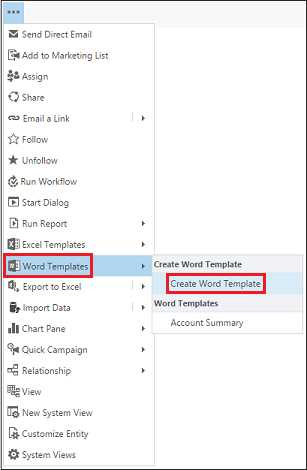
1. Добавление/удаление вопросов: Вы можете добавлять новые вопросы или удалять существующие вопросы в вашем шаблоне анкеты или опроса. Для этого просто выделите необходимый вопрос и используйте команды «Вставить» или «Удалить» в меню Word.
2. Редактирование текста вопросов и вариантов ответов: Вы можете изменять текст вопросов, а также редактировать текст вариантов ответов в шаблоне анкеты или опроса. Просто выделите соответствующий текст и отредактируйте его с помощью инструментов форматирования Word.
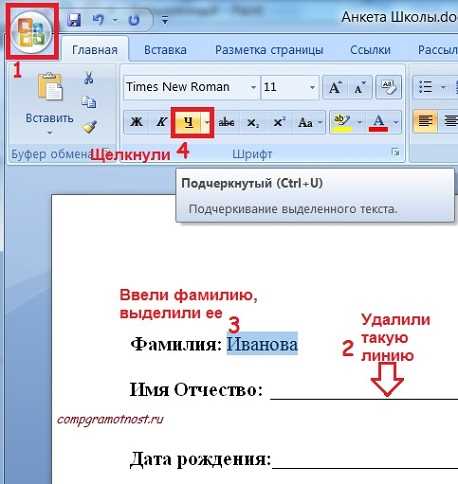
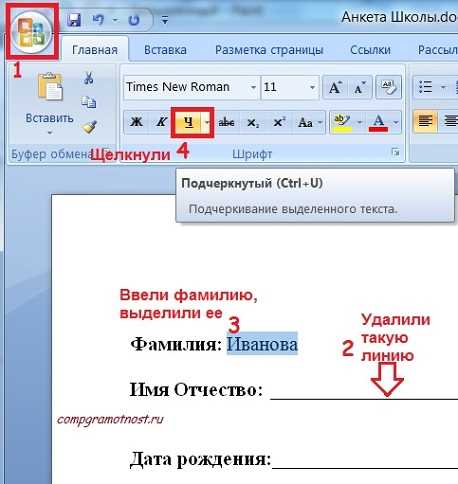
3. Настройка форматирования: Вы можете настроить форматирование текста в шаблоне анкеты или опроса, чтобы сделать его более привлекательным и понятным. Используйте инструменты форматирования Word, такие как шрифты, выравнивание, заголовки и т. д.
4. Вставка картинок или графиков: Если вам необходимо вставить картинки или графики в ваш шаблон анкеты или опроса, вы можете использовать соответствующие команды в меню Word. Просто выберите место, где хотели бы разместить изображение, и вставьте его.
5. Создание заполняемых полей: Если вы хотите, чтобы опрашиваемые заполняли определенные поля в анкете или опросе, вы можете создать заполняемые поля в вашем шаблоне. Для этого воспользуйтесь функцией «Текстовое поле» в меню Word и разместите поле в нужном месте.
Когда вы закончите вносить все необходимые изменения в вашем шаблоне анкеты или опроса, сохраните его и он будет готов к использованию для создания документов с заполняемыми полями.
Шаг 3. Добавление интерактивности в анкету
Теперь настало время добавить интерактивность в нашу анкету с помощью заполняемых полей. Заполняемые поля позволят пользователям вводить информацию непосредственно в документ, делая его более удобным и функциональным.
Для добавления заполняемых полей в Microsoft Word, перейдите на вкладку «Разработка» и выберите «Защитить документ». Затем выберите «Защитить образец» и щелкните на кнопку «Да, применить защиту».
После этого, откроется боковая панель «Свойства контента». Щелкните правой кнопкой мыши на разделе «Заполнение форм» и выберите «Вставить поле для заполнения». Выберите тип поля, который вам нужен, например, «Текст» или «Флажок».
После добавления полей, вы можете изменить их свойства, например, задать ограничения на допустимый ввод или добавить подсказки для пользователя. Это позволит вам создать более точные и удобные анкеты для заполнения.
При создании анкеты не забывайте о том, что добавление заполняемых полей необходимо комбинировать с другими элементами форматирования, такими как заголовки, списки или таблицы, чтобы сделать документ более структурированным и привлекательным.
В результате вы получите готовую анкету, которую пользователи смогут заполнять непосредственно в программе Microsoft Word, без необходимости печатать и сканировать документы. Это существенно упрощает процесс сбора и обработки информации.
Таким образом, добавление заполняемых полей в анкету позволяет сделать ее более функциональной и удобной для пользователей, сокращая время и усилия, затрачиваемые на заполнение документов.
Шаг 4. Настройка размещения и размеров полей
После того, как вы создали поле для заполнения анкеты или опроса в Microsoft Word, важно настроить его размещение и размеры, чтобы документ выглядел профессионально и информация была удобно читаема.
Для этого вы можете использовать функцию «Размещение» во вкладке «Разработка» на панели инструментов. Здесь вы можете выбрать, каким образом поле будет выровнено относительно текста, а также определить его размеры.
Установка правильного размещения и размеров полей поможет обеспечить равномерное распределение информации на документе и создать аккуратный и профессиональный вид. Вы можете экспериментировать с различными настройками, чтобы найти оптимальный вариант для вашего документа.
Шаг 5. Добавление дополнительных элементов в анкету или опрос
После создания основной структуры анкеты или опроса в Microsoft Word, можно добавить дополнительные элементы, чтобы улучшить взаимодействие с респондентами и собрать более полезную информацию.
Один из вариантов – добавить вопросы с вариантами ответов. Можно использовать фиксированный список вариантов, чтобы получить более точные данные. Для этого нужно использовать функцию «Нумерованный список» или «Маркированный список» в Microsoft Word. Респондентам будет удобно выбрать из предложенных вариантов, что сэкономит время и сделает анкету более структурированной.
Также можно добавить открытые вопросы, чтобы получить от респондентов их собственные мысли и идеи. Для этого можно использовать текстовые поля, которые могут иметь большой размер и специальные форматирование, позволяющие вводить больше текста.
Другой дополнительный элемент – поле для загрузки файлов. Если вам нужно, чтобы респонденты прикрепили к анкете документы или изображения, можно добавить специальное поле для загрузки файлов. Это позволит респондентам легко приложить необходимые файлы к анкете или опросу без использования дополнительных инструментов.
Все эти дополнительные элементы можно добавить в анкету или опрос, используя соответствующие функции и инструменты Microsoft Word. Это поможет вам собрать более полезные и структурированные данные от респондентов, а также улучшить их опыт заполнения анкеты.
Шаг 6. Готовность анкеты или опроса для заполнения и сохранения
После тщательного создания анкеты или опроса в Microsoft Word, необходимо убедиться в ее готовности для заполнения и сохранения. В этом шаге мы проверим основные элементы, чтобы убедиться, что документ будет легко использоваться и сохранен в нужном формате.
1. Проверьте заполняемые поля:
- Убедитесь, что все поля, которые требуют заполнения, имеют соответствующие метки.
- Проверьте правильность настроек полей, таких как размер, шрифт и выравнивание текста.
- Убедитесь, что все поля активны и готовы к заполнению.
2. Проверьте текстовые блоки:
- Убедитесь, что все текстовые блоки имеют достаточно места для ввода информации.
- Проверьте форматирование текста, чтобы убедиться, что он четко виден и легко читаем.
- Убедитесь, что все текстовые блоки находятся в нужном месте и не перекрывают другие элементы анкеты или опроса.
3. Проверьте форматирование документа:
- Убедитесь, что все разделы анкеты или опроса имеют четкие заголовки и подзаголовки.
- Проверьте, что все элементы документа выровнены и оформлены единообразно.
- Убедитесь, что все страницы анкеты или опроса имеют нумерацию и правильный порядок.
4. Проверьте возможность сохранения:
- Убедитесь, что документ можно сохранить в нужном формате, например, в формате DOCX или PDF.
- Проверьте правильность настроек сохранения, таких как полный доступ для заполнения и редактирования.
- Убедитесь, что сохранение документа происходит без ошибок и сохраненная версия соответствует ожиданиям.
После успешной проверки и внесения необходимых корректировок, ваша анкета или опрос будет готова для заполнения и сохранения. Вы можете быть уверены, что получите четкие и структурированные данные от своих участников, что значительно облегчит анализ и обработку результатов.
Вопрос-ответ:
Каким образом можно готовить анкету для заполнения и сохранения?
Для готовности анкеты для заполнения и сохранения необходимо создать соответствующую форму с полями для ввода информации и кнопкой сохранения.
Какие поля должны быть включены в анкету?
В анкету обычно включаются поля для ввода персональных данных, контактной информации, а также вопросы с выбором одного или нескольких вариантов ответа. Также могут добавляться поля для комментариев или предложений.
Какой формат лучше всего использовать для сохранения анкеты?
Для сохранения анкеты можно использовать различные форматы, такие как текстовый файл, электронную таблицу или базу данных в зависимости от требований проекта и удобства использования.
Как обеспечить безопасность сохраненных анкет?
Для обеспечения безопасности сохраненных анкет необходимо использовать соответствующие меры защиты, такие как шифрование данных, авторизация доступа и резервное копирование информации.
Как проверить готовность анкеты к заполнению и сохранению?
Для проверки готовности анкеты к заполнению и сохранению следует протестировать форму на различных устройствах и браузерах, а также проверить функциональность кнопки сохранения и корректность сохраняемых данных.