
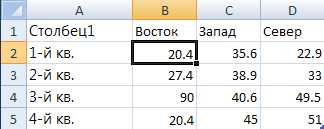
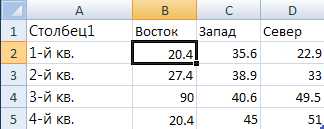
Создание списка в виде графика в Microsoft Word было всегда полезной и популярной функцией, которая привлекает внимание читателей и делает документы более организованными. Графический список представляет собой список, в котором каждый элемент представлен как графический объект или символ, вместо обычного маркера или номера. Это отличный способ выделить важные элементы списка и сделать документ более привлекательным.
Для создания графического списка в Microsoft Word вам понадобится использовать функции форматирования и вставки изображений. Один из способов это сделать — использовать панель «Символы», чтобы вставить нужный графический объект в качестве маркера. Вы также можете использовать картинку, которую вы создали с помощью других программ, или выбрать изображение из стандартной библиотеки Word.
После того, как вы выбрали и вставили графический объект, вы можете настроить его размер, цвет и расположение. Вы также можете добавить текст или другие элементы форматирования рядом с графическим списком. Это дает вам большую гибкость в оформлении и создании уникального дизайна для ваших документов.
Создание списка в виде графика в Microsoft Word
Одним из способов создания списка в виде графика в Microsoft Word является использование функции «Структура документа». С помощью этой функции можно создать графическое представление списка и легко управлять его структурой. Для этого необходимо выбрать вкладку «Вид» в ленте меню, а затем перейти в раздел «Структура документа».
Далее можно использовать различные инструменты для добавления элементов в список и их структурирования. Например, можно добавить элементы списка, перетаскивая их в нужное место или используя функцию «Вставить элемент списка». Кроме того, можно добавить подпункты и их отношения с помощью функции «Добавить дочерний элемент» или «Добавить связь между элементами».
Откройте Microsoft Word
Шаг 1: Запустите Microsoft Word
Для запуска Microsoft Word найдите ярлык программы на рабочем столе или в меню «Пуск». Нажмите дважды на иконку, чтобы открыть приложение.
Шаг 2: Создайте новый документ
После запуска Microsoft Word вы увидите экран, готовый для создания нового документа. Чтобы начать, выберите опцию «Создать новый документ» или воспользуйтесь комбинацией клавиш Ctrl+N.
Шаг 3: Отредактируйте документ

Теперь у вас открыт новый документ, который можно редактировать по своему усмотрению. Добавляйте текст, форматируйте его, вставляйте изображения, таблицы и другие элементы. Microsoft Word предоставляет широкие возможности для создания профессионально выглядящих документов.
Шаг 4: Сохраните документ
Когда вы закончите работу над документом, не забудьте сохранить его. Щелкните на кнопке «Сохранить» или используйте комбинацию клавиш Ctrl+S. Выберите место сохранения файла, задайте имя и формат документа.
Создание таблицы для представления информации
При создании документов в программе Microsoft Word, часто требуется вставка таблицы для удобного представления информации. Использование таблицы позволяет организовать данные в виде сетки из ячеек, что облегчает их анализ и сравнение.
Для вставки таблицы в Microsoft Word можно воспользоваться различными способами. Один из них — использование команды «Вставка таблицы» во вкладке «Вставка» на панели инструментов программы. При выборе этой команды пользователю предлагается указать количество строк и столбцов, которые должны содержать таблица. Также можно задать размеры ячеек и стиль оформления таблицы.
После вставки таблицы в документ, пользователь может заполнить ее данными, используя команды копирования, вставки и редактирования текста и числовых значений в ячейках таблицы. Также можно применять различные форматирования, чтобы выделить определенные строки, столбцы или ячейки таблицы.
Вставка таблицы является одним из основных способов представления информации в программе Microsoft Word, и предоставляет пользователям удобный инструмент для организации данных в виде графика.
Пример использования таблицы в Microsoft Word:
| № | Название | Цена |
|---|---|---|
| 1 | Мышка | 500 рублей |
| 2 | Клавиатура | 1000 рублей |
| 3 | Наушники | 1500 рублей |
В данном примере таблица используется для представления списка товаров с их ценами. Такой вид представления позволяет быстро и легко сравнивать цены и определять доступность нужных товаров.
ЗАДАЙТЕ ТРЕБУЕМЫЙ РАЗМЕР ТАБЛИЦЫ
При создании таблицы в Microsoft Word необходимо определить ее размер, чтобы обеспечить удобную и четкую организацию данных. Чтобы задать требуемый размер таблицы, следует использовать соответствующие инструменты программы.
Один из способов задать размер таблицы — это выбрать определенное количество строк и столбцов перед созданием таблицы. Для этого необходимо нажать на кнопку «Вставить таблицу» на панели инструментов и выбрать желаемое количество строк и столбцов в выпадающем меню. Этот метод позволяет точно указать размер таблицы, чтобы она соответствовала требованиям проекта или документа.
Неподвижный размер таблицы
Другой способ задать размер таблицы — это указать фиксированное количество пикселей или сантиметров для каждой строки и столбца. Для этого необходимо нажать правой кнопкой мыши на созданной таблице, выбрать пункт «Свойства таблицы» и перейти на вкладку «Разметка». Здесь можно задать размеры каждой строки и столбца, чтобы таблица оставалась неизменной при изменении размера окна программы или при печати документа. Этот метод особенно полезен при создании таблиц с фиксированным содержимым или при необходимости точного расположения элементов внутри таблицы.
- Выберите определенное количество строк и столбцов перед созданием таблицы.
- Укажите фиксированный размер таблицы, задав количество пикселей или сантиметров для каждой строки и столбца.
ЗАПОЛНИТЕ ТАБЛИЦУ СОДЕРЖАНИЕМ
Lorem ipsum dolor sit amet, consectetur adipiscing elit. Vestibulum a arcu id nunc bibendum tincidunt. Duis a risus mauris. Donec ultrices neque odio, id fermentum felis aliquam id. Nullam et volutpat dui, quis mollis neque. Sed at velit quis elit posuere pellentesque sollicitudin a urna. Sed sed mi tristique, ultrices ante vitae, tincidunt leo. Sed elit turpis, convallis nec erat id, accumsan rhoncus dolor. Praesent ullamcorper semper nisi et mattis.
Phasellus dolor ipsum, tristique vel lobortis sed, lacinia auctor est. Mauris eu ex vel arcu scelerisque semper. Donec semper euismod lacus vitae feugiat. Nullam porttitor metus erat, id finibus sem posuere in. Integer ullamcorper bibendum mauris, at lacinia lectus ullamcorper vel. Proin mollis vehicula velit, quis dictum ligula aliquet ac. Sed eleifend bibendum sodales. Curabitur felis urna, malesuada et cursus at, vulputate at urna.
| Chapter | Page |
|---|---|
| Introduction | 1 |
| Methods | 14 |
| Results | 28 |
| Discussion | 35 |
| Conclusion | 43 |
Sed at ligula mattis, tempus dolor sed, porttitor libero. Vestibulum ante ipsum primis in faucibus orci luctus et ultrices posuere cubilia curae; Sed elementum risus sit amet eleifend tincidunt. Fusce in metus nec augue semper tempor imperdiet et Arcu Gaming, sed malesuada nulla. Duis non feugiat erat, id vestibulum lectus. Integer rhoncus risus elit, eu eleifend libero tincidunt et. Mauris rutrum egestas purus, sit amet consequat urna vehicula vitae.
Aliquam erat volutpat. Sed in ex dictum, aliquam nunc non, dictum justo. Maecenas pulvinar mauris ac purus commodo, nec malesuada sapien posuere. Integer consequat lacus vel libero faucibus, congue sagittis augue porttitor. Aenean a vehicula lorem. Curabitur sit amet nisl elementum, euismod nunc eleifend, lacinia nisl. Nullam interdum, mauris a pulvinar malesuada, turpis orci pellentesque ligula, nec facilisis risus massa eu tellus. Aliquam id ex et lorem fermentum mollis. Morbi in lectus mi.
Создание списка в виде графика в Microsoft Word
Второй способ — использование таблицы. Создайте таблицу с нужным количеством строк и столбцов. Заполните ячейки таблицы текстом своего списка. Для более красивого оформления графика, можно добавить границы и закраску ячеек таблицы.
Пример списка в виде графика, созданного с использованием маркированного списка:
- Пункт 1: Описание пункта 1
- Пункт 2: Описание пункта 2
- Пункт 3: Описание пункта 3
Пример списка в виде графика, созданного с использованием таблицы:
| Пункт 1: | Описание пункта 1 |
| Пункт 2: | Описание пункта 2 |
| Пункт 3: | Описание пункта 3 |
Оба эти способа помогут вам создать список в виде графика в Microsoft Word, который будет красиво оформлен и легко читаем. Выберите подходящий для вас способ и начните создавать ваш список прямо сейчас!
СОХРАНИТЕ И ЭКСПОРТИРУЙТЕ СВОЙ СПИСОК
Когда вы создаете свой список в Microsoft Word, вы вкладываете в него значительное количество времени и усилий. Чтобы сохранить свой список и не потерять все свои результаты, важно знать, как правильно сохранять и экспортировать его.
Одним из способов сохранить свой список является сохранение его в формате документа Word. Для этого выберите опцию «Сохранить как» в меню «Файл» и укажите необходимое название и место сохранения. При сохранении в формате Word ваш список будет доступен только для просмотра и редактирования в самом Word.
Если вам нужно поделиться своим списком с другими людьми, вы можете экспортировать его в другие форматы, такие как PDF или HTML. Это особенно полезно, когда вы хотите отправить свой список по электронной почте или опубликовать его на веб-сайте. Чтобы экспортировать свой список, выберите опцию «Экспортировать» из меню «Файл» и выберите необходимый формат.
Не забывайте регулярно сохранять свой список, особенно если вы вносите в него изменения. Это поможет избежать потери данных и сохранить вашу работу в безопасности. Также рекомендуется создать несколько резервных копий своего списка на внешнем накопителе или в облачном хранилище для дополнительной защиты.
Вопрос-ответ:
Как сохранить свой список?
Чтобы сохранить свой список, откройте приложение или программу, в которой вы работаете со списком, и выберите функцию сохранения либо нажмите сочетание клавиш Ctrl+S.
Как экспортировать свой список?
Для экспорта списка, вам необходимо выбрать функцию экспорта в приложении, которым вы пользуетесь. Обычно она находится в меню «Файл» и называется «Экспорт». Выберите нужный вам формат для экспорта, например, CSV или Excel, и сохраните файл на вашем компьютере.
Могу ли я сохранить список в облаке?
Да, вы можете сохранить свой список в облаке, если у вас есть аккаунт в соответствующем сервисе. Откройте свой список в приложении или программе, выберите функцию сохранения и выберите «Сохранить в облаке». Введите свои данные для входа в облако и сохраните список.
Какой формат экспорта лучше использовать?
Выбор формата экспорта зависит от ваших потребностей. Если вам просто нужно сохранить список для дальнейшего использования на своем компьютере, можно выбрать формат CSV или Excel. Если вы хотите иметь возможность редактировать список или делиться им с другими людьми, лучше выбрать формат Google Sheets или другой онлайн-таблицы.
Какие еще способы сохранения и экспорта списка существуют?
Помимо сохранения и экспорта в файлы, вы также можете использовать другие способы сохранения и экспорта списка. Например, вы можете отправить список по электронной почте, распечатать его, сохранить в виде изображения или PDF-файла, либо использовать онлайн-сервисы для сохранения и синхронизации списков.
Как сохранить свой список?
Чтобы сохранить свой список, вам понадобится выбрать опцию «Сохранить» или «Экспорт» в соответствующем приложении или программе, в которой вы его создаете. Вы можете выбрать формат, в котором хотите сохранить свой список, такой как текстовый файл, таблицу Excel или PDF-файл.
Как экспортировать свой список?
Для экспорта своего списка вам нужно найти опцию «Экспорт» в приложении или программе, в которой вы его создали. Затем выберите формат экспорта, который вам нужен, и укажите место, куда вы хотите сохранить экспортированный список. Затем программа выполнит экспорт вашего списка в выбранный формат и сохранит его в указанном месте.