
Microsoft Word — один из самых популярных текстовых редакторов, который предлагает множество возможностей для создания и настройки документов. Одна из таких возможностей — параметры печати, позволяющие установить различные настройки для получения желаемого результата.
Создание и настройка сложных параметров печати в Microsoft Word может быть полезным, если вам нужно напечатать документ с нестандартными размерами страницы, установить свои отступы или добавить водяные знаки на страницу. Чтобы настроить параметры печати, вам необходимо знать, как найти соответствующие опции в программе и как правильно их использовать.
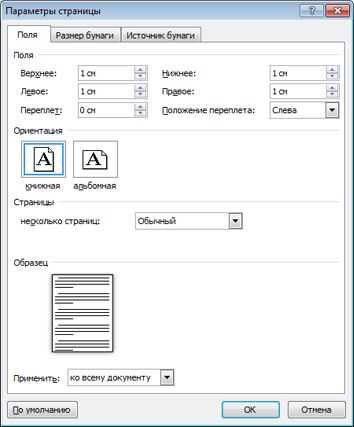
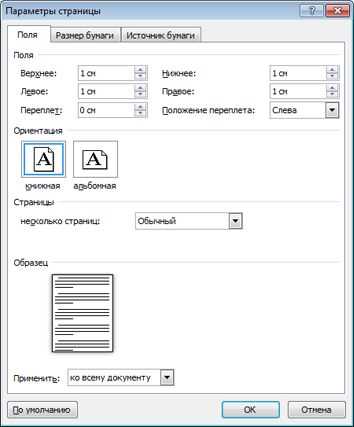
Для начала, откройте документ в Microsoft Word и выберите вкладку «Файл». Затем выберите «Параметры печати», чтобы открыть окно с настройками печати. Здесь вы можете установить такие параметры, как размер бумаги, ориентацию страницы, поля и множество других опций.
Создание и настройка сложных параметров печати в Microsoft Word
Microsoft Word предлагает возможность создания и настройки сложных параметров печати для документов, чтобы обеспечить максимальную гибкость и соответствие требованиям конкретного проекта. В этой статье мы рассмотрим несколько важных шагов, которые позволят вам создать и настроить параметры печати в Word.
1. Откройте документ и выберите вкладку «Файл». Нажмите на опцию «Печать», чтобы открыть окно параметров печати.
3. Кроме того, вы можете внести более детальные настройки печати, перейдя во вкладку «Дополнительные настройки». Здесь вы сможете задать параметры, такие как тип бумаги, плотность печати, наличие или отсутствие заголовков и сносок, а также определить, каким образом следует обрабатывать изображения в документе.
4. Если вам требуется создать сложные параметры печати для конкретной части документа, вы можете использовать функцию «Секции». Она позволяет дифференцировать разные части документа и применять к ним различные параметры печати.
Примечание: Если вы хотите применить настройки печати только к определенным страницам документа, вы можете выбрать опцию «Текущая страница» или «Выделенные страницы» в разделе «Диапазон страниц». Это особенно полезно при печати больших документов, когда нужно сконцентрироваться только на определенных частях.
- 5. После того, как вы завершите настройку параметров печати, просмотрите их перед фактической печатью документа. В разделе «Предварительный просмотр» вы сможете увидеть, как будет выглядеть выходной документ на печати.
- 6. Если вы печатаете документ на принтере с разными функциями и возможностями, убедитесь, что параметры печати соответствуют требованиям принтера. Разные принтеры могут иметь разные настройки печати, и вам, возможно, придется внести изменения в параметры в зависимости от используемого принтера.
- 7. После тщательной настройки и проверки параметров печати вы можете нажать кнопку «Печать» и ваш документ будет напечатан согласно выбранным настройкам.
Создание и настройка сложных параметров печати в Microsoft Word позволяет гибко управлять процессом печати и обеспечить максимальную соответствие требованиям вашего проекта. Следуя указанным шагам, вы сможете создать оптимальные настройки печати для любого документа.
Открытие настроек печати в Microsoft Word
Для открытия настроек печати в Microsoft Word нужно выполнить несколько простых шагов. Во-первых, откройте документ, который вы хотите распечатать. Затем выберите закладку «Файл» в верхнем левом углу программы. В раскрывающемся меню выберите пункт «Печать».
Далее откроется окно «Печать», где вы сможете увидеть текущие настройки печати и выбрать другие опции.
Окно «Печать» предлагает различные параметры печати, которые можно настроить по своему усмотрению. Например, вы можете выбрать количество копий, которые нужно напечатать, и определить порядок страниц. Вы также можете выбрать ориентацию страницы (портретная или альбомная), настроить масштаб печати и установить опции для печати нескольких страниц на одном листе бумаги.
Если вам нужно настроить дополнительные параметры печати, вы можете щелкнуть на кнопке «Параметры» или «Свойства», в зависимости от версии Word. В открывшемся диалоговом окне, вы сможете настроить такие параметры, как тип бумаги, цветность, качество печати и другие специфические опции.
Когда вы закончили настройку параметров печати, вы можете нажать кнопку «Печать», чтобы начать процесс печати документа.
Таким образом, открытие настроек печати в Microsoft Word позволяет вам детально настроить параметры печати для вашего документа, чтобы получить идеальный результат.
Настройка размера и ориентации страницы
Кроме того, Word также позволяет вам создавать пользовательские размеры страницы, если необходимо. Вы можете указать ширину и высоту страницы в миллиметрах, сантиметрах, дюймах или пикселях. Это особенно полезно, если вам нужно создать нестандартный размер страницы для специфического проекта или профессиональных требований.
Кроме размера страницы, вы также можете настроить ориентацию страницы в Word. Ориентация может быть либо портретной, когда страница ориентирована вертикально, либо альбомной, когда страница ориентирована горизонтально. Большинство документов имеют портретную ориентацию по умолчанию, но вам всегда доступна возможность изменить ее при необходимости.
Оба параметра — размер и ориентация страницы — могут быть настроены во вкладке «Разметка страницы» в Microsoft Word. Здесь вы найдете все необходимые инструменты и опции для создания и настройки сложных параметров печати вашего документа.
Изменение полей и размещение текста на странице
При работе с документом в Microsoft Word, часто требуется изменить поля или разместить текст на странице по определенным требованиям. Для этого в программе предусмотрены различные инструменты и функции.
Одним из ключевых инструментов для изменения полей является меню «Макет страницы». В этом меню пользователь может указать ширину и высоту полей, а также задать отступы для заголовков, нижний колонтитул и другие элементы страницы. Это позволяет легко настроить документ под требования конкретной печати.
Для размещения текста на странице активно используется функция «Табличные стили». С ее помощью можно задать определенный стиль для заголовков, подзаголовков и основного текста. Это дает возможность выделить важные разделы документа и сделать его более читаемым.
Кроме того, в Microsoft Word есть возможность использовать колонки для размещения текста. Это особенно полезно при создании газетных или журнальных статей, где необходимо разделить текст на несколько колонок. Пользователь имеет возможность выбрать нужное количество колонок и задать их ширину в меню «Макет страницы».
Добавление номеров страниц и заголовков
Для добавления номеров страниц в Microsoft Word нужно выбрать соответствующий элемент в меню «Вставка». Затем можно выбрать стиль нумерации и расположение номеров страниц на странице. Например, номера страниц можно разместить внизу или вверху страницы, по центру или по краю. Также можно настроить формат номеров страниц, например, добавить префикс или суффикс к номерам страниц или изменить шрифт и размер номеров.
Для добавления заголовков в Microsoft Word необходимо использовать функцию «Стили». Заголовки обычно имеют разные уровни, чтобы отличать основные разделы от подразделов. Можно выбрать стиль заголовка из предустановленных в Word или создать свой собственный. После того как заголовки добавлены, можно использовать их для создания автоматического содержания или навигации по документу.
Добавление номеров страниц и заголовков в Microsoft Word очень полезно для упорядочивания и структурирования документов. Эти параметры печати облегчают навигацию и помогают читателям быстро находить нужную информацию. Умение использовать эти функции поможет в создании профессиональных и организованных документов в Microsoft Word.
Установка дополнительных параметров печати

Когда вы печатаете документ в Microsoft Word, у вас есть возможность настроить различные параметры печати, которые помогут вам получить желаемый результат. Установка этих дополнительных параметров может быть полезна, когда вам нужно печатать сложные документы или настроить печать под определенные требования.
Одним из дополнительных параметров печати является возможность выбрать размер бумаги. Вы можете выбрать стандартные размеры, такие как «A4» или «Letter», либо настроить размер бумаги вручную, указав ширину и высоту. Это особенно полезно, если вам нужно распечатать документ на нестандартном формате бумаги.
Кроме того, вы можете настроить ориентацию страницы. Вы можете выбрать между вертикальной и горизонтальной ориентацией, а также настроить поля, чтобы откорректировать положение текста и изображений на странице. Это особенно важно при печати документов с нестандартными макетами и компоновками.
Другой полезный параметр печати — это настройка количества страниц на листе. Вы можете выбрать, сколько страниц будет отображаться на одном листе бумаги, что позволяет сэкономить место и бумагу при печати большого количества материала.
И наконец, вы можете настроить качество печати. Вы можете выбрать между разными вариантами качества печати, от чернового режима до наивысшего качества, что позволяет вам выбрать оптимальное сочетание качества и скорости печати для ваших нужд.
Проверка и сохранение настроек печати
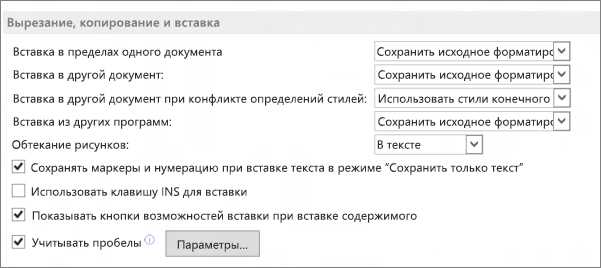
Настройка параметров печати в Microsoft Word позволяет создавать сложные и индивидуальные установки для печати документов. После того, как вы настроили все параметры в соответствии с вашими требованиями, важно проверить верность настроек перед печатью и сохранить их.
Проверка:
- Перед печатью рекомендуется просмотреть документ в режиме предварительного просмотра, чтобы убедиться, что все элементы расположены правильно на странице.
- Обратите внимание на ориентацию страницы. Если вы хотите, чтобы текст печатался горизонтально, убедитесь, что выбрана ориентация «Альбомная».
- Проверьте настройки размера страницы, особенно если вам нужно печатать на нестандартных форматах бумаги. Убедитесь, что выбран правильный размер страницы для вашего документа.
- Проверьте масштабирование. Если ваш документ содержит графику или изображения, удостоверьтесь, что они будут распечатаны с нужным масштабом.
Сохранение:
Чтобы сохранить настройки печати для будущего использования, следуйте этим шагам:
- Выберите вкладку «Файл» в верхнем левом углу экрана.
- Нажмите «Параметры» в списке опций.
- В открывшемся меню перейдите на вкладку «Дополнительно».
- Нажмите на кнопку «Сохранить» для сохранения текущих настроек печати.
- Укажите имя и расположение файла, в котором будут храниться настройки.
- Нажмите «ОК», чтобы сохранить настройки и закрыть меню.
Теперь ваши настройки печати будут доступны и сохранятся для последующих печатных задач в Microsoft Word.
Вопрос-ответ:
Как проверить настройки печати?
Чтобы проверить настройки печати, откройте документ, который вы хотите распечатать, и нажмите на кнопку «Печать» в меню программы. Затем выберите принтер и настройки печати, которые вы хотите проверить. Обычно в настройках печати можно выбрать размер бумаги, ориентацию страницы, цвет печати и другие параметры.
Как сохранить настройки печати в программе?
Для сохранения настроек печати в программе нужно выбрать необходимые параметры печати и затем нажать на кнопку «Сохранить настройки» или аналогичную команду в меню программы. После сохранения настроек, вы сможете быстро применять их к другим документам без необходимости каждый раз настраивать печать заново.
Где сохраняются настройки печати в операционной системе?
В операционной системе Windows настройки печати сохраняются в реестре. Конкретное расположение и название ключей в реестре может отличаться в зависимости от версии Windows и установленных принтеров. В операционной системе Mac настройки печати сохраняются в файле preferences.plist в папке Library/Printers или Library/Preferences.
Как восстановить настройки печати после переустановки программы или операционной системы?
Если вы переустановили программу или операционную систему, то настройки печати могут быть потеряны. Для восстановления настроек печати, вам необходимо иметь резервную копию сохраненных настроек или повторно настроить печать в программе. Если у вас есть резервная копия, вы можете восстановить настройки печати путем импорта сохраненных параметров.