
Microsoft Word является одним из самых популярных текстовых редакторов, широко используемых в различных сферах деятельности. Для многих пользователей вставка сносок и ссылок является одной из самых важных функций программы.
Создание номеров сносок в Microsoft Word позволяет добавлять дополнительную информацию или комментарии к основному тексту документа. Это может быть полезно при цитировании источников, объяснении определенных терминов или приведении дополнительных доказательств.
Для создания номеров сносок в Word следует следовать нескольким простым шагам. Во-первых, нужно выбрать место в тексте, где требуется вставить сноску. Затем, откройте вкладку «Вставка» в верхней панели меню и выберите опцию «Сноска». После этого появится окошко, где вы сможете ввести текст сноски. После того, как вы введете содержание сноски, нажмите «Вставить», чтобы сделать номер сноски в документе.
Кроме того, Microsoft Word предлагает возможность добавления ссылок в документ. Это позволяет создавать гиперссылки на страницы в Интернете, другие документы или даже внутри самого файла. Для вставки ссылки необходимо выбрать тот текст или объект, на который вы хотите добавить ссылку, затем открыть вкладку «Вставка» и выбрать опцию «Ссылка». В появившемся окне введите URL-адрес или выберите нужный файл для ссылки. После того, как вы введете все необходимые данные, нажмите «Вставить» для добавления ссылки в документ.
Создание номера сноски в Microsoft Word
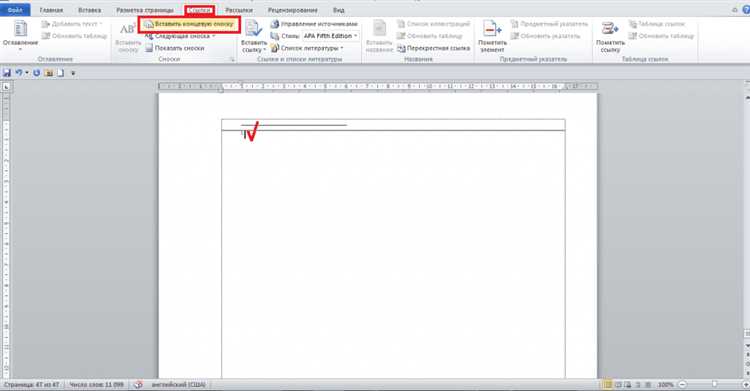
Один из способов вставить номер сноски в Microsoft Word — использовать функцию «Вставить сноску». Для этого выделите текст, к которому хотите добавить сноску, затем перейдите на вкладку «Ссылки» в верхнем меню Word и нажмите на кнопку «Вставить сноску». В результате будет создан номер сноски в нижней части страницы, а курсор перейдет в специальный раздел для ввода текста сноски.
Если вы нуждаетесь в другом стиле сноски, вы можете настроить его вручную. Для этого перейдите в раздел «Сноски» в меню «Ссылки», затем выберите «Сноски» в выпадающем меню и нажмите «Показать сноску». Здесь вы можете изменить формат номера или добавить специальные символы.
Также можно вставить номер сноски вручную, используя специальные символы и команды. Например, для вставки маркированной сноски, выделите текст, к которому хотите добавить сноску, затем нажмите на кнопку «Вставить символ» на вкладке «Вставить». В появившемся окне выберите раздел «Символы» и найдите нужную марку символа сноски. Вставьте символ в том месте, где необходимо разместить номер сноски.
Все эти методы позволяют создать номер сноски в Microsoft Word и сделать ваш документ более информативным и профессиональным. Будьте внимательны при указании сносок и используйте эти инструменты для повышения удобства чтения и понимания вашего текста.
Открытие документа в Microsoft Word
Чтобы открыть документ в Word, вам необходимо выполнить несколько простых шагов. В первую очередь, запустите приложение Microsoft Word на своем компьютере. Затем, в верхней части экрана вы увидите панель инструментов с различными пунктами меню. Нажмите на кнопку «Открыть», чтобы открыть диалоговое окно выбора файла.
В диалоговом окне выбора файла вы можете просмотреть содержимое вашего компьютера и найти нужный документ. Выберите документ, который хотите открыть, и нажмите кнопку «Открыть» внизу окна. После этого документ будет открыт в Word, и вы сможете приступить к его редактированию.
С помощью Microsoft Word вы можете применять различные форматирования к тексту, такие как выделение ключевых слов жирным шрифтом или курсивом, изменение размера и цвета шрифта, добавление таблиц и многое другое. Вы также можете сохранять свои документы в различных форматах, чтобы использовать их в других программах или отправить по электронной почте.
Работа с документами в Microsoft Word обеспечивает пользователям широкий набор инструментов для создания профессиональных текстовых документов. Открытие документа — это первый шаг на пути к созданию и редактированию текста в Word. Пользуйтесь этим инструментом для выполнения своих задач и достижения профессиональных результатов.
Переход в режим «Сноски»
При работе в Microsoft Word с сносками, важно знать, как перейти в режим «Сноски». Этот режим позволяет вставлять номера сносок и создавать ссылки на них в тексте документа.
Для перехода в режим «Сноски» необходимо выполнить несколько простых действий. В верхнем меню Word найдите вкладку «Вставка» и нажмите на нее. Далее выберите опцию «Сноска» из раскрывающегося списка функций.
После выбора опции «Сноска» откроется диалоговое окно, в котором можно настроить параметры сноски, такие как расположение номера сноски и формат нумерации. Здесь можно также указать текст самой сноски, который будет отображаться в конце страницы или внизу документа.
Когда параметры сноски настроены, необходимо выбрать место в тексте, где хотите вставить номер сноски. Поместите курсор мыши в это место и нажмите кнопку «Вставить сноску» в диалоговом окне «Сноска».
После вставки номера сноски, можно создать ссылку на нее в нужном месте документа. Для этого выберите текст, на который нужно установить ссылку, и используйте опцию «Вставить ссылку на сноску» в диалоговом окне «Сноска».
Таким образом, переход в режим «Сноски» в Microsoft Word позволяет удобно работать с номерами сносок и создавать ссылки на них в тексте документа. Это полезное средство для оформления и структурирования информации.
Вставка сноски
Для вставки сноски в Microsoft Word необходимо выбрать место, где требуется добавить сноску, и затем нажать на вкладку «Вставка» в верхней части программы. После этого нужно найти раздел «Сноски» и нажать на кнопку «Вставить сноску».
В появившемся окне можно ввести текст сноски, а также выбрать формат нумерации и расположение сносок на странице. Сноски будут автоматически нумероваться и добавляться внизу страницы с соответствующими ссылками в тексте.
Кроме того, в Microsoft Word существует возможность создать ссылку на существующую сноску. Для этого нужно выбрать текст, который должен стать ссылкой, и нажать правой кнопкой мыши. В контекстном меню нужно выбрать пункт «Вставить ссылку на сноску» и выбрать нужную сноску из списка.
Вставка сносок является удобным и эффективным способом обозначить и расширить информацию в документе. Она позволяет улучшить понимание текста и повысить удобство чтения для читателей.
Назначение номера сноски
Основное назначение номеров сносок в Microsoft Word — обеспечение точной ссылки на источник информации или подробное пояснение определенного утверждения или факта. Это позволяет читателю лучше понять смысл текста и обратиться к дополнительным материалам при необходимости.
Использование номеров сносок также помогает сделать текст более удобочитаемым. Вместо включения всей информации в основной текст, автор может вынести дополнительные сведения в сноски, предоставляя читателю возможность самостоятельно решить, хочет ли он прочитать дополнительные материалы или углубиться в тему дальше.
Еще одно важное преимущество использования номеров сносок в Word — это возможность создания автоматического списка сносок в конце документа. Это облегчает навигацию по тексту и позволяет быстрее находить нужные информацию или ссылки без необходимости прокручивать весь документ.
Таким образом, номера сносок в Microsoft Word играют важную роль в организации информации и обеспечивают удобство чтения и понимания текста, облегчая доступ к дополнительным материалам и справочной информации.
Изменение формата номера сноски
Для того чтобы изменить формат номера сноски, вам необходимо открыть документ, содержащий сноски, и перейти во вкладку «Ссылки» в верхней панели меню. Затем выберите «Вставить сноску» на панели «Сноски и сноски» и в открывшемся окне нажмите на кнопку «Определение формата номера сноски».
В окне настройки формата номера сноски вы можете выбрать различные параметры, такие как стиль номера, начальное значение номерации, символы перед и после номера, а также форматы отображения номера (цифры, римские цифры и т.д.). Вы также можете задать формат шрифта и размер номера сноски.
После того, как вы установили нужные настройки, нажмите кнопку «Применить» или «ОК» и формат номера сноски будет изменен в соответствии с выбранными настройками. Теперь ваши сноски будут выглядеть так, как вы задали, что поможет сохранить единообразие в оформлении документа.
Расположение номера сноски в тексте
Номера сносок могут быть размещены как внизу страницы, так и в конце раздела или документа. В зависимости от предпочтений автора, можно выбрать наиболее удобное расположение.
Если номера сносок располагаются внизу страницы, то они обычно размещаются в сносковой области внизу страницы. Такое расположение удобно для чтения, поскольку читатель может сразу обратиться к сноске без необходимости пролистывать весь документ. При использовании этого варианта расположения, номера сносок обычно привязываются к конкретной строке текста, к которой они относятся.
Альтернативным вариантом является расположение номеров сносок в конце раздела или документа. В этом случае, номера сносок привязываются к соответствующему тексту при помощи маркеров, таких как символы asterisks или стрелки. Такое расположение удобно для тех случаев, когда сноски представляют собой более длинные пояснения или ссылки на источники, и читателям удобнее ознакомиться с ними в одном месте.
Независимо от выбранного варианта расположения номеров сносок в тексте, в Microsoft Word есть инструменты, которые позволяют легко и удобно создавать и форматировать сноски. Это позволяет авторам более эффективно работать с дополнительной информацией и делает чтение текста более удобным для читателей.
Вопрос-ответ:
Как правильно располагать номер сноски в тексте?
Номер сноски ставится после знака препинания (точки, запятой, восклицательного или вопросительного знака). Если сноска касается только одного слова, то она ставится сразу после него без пробела. Если сноска касается всего предложения, то она ставится после закрывающей кавычки и после пробела.
Какой символ используется для обозначения сноски?
Символом для обозначения сноски является числовой знак, обычно арабские цифры (1, 2, 3 и т.д.). В некоторых случаях может использоваться символ *, + или другие символы, но это не рекомендуется, так как усложняет восприятие текста.
Какие ситуации требуют использования сносок в тексте?
Сноски используются для указания источников, комментариев, пояснений к тексту. Они помогают уточнить определения, разъяснить непонятные термины, а также обратить внимание читателя на важные детали или дополнительную информацию.
Можно ли использовать несколько сносок для одной фразы?
Да, можно использовать несколько сносок для одной фразы. В таком случае номера сносок ставятся подряд друг за другом, без пробела, и указывается соответствующая информация для каждой сноски.
Есть ли определенная система нумерации сносок?
Да, существует определенная система нумерации сносок. Номера сносок присваиваются в порядке их появления в тексте. Если в тексте есть ссылки на другие источники, то номера сносок могут быть связаны со страницами или разделами этих источников.
Какое правильное расположение номера сноски в тексте?
Номер сноски должен располагаться после знака препинания в предложении, на которое сделана сноска. Например: «Текст текст текст[^1], текст текст[^2].» Также, номер сноски может располагаться в конце абзаца или в конце страницы, если сноска касается всего абзаца или всей страницы соответственно.