
Microsoft Word является одним из самых популярных приложений для создания и редактирования различных типов документов. Однако, иногда стандартные стили, предлагаемые Word, не всегда соответствуют требованиям и предпочтениям пользователей. Хорошей новостью является то, что Word предлагает возможность настройки индивидуальных стилей и шаблонов документов.
Настройка индивидуальных стилей в Word позволяет пользователям создавать уникальные и профессиональные документы в соответствии с их потребностями и предпочтениями. Это может быть особенно полезно для бизнес-людей, студентов и авторов, которым необходимо постоянно создавать документы определенного формата.
Основная идея заключается в том, чтобы настроить стили для заголовков, абзацев, таблиц, списков и других элементов документа таким образом, чтобы они соответствовали вашим потребностям и соответствовали определенным стандартам форматирования. Это позволит вам сохранить время и усилия при создании новых документов, так как вы сможете использовать заранее определенные стили и шаблоны.
Значение создания индивидуальных стилей для документов в Word

Использование индивидуальных стилей позволяет создать профессиональный и эстетически приятный вид документа. Создавая уникальные стили, можно подчеркнуть важность и специфику содержания, улучшить его визуальное представление и облегчить навигацию по документу. Установка и применение индивидуальных стилей гарантирует согласованность в оформлении различных разделов, включая заголовки, подзаголовки, текстовые блоки и списки.
Один из главных аспектов при создании индивидуальных стилей — это экономия времени и удобство использования. Вместо того чтобы каждый раз форматировать текст с нуля, можно просто применить заданный стиль, который уже предварительно определен и настроен. Это особенно полезно при создании документов с постоянной структурой, таких как отчеты, резюме или брошюры. Использование индивидуальных стилей также упрощает изменение внешнего оформления документа в случае необходимости.
Надо отметить, что создание индивидуальных стилей — это гибкий инструмент, позволяющий текущим и будущим пользователям создавать и адаптировать стили в соответствии с их потребностями.
В результате, создание индивидуальных стилей для документов в Word значительно повышает качество и эффективность работы, обеспечивает согласованность и профессиональный вид текста, а также экономит время и упрощает процесс форматирования. Это важный аспект в создании удобных и привлекательных документов, которые будут производить впечатление на читателей и привлекать их внимание к сути представленной информации.
Обзор существующих стилей
При работе с Microsoft Word пользователи часто сталкиваются с ограничениями, связанными с уже предустановленными стилями. Несмотря на широкий ассортимент доступных стилей, они не всегда удовлетворяют потребностям пользователя. Возникает необходимость в создании индивидуальных стилей, которые полностью соответствовали бы требованиям и предпочтениям конкретного пользователя.
Стандартные стили в программе Word предоставляются с целью облегчения процесса создания и форматирования документов. Однако, эти стили охватывают только базовые типы текста и могут быть недостаточно гибкими для решения более сложных задач. Многие пользователи имеют свои уникальные требования и предпочтения по форматированию, которые не могут быть удовлетворены стандартными стилями.
Пользователи могут столкнуться с проблемами, если им требуется создать документ, соответствующий определенному стилю оформления или корпоративной идентичности компании. Задача по созданию уникального стиля документа может быть вызовом для неопытных пользователей, которые не имеют достаточных знаний о возможностях изменения стилей в Word.
Однако, для решения данной проблемы пользователи могут обратиться к функционалу Word, позволяющему создавать индивидуальные стили документов. Настройка шаблонов и стилей позволяет пользователям создавать документы, соответствующие их требованиям и предпочтениям. Использование индивидуальных стилей помогает создать уникальный дизайн документа, который отображает индивидуальность и профессионализм пользователя.
Создание индивидуальных стилей в Word
Для начала, откройте вкладку «Стили» в главном меню Word. Затем нажмите кнопку «Настройка стилей». В открывшемся окне вы увидите список доступных стилей, которые можно настроить или создать с нуля.
При создании стиля вы можете изменить его название, шрифт, размер текста, цвет, отступы, выравнивание и другие параметры. Также можно добавить или удалить форматирование, применяемое к конкретному стилю.
Если вы хотите настроить стиль заголовка, выберите нужный вам уровень заголовка из выпадающего списка в окне «Настройка стилей». Затем измените его параметры, чтобы соответствовать ваши задачам и предпочтениям. Вы можете добавить или изменить форматирование текста, добавить рамку или цвет фона.
Оформление списка может быть также настроено при помощи стилей. Нажмите на кнопку «Настроить» окне «Настройка стилей» и выберите нужные настройки для списка. Вы можете изменить его маркеры, отступы, выравнивание и другие параметры, чтобы создать индивидуальный стиль списка, который будет соответствовать вашим нуждам.
Использование функции «Настройка стилей» позволяет вам создавать индивидуальные стили, которые отличаются от стандартных предложенных программой Word. Это позволяет создавать уникальные и профессиональные документы, которые будут выделяться среди других.
Определение основных элементов оформления документа
Создание индивидуального стиля для документа в Word включает в себя определение основных элементов оформления, которые помогут документу выглядеть структурированным и профессиональным.
Один из важных элементов оформления – заголовки. Заголовки помогают читателю быстро ориентироваться в документе и легко находить нужную информацию. Использование тега strong вокруг заголовков позволяет их выделить и сделать более заметными.
Еще одним важным элементом оформления является выделение ключевой информации. Для этого можно использовать тег em, который создает курсивное выделение и позволяет подчеркнуть важность определенной части текста.
Для организации списков и перечисления пунктов можно использовать теги
- ,
- . Тег
- позволяет создавать маркированный список, а тег
- , чтобы отобразить их корректно.
Также можно использовать тег
для создания таблицы. Тег
позволяет оформить табличные данные в документе, чтобы они были структурированы и легко воспринимались читателем.
Создание нового стиля
Создание нового стиля в документе Word позволяет улучшить оформление и структуру документа, обеспечивая единообразный вид и удобство чтения. Для создания нового стиля следует выполнить несколько простых шагов.
- Выберите текст, которому хотите применить новой стиль. Можно выбрать как отдельное слово, так и целый абзац.
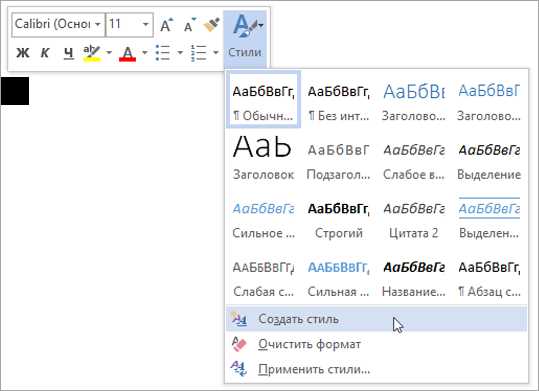
- На панели инструментов выберите вкладку «Стили», где находятся предустановленные стили. Щелкните на кнопку «Создать новый стиль», чтобы открыть диалоговое окно «Создание нового стиля».
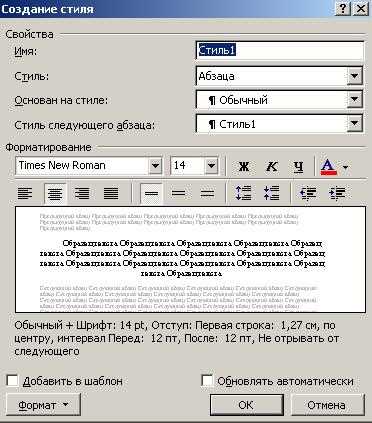
- В диалоговом окне «Создание нового стиля» укажите имя для нового стиля и задайте необходимые параметры форматирования, такие как шрифт, размер, выравнивание текста и другие.
- Щелкните на кнопку «ОК», чтобы закрыть диалоговое окно и применить стиль к выбранному тексту.
- Теперь новый стиль будет доступен в списке стилей и может быть применен к другим частям документа или будущим документам.
Создавая новый стиль, можно добиться единообразия в оформлении документов, сохранить время и усовершенствовать внешний вид текста. Это особенно полезно при работе с длинными документами, такими как научные статьи или дипломные работы, где требуется согласованное форматирование различных элементов текста.
Стилизация заголовков и подзаголовков

1. Определение стилей заголовков
Перед началом работы со стилями заголовков и подзаголовков, необходимо определить, какие именно уровни заголовков будут использоваться в документе. Например, можно использовать стандартные уровни заголовков от H1 до H6 или создать свои собственные стили.
2. Задание внешнего вида заголовков
После определения уровней заголовков, можно приступить к заданию внешнего вида каждого уровня. Одним из самых простых способов изменения внешнего вида заголовков является использование готовых стилей или изменение базовых шрифтов, размеров, цветов и выравнивания.
3. Использование форматирования с помощью стилей
Для удобства использования стилей заголовков и подзаголовков, можно задать им соответствующие клавиатурные комбинации, чтобы быстро применять стили в процессе работы.
4. Иерархия заголовков и подзаголовков
При работе с заголовками и подзаголовками, важно создавать иерархию. Например, используя различные уровни заголовков, можно создать удобную и понятную структуру для организации информации в документе.
5. Примеры использования стилей заголовков и подзаголовков
Ниже приведены примеры стилизации заголовков и подзаголовков:
- Заголовок 1: Крупный и выделенный заголовок. Используется для основного раздела документа.
- Заголовок 2: Следующий по уровню заголовок. Используется для подразделов основного раздела.
- Заголовок 3: Заголовок третьего уровня. Может использоваться для подразделов Заголовка 2 или второстепенных разделов.
Важно помнить, что стили заголовков и подзаголовков должны быть консистентными и соответствовать общему стилю документа. Уделяйте внимание выбору подходящих шрифтов, размеров и цветов, чтобы создать профессиональный и приятный внешний вид для вашего документа.
Вопрос-ответ:
Что такое стилизация заголовков и подзаголовков?
Стилизация заголовков и подзаголовков — это процесс изменения внешнего вида заголовков и подзаголовков на веб-странице с помощью CSS стилей. Это позволяет создать красивый и привлекательный дизайн, улучшить удобство использования и повысить визуальную привлекательность сайта.
Какие основные способы стилизации заголовков и подзаголовков?
Основные способы стилизации заголовков и подзаголовков включают изменение размера шрифта, выбор шрифтового семейства, изменение цвета и фона текста, добавление эффектов, таких как тени и градиенты, применение разного форматирования (жирность, курсивность) и расположение текста.
Зачем стилизовать заголовки и подзаголовки на веб-странице?
Стилизация заголовков и подзаголовков имеет несколько целей. Во-первых, это помогает выделить самые важные части контента и сделать их более заметными для посетителей. Во-вторых, это повышает уникальность и узнаваемость дизайна сайта. В-третьих, стилизация заголовков и подзаголовков улучшает читаемость текста и общую визуальную привлекательность страницы.
Как правильно выбрать стили для заголовков и подзаголовков?
При выборе стилей для заголовков и подзаголовков следует учитывать общий стиль и цель сайта, его аудиторию и контекст использования. Важно соблюдать принципы хорошего дизайна и установить достаточные контрасты для хорошей читаемости. Также полезно использовать соответствующие теги заголовков (например, h1, h2, h3) для обеспечения правильной структуры страницы.
- – нумерованный список. Пункты списка необходимо обернуть в тег
- , чтобы отобразить их корректно.
- и