
Microsoft Word является одним из самых популярных текстовых редакторов, используемых на рабочих местах и в образовательных учреждениях. Создание профессиональных документов по образцу в Microsoft Word может быть очень полезным для тех, кто хочет создавать качественные и структурированные документы.
Создание документов по образцу может позволить вам эффективно использовать шаблоны, которые уже существуют, чтобы быстро создавать новые документы с соответствующим форматированием, стилем и оформлением. При этом вы сможете сосредоточиться на содержании, а не на форме.
Процесс создания профессиональных документов по образцу в Microsoft Word включает в себя следующие шаги: выбор соответствующего шаблона, редактирование текста, добавление графических элементов и настройку стиля форматирования. Процесс также включает в себя сохранение документа в нужном формате и его распечатывание или отправку по электронной почте.
Основы создания профессиональных документов в Microsoft Word
Одной из основных задач при создании профессионального документа является его оформление. Правильное использование шрифтов, абзацев, заголовков и форматирования текста помогает сделать документ более читабельным и привлекательным для пользователей.
Шрифты: При выборе шрифта для профессионального документа рекомендуется использовать стандартные шрифты, такие как «Times New Roman» или «Arial». Они обеспечивают хорошую читабельность и выглядят профессионально.
Абзацы: Важно использовать правильное форматирование абзацев, чтобы сделать текст более структурированным и легко воспринимаемым. Рекомендуется использовать отступы для обозначения нового абзаца, а также выравнивание текста по левому краю.
Заголовки: Заголовки помогают организовать документ и указывают на его структуру. Рекомендуется использовать различные уровни заголовков для разделов и подразделов. Это помогает читателю быстро ориентироваться в содержании документа.
Форматирование текста: При создании профессиональных документов полезно использовать форматирование текста, такое как выделение ключевых слов или фраз жирным шрифтом или курсивом. Это помогает подчеркнуть важные моменты и привлечь внимание читателя.
Таблицы: Если в документе присутствуют данные или информация, которую необходимо представить в структурированном виде, рекомендуется использовать таблицы. Таблицы помогают организовать информацию в удобную форму и делают документ более профессиональным.
Как эффективно применять шаблоны документов в программе Microsoft Word?
Преимущества использования шаблонов в Microsoft Word весьма очевидны. Во-первых, это экономит время и усилия, поскольку нет необходимости создавать форматирование каждого нового документа заново. Шаблоны уже содержат основные элементы документов, такие как заголовки, шрифты, отступы и стили, что значительно упрощает процесс создания документа.
Кроме того, шаблоны обеспечивают согласованность и единообразие в документах, связанных с одной организацией или проектом. Они позволяют легко применять одинаковое форматирование ко всем документам, создаваемым в рамках данного проекта, что делает их более профессиональными и узнаваемыми.
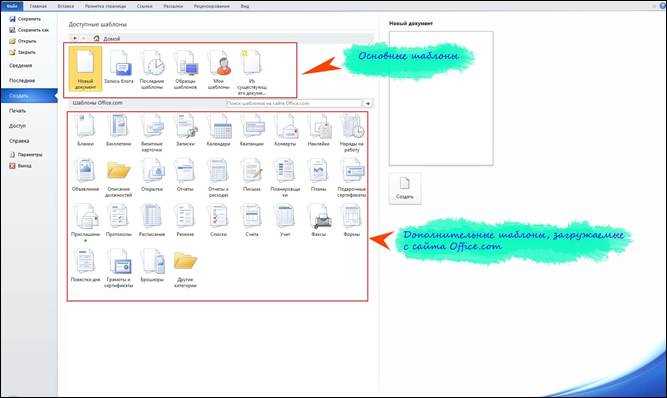
Чтобы использовать шаблон в Microsoft Word, достаточно открыть новый документ на основе нужного шаблона. Для этого можно воспользоваться меню «Файл» и выбрать опцию «Новый», после чего появится список доступных шаблонов. Пользователь может выбрать нужный шаблон и начать вводить свой текст, опираясь на предоставленное форматирование и стиль.
Оптимальное использование шаблонов документов в Microsoft Word позволяет значительно повысить эффективность работы, сэкономить время и создавать стильные и профессиональные документы в соответствии с требованиями организации или проекта.
Выбор и установка шаблона
Выбор шаблона зависит от конкретных потребностей и требований документа. Microsoft Word предлагает огромное разнообразие шаблонов, включающих в себя различные типы документов: резюме, письма, отчеты, презентации и многое другое. При выборе шаблона необходимо учитывать его соответствие конкретному типу документа и ожиданиям по его оформлению.
После выбора необходимого шаблона, его следует установить в Microsoft Word. Некоторые шаблоны поставляются вместе с программой, но также можно загрузить дополнительные шаблоны из интернета или создать собственный. Чтобы установить загруженный шаблон, необходимо открыть его файл и выполнить инструкции по установке.
Установленный шаблон будет доступен в разделе «Шаблоны» программы Microsoft Word. При создании нового документа можно выбрать нужный шаблон из списка и начать работу с уже готовой основой. Установка и использование шаблонов значительно упрощают процесс создания профессиональных документов и повышают эффективность работы в Microsoft Word.
Редактирование шаблона для создания уникального документа
При работе над проектами, где требуется создание множества документов по образцу, можно использовать уже готовые шаблоны в Microsoft Word. Однако, чтобы создать уникальный документ в соответствии с индивидуальными требованиями, необходимо внести определенные изменения в шаблон.
Первоначально, следует выяснить цель создания документа и необходимые разделы, которые в нем должны присутствовать. Затем, на основе этих данных, можно приступить к редактированию шаблона. Один из способов внесения изменений – вариант «Изменить шаблон» в программе Microsoft Word.
При редактировании шаблона следует обратить внимание на следующие моменты:
- Заголовки и стили: Проверьте, соответствуют ли заголовки и стили вашим требованиям. При необходимости, измените их, добавьте новые стили для разделов или элементов.
- Текст и форматирование: Изменяйте текст в соответствии с вашими нуждами, добавляйте или удаляйте параграфы, форматируйте его в соответствии с требованиями оформления.
- Графика и изображения: Замените предоставленные изображения на собственные, если это необходимо. Регулируйте размеры и расположение графических элементов на странице.
- Таблицы: Проверьте таблицы на соответствие вашим нуждам. Добавьте, удалите или отформатируйте таблицы, чтобы они отражали вашу информацию и структуру.
По завершении редактирования шаблона, сохраните его для последующего использования. Помните, что в любой момент вы можете вернуться к исходному шаблону и внести изменения снова, если это потребуется. Редактирование шаблона позволяет создать уникальный документ, соответствующий вашим требованиям и помогает сэкономить время при создании новых документов по образцу.
Основные инструменты форматирования в Microsoft Word
Microsoft Word предлагает множество инструментов для форматирования документов, которые позволяют создавать профессионально оформленные тексты.
Стили: в Word можно применять готовые стили для быстрого и единообразного форматирования документа. Стили могут быть простыми, например, для изменения размера и шрифта текста, или сложными, включающими различные атрибуты форматирования, такие как выравнивание, цвет и интервалы.
Выравнивание текста: с помощью инструментов выравнивания в Word можно выбрать, как будет выглядеть текст на странице. Вы можете выбрать выравнивание по левому краю, правому краю, центру или по ширине.
Шрифты и размеры: Word предлагает широкий выбор шрифтов и размеров, которые позволяют создавать уникальный стиль оформления документа. Выбор подходящего шрифта и его размера может помочь повысить читаемость и привлекательность текста.
Абзацы и отступы: с помощью инструментов абзаца и отступов в Word вы можете изменить отступы, выравнивание и интервалы между абзацами в документе. Это позволяет создать четкую структуру и улучшить организацию текста.
Нумерация и маркированные списки: для создания списков в Word можно использовать функции нумерации и маркированных списков. Эти функции помогают организовать и структурировать информацию, делая ее более понятной и удобной для чтения.
Таблицы: создание таблиц в Word позволяет организовать данные в четкую и легко читаемую форму. Вы можете настроить размеры столбцов и строк, добавить заголовки и применить стиль таблицы для лучшего оформления.
Комбинирование и использование этих основных инструментов форматирования в Microsoft Word позволяет создавать профессиональные документы с качественным оформлением, улучшая их внешний вид и понятность.
Изменение шрифта и размера текста
Шрифт текста может быть выбран в соответствии с целью и характером документа. Важно выбрать шрифт, который подходит для задачи и отображает профессиональный стиль. Некоторые из популярных шрифтов включают такие варианты, как Arial, Times New Roman и Calibri.
Размер текста должен быть выбран таким образом, чтобы обеспечить удобное чтение и подчеркнуть важность различных элементов документа. Заголовки и подзаголовки обычно имеют больший размер, чтобы привлечь внимание читателя, тогда как основной текст может быть немного меньше, чтобы обеспечить легкость восприятия.
Изменение шрифта и размера текста в Microsoft Word производится с помощью панели инструментов форматирования. Необходимо выделить текст, который требуется изменить, и выбрать желаемый шрифт и размер из выпадающих списков. При использовании шаблонов документов, шрифт и размер текста могут быть заранее определены в шаблоне, что поможет сохранить единообразие документов в рамках организации или проекта.
Наличие разнообразных возможностей по изменению шрифта и размера текста в Microsoft Word является необходимым инструментом для создания профессиональных документов, подчеркивающих важность информации, удобочитаемость и эстетический вид.
Вопрос-ответ:
Как изменить шрифт текста в программе Word?
Чтобы изменить шрифт текста в программе Word, выделите нужный текст и на панели инструментов выберите нужный шрифт из выпадающего списка.
Как изменить размер текста в программе Excel?
Для изменения размера текста в программе Excel, выделите нужный текст и на панели инструментов в разделе «Главная» найдите поле «Размер шрифта» и выберите нужный размер.
Как изменить шрифт текста в браузере Google Chrome?
Чтобы изменить шрифт текста в браузере Google Chrome, откройте настройки браузера, затем перейдите в раздел «Внешний вид». В этом разделе вы найдете возможность изменить шрифт текста.
Как изменить размер текста в программе PowerPoint?
Для изменения размера текста в программе PowerPoint, выделите нужный текст и на панели инструментов выберите нужный размер текста из выпадающего списка.
Как изменить шрифт текста в программе Photoshop?
Чтобы изменить шрифт текста в программе Photoshop, выберите инструмент «Текст», выделите нужный текст и в панели инструментов выберите нужный шрифт из выпадающего списка.
Как изменить шрифт и размер текста?
Чтобы изменить шрифт и размер текста, можно использовать CSS. Для изменения шрифта используется свойство «font-family», где можно указать конкретный шрифт или его группу. Например, чтобы изменить шрифт на Arial, используйте следующий CSS код: «font-family: Arial;». Чтобы изменить размер текста, используется свойство «font-size», где можно указать размер в пикселях, процентах или других единицах измерения. Например, чтобы изменить размер текста на 16 пикселей, используйте следующий CSS код: «font-size: 16px;».
Можно ли изменить шрифт и размер текста без использования CSS?
Да, можно изменить шрифт и размер текста без использования CSS, например, с помощью HTML тегов. Для изменения шрифта можно использовать тег , а для изменения размера текста — тег