
В современном деловом мире создание и управление документами является неотъемлемой частью работы офисных сотрудников. Причем, в многих случаях, на создание одного документа могут влиять несколько авторов. Для эффективного сотрудничества и сохранения единого стиля и формата документа, полезно использовать шаблоны.
Microsoft Word — одна из самых популярных программ для создания и редактирования документов. Она предоставляет широкие возможности для создания и использования шаблонов. Шаблон в Word — это предустановленный файл, содержащий определенный формат, стиль и элементы, которые можно использовать в качестве основы для создания новых документов.
Создание шаблонов в Microsoft Word позволяет не только сохранить уникальный дизайн, но и обеспечить согласованность внешнего вида документов, создаваемых несколькими авторами. Шаблоны могут содержать готовые заголовки, подписи, разделы, таблицы, а также заданные стили форматирования текста. Это позволяет сэкономить время и усилия при каждом создании нового документа и гарантирует единообразный стиль для всего документооборота компании.
Как создать шаблон документа в Microsoft Word
Создание шаблона документа в Microsoft Word может быть полезным для облегчения процесса создания повторяющихся документов. Шаблон представляет собой предварительно оформленный документ, который можно использовать снова и снова, внося только необходимые изменения. Вот несколько шагов, которые помогут вам создать шаблон документа в Microsoft Word.
1. Создайте новый документ
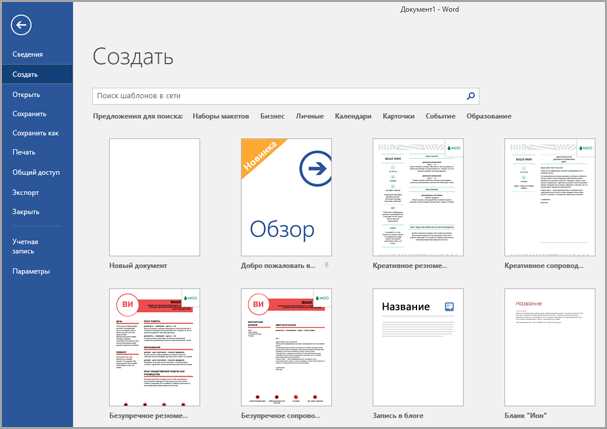
Сначала откройте Microsoft Word и создайте новый документ. Вы можете начать с пустого документа или использовать один из распространенных шаблонов, предоставляемых программой. Выбор зависит от типа документа, который вы собираетесь создать.
2. Оформите документ
Оформите документ так, чтобы он соответствовал вашим потребностям. Добавьте заголовки, разделы, таблицы, изображения или любые другие элементы, которые обычно присутствуют в вашем типе документа. Убедитесь, что все необходимые стили форматирования, шрифты и отступы установлены в соответствии с вашими предпочтениями.
3. Сохраните документ как шаблон
Когда ваш документ готов, сохраните его как шаблон. Чтобы сделать это, выберите «Файл» в верхнем меню, затем «Сохранить как». В появившемся окне выберите «Шаблон Word» в качестве типа файла. Укажите имя и место сохранения шаблона. Важно помнить, что шаблон сохраняется в специальной папке, предназначенной для хранения шаблонов Word.
4. Используйте шаблон
Когда вам нужно создать новый документ на основе вашего шаблона, откройте Microsoft Word и выберите «Новый документ» из стартового экрана. Затем выберите свой шаблон из списка доступных шаблонов. Новый документ будет содержать все элементы и форматирование, заданные в вашем шаблоне, и вы сможете внести только необходимые изменения.
Создание шаблона документа в Microsoft Word может сэкономить вам время и повысить эффективность работы. Следуя этим простым шагам, вы сможете создать шаблон, который будет использоваться многократно и поможет вам создавать профессионально оформленные документы быстро и эффективно.
Шаги создания шаблона с участием нескольких авторов
1. Определение общей структуры документа:
Прежде чем приступить к созданию шаблона, важно определить общую структуру документа. Это включает в себя решение о необходимых разделах, подразделах и структуре заголовков для лучшей организации информации.
2. Создание заголовков и стилей форматирования:
Создание понятных и информативных заголовков, а также определение стилей форматирования поможет упростить процесс совместной работы над документом. Убедитесь, что каждый автор четко понимает использование заголовков и стилей форматирования.
3. Установка правил для размещения контента:
Возможно, вам потребуется установить правила для размещения контента в шаблоне. Например, можно определить, что каждый автор должен предоставить определенные разделы документа или оформить их в определенном формате.
4. Добавление полей для заполнения:
Чтобы облегчить процесс заполнения и уменьшить вероятность ошибок, можно добавить поля для заполнения в шаблон. Например, можно добавить поля для ввода имени автора или даты создания документа.
5. Разработка системы отслеживания изменений:
Для обеспечения прозрачности и отслеживания внесенных изменений важно разработать систему отслеживания изменений в документе. Это позволит увидеть, какие авторы внесли изменения, и легко отследить историю правок.
Следуя этим шагам, вы сможете создать эффективный и удобный шаблон для работы с несколькими авторами в Microsoft Word. Учитывайте потребности каждого автора и обеспечьте четкую организацию информации, чтобы совместная работа была максимально продуктивной.
Определение структуры и содержания документа
Структурный анализ документа начинается с определения его основных элементов, таких как заголовки, параграфы, списки и таблицы. Заголовки помогают подчеркнуть основные идеи и разделить документ на логические части. Параграфы и списки служат для представления информации в более удобном и организованном формате.
Определение содержания документа включает в себя идентификацию основных тем и подтем, а также решение, какие вопросы интересуют целевую аудиторию и должны быть включены в текст. Это помогает сфокусироваться на нужной информации и обеспечить полезность документа для его читателей.
Правильное определение структуры и содержания документа является ключевым шагом в его создании. Это позволяет участникам проекта ясно описать свои идеи и предоставить информацию таким образом, чтобы она была доступна и понятна для всех. Налаживание хорошей структуры и содержимого также упрощает процесс позднейшего обновления и редактирования документа, позволяя легко внести изменения в существующую работы.
Создание заголовков и разделов
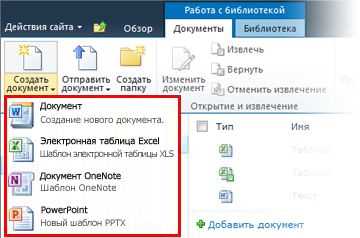
Для создания заголовков и разделов в Microsoft Word можно использовать различные инструменты. Один из них — функция «Стили», которая позволяет применять предустановленные стиль для заголовков с разным уровнем важности. Например, можно использовать стиль «Заголовок 1» для самых важных разделов, «Заголовок 2» для подразделов и так далее.
Также можно использовать другие элементы форматирования, чтобы выделить заголовки и разделы в документе. Например, можно использовать жирный текст или курсив, чтобы сделать заголовки более заметными. Кроме того, можно использовать нумерованные или маркированные списки, чтобы организовать информацию внутри разделов.
Важно помнить, что заголовки и разделы должны быть последовательными и иметь логическую связь между собой. Они должны отражать структуру документа и делить его на блоки, чтобы читателю было удобно ориентироваться.
Распределение задач между авторами
Выделение рабочих задач. Начиная работу над документом, команда авторов должна совместно определить, какие части документа будут отведены каждому участнику. Это может включать написание конкретных разделов, редактирование текста, добавление графиков или таблиц и другие специализированные задачи.
Обмен и согласование. Важно установить эффективные методы коммуникации между авторами, чтобы обмениваться информацией и согласовывать результаты своей работы. Это может быть с помощью электронной почты, групп на рабочих платформах, мессенджеров или регулярных совещаний в режиме онлайн.
Учет требований и гармоничность стиля. Кроме распределения задач, необходимо учитывать требования создаваемого документа и обеспечить гармоничность стиля и логику. Участники команды должны быть в курсе общих принципов оформления документа, чтобы их работа была взаимосвязана и легко читаема.
Совместное редактирование. Возможность совместного редактирования документов в Microsoft Word облегчает процесс работы авторов. Команда авторов может одновременно вносить изменения в документ, а также оставлять комментарии и отслеживать все изменения и исправления.
Успешное распределение задач между авторами в создании шаблонов для документов в Microsoft Word — это важный шаг для достижения высокого уровня сотрудничества и оптимального качества документа. Правильное определение ролей и обязанностей, эффективное общение и совместное редактирование позволяют команде достичь лучших результатов и повысить производительность работы.
Оформление документа в соответствии с корпоративным стилем
При создании документов в соответствии с корпоративным стилем необходимо соблюдать определенные правила. Прежде всего, это относится к использованию логотипа компании и ее фирменного цвета. Логотип должен быть размещен на видном месте, а фирменный цвет должен использоваться во всем документе, чтобы создать единый и узнаваемый образ компании.
Также важно соблюдать единый стиль оформления заголовков и текста. Заголовки должны быть выделены шрифтом большего размера и жирным начертанием, чтобы привлечь внимание читателя. Текст должен быть оформлен в едином шрифте и размере, а также иметь правильные отступы и интервалы между абзацами.
Не менее важно позаботиться о правильном оформлении списков. Если необходимо перечислить несколько пунктов, лучше использовать маркированный список с символами, соответствующими остальному стилю компании. Это поможет создать удобочитаемость и акцентировать внимание на каждом элементе списка.
Наконец, оформление таблиц и изображений также должно соответствовать корпоративному стилю компании. Таблицы должны быть оформлены с использованием единого цвета и стиля рамки, а изображения должны быть выровнены по центру и иметь подписи, написанные в официальном стиле.
Следуя правилам корпоративного оформления, вы создадите профессиональные и узнаваемые документы, которые будут соответствовать общему облику компании и помогут укрепить ее имидж.
Вопрос-ответ:
Какие основные элементы входят в корпоративный стиль документа?
Основными элементами корпоративного стиля документа являются логотип компании, фирменные цвета, типографика (шрифты и их размеры), а также стандартное расположение элементов на странице.
Зачем нужен корпоративный стиль при оформлении документов?
Корпоративный стиль при оформлении документов помогает создать единый и узнаваемый образ компании, повысить ее профессиональность и доверие со стороны клиентов и партнеров. Он также способствует упрощению процесса создания и оформления документов, так как предусматривает использование стандартных элементов и шаблонов.
Как выбрать подходящие цвета для корпоративного стиля документа?
При выборе цветов для корпоративного стиля документа необходимо учитывать цвета логотипа компании, ее фирменные цвета, а также ассоциации и эмоциональный эффект, которые эти цвета могут вызвать у читателей документа. Рекомендуется выбирать не более трех-четырех основных цветов и использовать их сочетания, которые гармонируют между собой.
Какие шрифты лучше использовать при оформлении документа в корпоративном стиле?
При выборе шрифтов для корпоративного стиля документа рекомендуется использовать шрифты семейства, которые являются частью фирменного стиля компании. Они должны быть легко читаемыми, иметь несколько начертаний (например, обычное, полужирное, курсивное), а также поддерживаться различными операционными системами и программами.