
Создание и форматирование списка литературы является важной и неотъемлемой частью многих академических и научных работ. Однако, процесс составления списка может быть довольно трудоемким и времязатратным. Неудивительно, что многие ищут способы упростить и автоматизировать эту задачу.
Microsoft Word предлагает решение этой проблемы с помощью функции автоматической генерации списка литературы. Это инструмент, который позволяет легко создавать и форматировать список использованной литературы в документе. Благодаря автоматизации процесса, вы сможете сэкономить время и упростить составление списка литературы.
Чтобы использовать функцию автоматической генерации списка литературы в Microsoft Word, вам необходимо правильно оформить цитаты и источники в тексте вашего документа. Затем вы можете выбрать нужный стиль оформления (например, APA, MLA или Chicago) и легко сгенерировать список литературы с помощью нескольких щелчков мыши.
Это дает вам большую гибкость при создании и форматировании списка литературы, а также обеспечивает точность и согласованность в оформлении вашего документа. Более того, вы можете легко обновить список литературы, если вы добавите новые источники или измените существующие цитаты.
Как создать список литературы в Microsoft Word
1. Начните с создания раздела «Список литературы» в конце вашего документа. Выделите этот раздел заголовком, используя соответствующий стиль форматирования.
2. Перечислите все использованные вами источники в алфавитном порядке. Для каждого источника укажите автора, заголовок книги или статьи, название журнала или издательства, год издания и номер страницы при необходимости. Важно указывать все необходимые данные, чтобы помочь читателям найти источник, на который вы ссылаетесь.
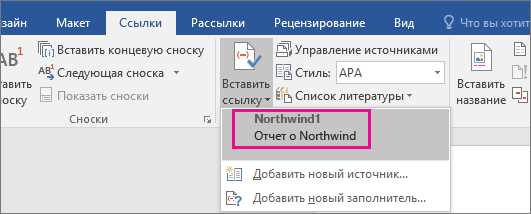
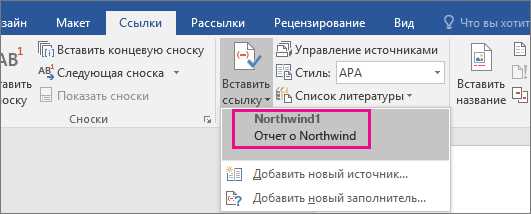
3. При создании списка литературы в Microsoft Word вы можете использовать автоматическую генерацию списка литературы. Для этого вам нужно использовать функцию «Ссылки» в верхнем меню и выбрать опцию «Список литературы». Затем выберите нужный стиль оформления и нажмите «Вставить». Программа автоматически создаст список литературы на основе вашего документа.
4. При необходимости вы также можете вручную отформатировать список литературы, используя стандартные функции форматирования текста в Microsoft Word. Вы можете изменить шрифт, размер и стиль текста, добавить ссылки на номера страниц и другие детали форматирования.
Создание списка литературы в Microsoft Word является важным шагом для научных работ и исследований. Следуя приведенным выше шагам, вы сможете легко создать аккуратный и полный список литературы, который поможет вашим читателям легко найти источники, на которые вы ссылаетесь.
Что такое список литературы и зачем он нужен
Основная задача списка литературы – обеспечить прозрачность источников информации, использованных автором. Кроме того, список литературы помогает предотвратить плагиат и подтвердить оригинальность работы, так как каждая цитата или ссылка должна быть явно указана в списке литературы.
Составление списка литературы может быть весьма трудоемким и занимать много времени, особенно если у вас большой объем цитированных источников. Однако, при использовании автоматических инструментов, таких как функция «Автоматическая генерация списка литературы» в Microsoft Word, процесс создания списка литературы становится быстрым и простым.
«`
Шаг 1: Форматирование документа
Для начала, установите нужный стиль оформления для вашего документа. Выберите формат заголовков, текста и списков таким образом, чтобы все выглядело профессионально и понятно.
- Заголовки: используйте выделение заголовков для разделения разных частей документа. Используйте подходящие форматы заголовков, такие как «Заголовок 1», «Заголовок 2» и т.д.
- Текст: убедитесь, что текст имеет четкую структуру и хорошо организован. Используйте абзацы для разделения информации и перехода к новым темам или идеям.
- Списки: при необходимости используйте маркированные или нумерованные списки. Это поможет упорядочить информацию и сделать ее более понятной для читателей.
Кроме того, убедитесь, что вы используете правильные отступы и выравнивание текста. Четкое и последовательное форматирование документа не только облегчит вам работу, но и сделает ваш список литературы более профессиональным и наглядным.
Шаг 2: Добавление источников
Чтобы создать списoк литературы в Microsoft Word и скороться от необходимости его ручного оформления, необходимо добавить источники в документ. Это можно сделать несколькими способами.
Использование функции «Добавить источник»
В Microsoft Word есть удобная функция «Добавить источник», которая позволяет легко добавлять новые источники в список литературы. Чтобы воспользоваться данной функцией, необходимо открыть вкладку «Ссылки» в верхней панели инструментов и выбрать «Создать источник».
Появившееся окно «Источники» предоставляет вам поля для заполнения информации о источнике, такие как автор, название, издательство и т.д. Вам необходимо заполнить в каждом поле соответствующую информацию и нажать кнопку «ОК», чтобы добавить источник в список.
С использованием функции «Добавить источник» вы можете быстро и эффективно добавлять все необходимые источники в ваш список литературы, облегчая процесс его создания и обновления.
Шаг 3: Подготовка списка литературы
После того, как вы добавили все источники в свой документ, настало время создать список литературы. Это важный шаг, который позволит вашим читателям легко найти и проверить используемые вами источники.
Перед тем, как начать создавать список литературы, вам необходимо определиться с форматом цитирования. В научных работах часто используются различные стандарты цитирования, такие как APA, MLA или Harvard. Выберите наиболее подходящий формат для вашей работы, чтобы ваш список литературы соответствовал требованиям научного сообщества.
Теперь, когда у вас есть выбранный формат цитирования, вы можете приступить к созданию самого списка литературы. В Microsoft Word есть специальная функция, которая может автоматически сгенерировать список литературы на основе добавленных вами источников. Просто выберите нужный формат цитирования и нажмите кнопку «Создать список литературы».
Пройдите по следующим шагам, чтобы создать список литературы в Microsoft Word:
- Выберите нужный формат цитирования, такой как APA, MLA или Harvard.
- Нажмите правой кнопкой мыши на любом месте вашего документа и выберите пункт меню «Создать список литературы».
- В появившемся окне выберите нужные настройки для списка литературы, такие как сортировка и форматирование.
- Нажмите кнопку «ОК» и Microsoft Word автоматически создаст список литературы на основе ваших источников.
Поздравляю! Вы успешно создали список литературы в Microsoft Word. Теперь ваша работа выглядит более профессионально и удобочитаемо. Не забудьте проверить список литературы на соответствие выбранному формату цитирования и исправить любые ошибки или несоответствия.
Как оформить список литературы в правильном формате
Шаг 1: Создание раздела «Список литературы»
Перед началом создания списка литературы необходимо создать отдельный раздел с заголовком «Список литературы». Это позволит читателю легко определить, где находится список и улучшит структуру документа.
Шаг 2: Форматирование источников
Для каждого источника необходимо указать автора, название работы, название журнала или книги, дату публикации и другую необходимую информацию. Важно помнить о правильном оформлении источников согласно выбранному стилю цитирования.
Шаг 3: Упорядочение списка
Когда все источники отформатированы, следует упорядочить список литературы. Обычно источники упорядочиваются по алфавиту по фамилии автора или по номерам цитирования. Необходимо выбрать один стиль упорядочения и придерживаться его на протяжении всего списка.
Шаг 4: Добавление отступов и интервалов
Для лучшей читабельности списка литературы следует добавить отступы и интервалы между источниками. Оптимальные значения отступов и интервалов зависят от требований учебного заведения или стиля цитирования, и должны быть согласованы с ними.
Шаг 5: Проверка форматирования
В конце необходимо внимательно проверить список литературы на наличие ошибок в оформлении и полноту информации об источниках. Это позволит убедиться, что список литературы соответствует требованиям и является правильным.
Обновление списка литературы
Для обновления списка литературы в Microsoft Word вы должны следовать нескольким простым шагам. Во-первых, убедитесь, что ваш список литературы находится в конце документа и отформатирован правильно. Затем, найдите место, где вы хотите обновить список литературы, и выберите этот текст.
Следующим шагом является выбор вкладки «Ссылки» в верхнем меню документа. В этой вкладке вы найдете кнопку «Обновить список», которую необходимо нажать. После этого система автоматически обновит ваш список литературы, добавив новые источники и удалив устаревшие, если такие имеются.
Обновление списка литературы позволяет вам сохранить актуальность и точность вашего документа. Это особенно важно, когда вы работаете над исследовательским проектом или научной статьей, где точность исчерпывающих источников информации имеет первостепенное значение.
Таким образом, обновление списка литературы в Microsoft Word — это простая процедура, которая гарантирует аккуратность и достоверность вашего документа. Будьте внимательны и обновляйте свой список литературы при добавлении новых источников, чтобы ваш документ оставался полностью информативным и авторитетным.