
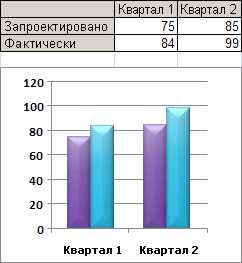
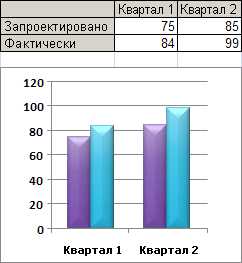
Microsoft Word — один из самых популярных текстовых редакторов, который предлагает множество функций для создания профессионально выглядящих документов. Одной из таких функций является возможность создания графиков и диаграмм, которые помогут визуализировать данные и сделать документ более информативным и привлекательным.
Добавление графиков и диаграмм в Microsoft Word очень просто. Программа предлагает несколько различных типов графиков, таких как столбчатые, круговые, линейные и т.д. Каждый тип графика имеет свои особенности и подходит для разных типов данных. Например, столбчатые графики хорошо подходят для сравнения количественных данных, а круговые графики позволяют визуализировать соотношение частей к целому.
Чтобы добавить график или диаграмму в документ, необходимо выбрать вкладку «Вставка» и нажать на кнопку «График». Затем откроется окно с выбором типов графиков. Вам нужно выбрать подходящий тип графика, а затем ввести данные в соответствующую таблицу или выбрать данные из уже имеющейся таблицы в документе. После этого можно настроить внешний вид графика, выбрав цвета, шрифты, стили и другие параметры.
Создание стильных графиков и диаграмм в Microsoft Word позволяет не только сделать ваш документ более привлекательным и информативным, но и произвести впечатление на ваших читателей или аудиторию. Используя различные типы графиков и диаграмм, вы сможете проиллюстрировать сложные концепции, сравнить данные, отслеживать тренды и визуализировать важную информацию, делая ваш документ более понятным и удобочитаемым.
Как создать стильные графики и диаграммы в Microsoft Word?
Процесс создания стильных графиков и диаграмм в Microsoft Word может быть легким и эффективным. В программе имеется ряд инструментов и возможностей, которые позволяют создавать профессионально выглядящие графики для вашего документа. Вот несколько советов, которые помогут вам достичь этой цели.
1. Выберите подходящий тип графика или диаграммы
Перед тем как начать создавать график или диаграмму, важно выбрать подходящий тип. Microsoft Word предлагает различные типы графиков и диаграмм, такие как столбчатые, круговые, линейные и другие. Рассмотрите характеристики ваших данных и выберите тип, который наилучшим образом их отображает.
2. Оформите график или диаграмму
Чтобы ваш график или диаграмма выглядели стильно, важно оформить их правильно. Microsoft Word предлагает широкий выбор стилей и настроек форматирования для графиков и диаграмм. Вы можете изменить цвета, шрифты, размеры и другие параметры, чтобы улучшить внешний вид.
3. Добавьте подписи и заголовки
Чтобы сделать ваш график или диаграмму более информативными, рекомендуется добавить подписи и заголовки. Это поможет читателю лучше понять содержание исследования. Microsoft Word позволяет добавлять названия осей, описания и легенды прямо на график или диаграмму.
4. Вставка в текст
После того как вы создали и оформили график или диаграмму, вставьте их в ваш текстовый документ в Microsoft Word. Вы можете расположить их на отдельной странице или встроить в текстовый блок. Важно выбрать такое место, которое наилучшим образом подчеркнет значимость исследования.
5. Обновление данных
Если вам понадобится обновить данные на графике или диаграмме, Microsoft Word предоставляет удобные инструменты для этого. Вы можете изменить исходные данные и автоматически обновить график или диаграмму, что позволит вам вносить изменения без труда.
Создание стильных графиков и диаграмм в Microsoft Word может быть простым и эффективным процессом, если вы правильно выберете тип, оформите их, добавите подписи и заголовки, вставите в текст и сможете обновить данные при необходимости. Следуя этим советам, вы сможете создать графики и диаграммы, которые будут ярко и наглядно представлять вашу информацию.
Выбор подходящего типа графика или диаграммы
Линейные графики: Если вы хотите отобразить изменение значения во времени или в зависимости от других переменных, линейные графики являются хорошим вариантом. Они отображают тренды и позволяют сравнивать значения.
- Столбчатые диаграммы: Столбчатые диаграммы используются для сравнения значений между различными категориями. Они помогают визуализировать разницу в числах и запомнить эти значения.
- Гистограммы: Гистограммы также используются для сравнения значений, но в отличие от столбчатых диаграмм, они представляют непрерывные данные. Гистограммы удобны для анализа распределения данных и выявления пиков и трендов.
- Диаграммы рассеяния: Диаграммы рассеяния используются для иллюстрации взаимосвязи между двумя переменными. Они помогают определить наличие корреляции и выявить аномалии в данных.
Выбор правильного типа графика или диаграммы зависит от того, какую информацию вы хотите передать и какой эффект вы хотите добиться. Оцените свои данные, выделите главные аспекты и используйте подходящий тип для визуализации информации.
Создание графика или диаграммы в Microsoft Word
Microsoft Word предоставляет возможность создания стильных графиков и диаграмм прямо внутри приложения без необходимости использовать специализированные программы. Для создания графика или диаграммы в Word достаточно немного времени и несложных действий.
Первым шагом при создании графика или диаграммы в Word является выбор нужного типа графика или диаграммы из предоставленного списка. Word предлагает много различных вариантов, таких как столбчатые диаграммы, круговые диаграммы, линейные графики и другие. Каждый тип имеет свои особенности и подходит для определенного вида данных.
После выбора типа графика или диаграммы, пользователю предоставляется возможность вставить нужные данные. Word обеспечивает удобный интерфейс для добавления данных в таблицу или использования уже имеющихся данных из другого источника. Для удобства можно использовать функцию «Вставить таблицу» или «Вставить данные из файла» для экспорта данных из других программ или источников.
После вставки данных, можно настроить внешний вид графика или диаграммы. Word предоставляет широкий выбор опций и инструментов для настройки цветов, шрифтов, легенды, осей и других элементов графика или диаграммы. Также можно изменить размер и расположение графика или диаграммы на странице, а также добавить заголовок и подписи для более понятного представления данных.
После завершения настройки, график или диаграмма готов к использованию. Word позволяет сохранить созданный график или диаграмму в формате файла, а также вставить его в документ или презентацию. Это делает процесс создания и использования графиков и диаграмм в Word простым и удобным для пользователей разных уровней.
Форматирование графика или диаграммы
Когда речь идет о создании стильных графиков и диаграмм в Microsoft Word, форматирование играет важную роль. Правильное форматирование помогает сделать графики и диаграммы более понятными и привлекательными для читателя.
При форматировании графика или диаграммы важно учитывать следующие аспекты:
1. Цвет и шрифт:
- Выбор подходящих цветов может помочь выделить ключевую информацию на графике или диаграмме. Цвета должны быть контрастными и хорошо видимыми на фоне.
- Шрифт также играет роль, особенно при подписывании осей или добавлении заголовков. Шрифт должен быть читаемым и соответствовать стилю документа.
2. Выравнивание и размер:
- Графики и диаграммы должны быть выравнены относительно текста или других элементов на странице, чтобы создать единое и гармоничное впечатление.
- Размер графика или диаграммы также важен. Он должен быть достаточно большим, чтобы все детали были видны, но не слишком большим, чтобы не отвлекать внимание от основного текста.
3. Стиль и форма:
- Выбор стиля и формы для графика или диаграммы может помочь передать нужное сообщение. Например, график с круглыми диаграммами может быть лучшим выбором для представления долей, а столбчатая диаграмма — для сравнительных данных.
- Кроме того, можно добавить различные эффекты, такие как тени или прозрачность, чтобы сделать график или диаграмму более привлекательными.
Учитывая все эти аспекты, можно создавать стильные, понятные и информативные графики и диаграммы в Microsoft Word, которые будут эффективно коммуницировать ваши данные или идеи.
Добавление заголовков и подписей
При создании стильных графиков и диаграмм в Microsoft Word важно учесть не только их визуальное оформление, но и правильное добавление заголовков и подписей. Эти элементы играют существенную роль в понимании информации, представленной на графиках и диаграммах.
Для того чтобы добавить заголовок к графику или диаграмме, следует выделить соответствующую область и вставить текстовое поле с заголовком. Заголовок должен точно описывать тематику графика или диаграммы и быть кратким, но информативным. Важно учесть, что заголовок должен быть расположен над графиком или диаграммой, чтобы пользователю было легко связать его с соответствующим изображением.
Помимо заголовка, можно добавить подписи к отдельным элементам графика или диаграммы. Например, для секторов диаграммы круга можно добавить подписи, которые указывают на процентное соотношение каждого сектора. Для столбцовой диаграммы полезно добавить подписи, обозначающие значения, отображаемые на каждом столбце.
Важно подобрать шрифт, размер и стиль текста таким образом, чтобы он был четким и хорошо видимым на графике или диаграмме. Также можно использовать разные цвета и форматирование текста, чтобы выделить заголовки и подписи, сделать их более привлекательными и удобочитаемыми.
Обращая внимание на детали и правильно добавляя заголовки и подписи, вы создадите стильные графики и диаграммы, которые будут ясно передавать информацию и привлекать внимание аудитории.
Вопрос-ответ:
Как добавить заголовок в документ?
Чтобы добавить заголовок в документ, выделите нужную часть текста и выберите соответствующий уровень заголовка в панели инструментов или используйте сочетание клавиш Ctrl + Alt + 1 (или 2, 3, 4, если нужны заголовки разных уровней).
Как добавить подпись к изображению в документе?
Чтобы добавить подпись к изображению в документе, щелкните правой кнопкой мыши на изображении, выберите «Вставить подпись» и введите нужный текст. Вы также можете добавить подпись вручную, просто набрав текст под изображением.
Как добавить заголовок и подпись к таблице?
Чтобы добавить заголовок к таблице, выделите верхнюю строку таблицы и выберите соответствующий уровень заголовка в панели инструментов или используйте сочетание клавиш Ctrl + Alt + 1 (или 2, 3, 4, если нужны заголовки разных уровней). Чтобы добавить подпись к таблице, выделите нижнюю строку таблицы и введите нужный текст.
Можно ли добавлять несколько заголовков в документ?
Да, в документе можно использовать несколько заголовков разного уровня. Это помогает организовать информацию и сделать документ более структурированным.
Как изменить стиль заголовка или подписи в документе?
Чтобы изменить стиль заголовка или подписи в документе, выделите нужный текст и выберите нужную опцию в панели инструментов или используйте сочетание клавиш. Вы также можете изменить стиль с помощью меню «Стиль» в программе для работы с документами.
Как добавить заголовок к тексту?
Чтобы добавить заголовок к тексту, необходимо использовать HTML-теги заголовков, такие как h1, h2, h3 и т.д. Например, для создания заголовка первого уровня используйте тег h1, а для заголовка второго уровня — тег h2. Пример:
Заголовок первого уровня
.