
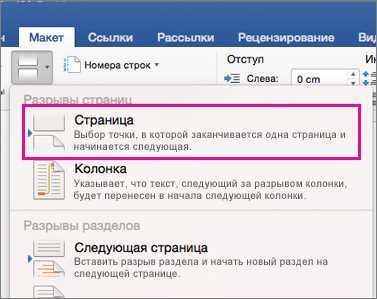
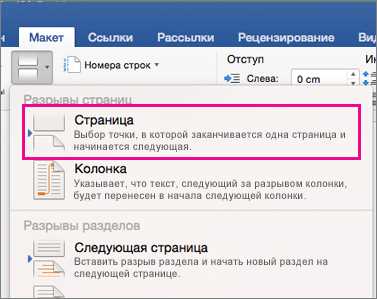
Разделители страниц в Microsoft Word — это мощный инструмент, позволяющий структурировать и организовывать большие документы. Они позволяют создавать различные разделы в документе и устанавливать разные параметры для каждого из них. Это особенно полезно при написании научных статей, дипломных работ или других проектов, где требуется строгая структура и четкое разделение информации.
С помощью разделителей страниц вы можете легко добавлять новые разделы в документ, устанавливать номера страниц, оформление заголовков и другие параметры для каждого из разделов. Вы можете делить документ на главы, разделы, подразделы и т. д., что значительно облегчит чтение и навигацию по большому количеству информации.
Кроме того, разделители страниц позволяют управлять оформлением страниц в документе. Вы можете установить отдельные параметры для заголовков страниц, колонтитулов, нижнего и верхнего колонтитулов, полей и других элементов оформления. При добавлении нового раздела в документ, вы можете разделить страницу на две части, разместить заголовок и другие элементы оформления на одной странице, а основной текст на следующей, что сделает ваш документ профессиональным и структурированным.
В этой статье мы расскажем, как использовать разделители страниц в Microsoft Word и какие возможности они предоставляют для структурирования больших документов. Мы рассмотрим основные шаги по добавлению разделителей, настройке параметров разделителей и использованию различных функций для создания четкой и удобочитаемой структуры вашего документа.
Разделители страниц в Microsoft Word: необходимый инструмент для структурирования больших документов
Разделитель страниц в Microsoft Word позволяет создавать явные границы между различными разделами документа. Он может быть полезен в случаях, когда требуется разделить документ на несколько частей, таких как главы, разделы или различные разделы внутри одной главы.
Для вставки разделителя страниц в документе необходимо выбрать нужное место, где требуется создать разделение, и затем перейти во вкладку «Вставка» на ленте инструментов. На этой вкладке можно найти раздел «Страницы» и выбрать опцию «Разделить страницы». После этого будет вставлен разделитель страниц, который отделит текущую часть документа от следующей.
Использование разделителей страниц в больших документах может значительно упростить процесс работы с ними. Они позволяют легко навигировать по документу и быстро перемещаться между разными его разделами. Кроме того, разделители страниц делают документ более понятным и удобным для чтения, облегчая восприятие информации.
Значение разделителей страниц в Microsoft Word
1. Создание новой страницы:
Одним из основных назначений разделителей страниц является возможность создания новой страницы внутри документа. Это особенно полезно в случаях, когда необходимо разделить информацию на несколько частей или при создании заголовков новых разделов. Разделитель страниц вставляет явные границы между различными секциями документа, облегчая его восприятие.
2. Форматирование отдельных разделов:
Разделители страниц также позволяют форматировать отдельные разделы документа по-разному. Например, вы можете использовать разные шрифты, размеры и цвета для разных разделов, что позволяет выделить важные секции и делает документ более удобным для чтения.
3. Удобство навигации:
Разделители страниц способствуют лучшей навигации в больших документах. Они создают явные метки, обозначающие начало нового раздела, что позволяет читателю легко переходить между разными частями документа. Это особенно полезно в научных и академических работах, где может быть много разделов и подразделов.
4. Создание содержания:
Использование разделителей страниц упрощает создание содержания или оглавления документа. Они позволяют автоматически создать секции или разделы, исходя из разделителей страниц, что экономит время и усилия при форматировании.
В целом, разделители страниц в Microsoft Word значительно облегчают структурирование и форматирование больших документов, улучшая чтение и навигацию в них.
Как добавить разделитель страниц в Microsoft Word
Когда вам нужно структурировать большой документ в Microsoft Word, разделители страниц могут быть очень полезными. Они помогают создать ясные границы между разделами документа и облегчить навигацию по нему.
Чтобы вставить разделитель страницы, перейдите к месту, где вы хотите создать разделитель. Затем выберите вкладку «Вставка» в верхней части программы Word и найдите раздел «Страница». В этом разделе вы найдете опцию «Разделитель страницы».
После выбора опции «Разделитель страницы» откроется выпадающее меню с различными типами разделителей, которые вы можете выбрать. Например, вы можете выбрать «Новую страницу», чтобы начать новый раздел на новой странице, или «Непрерывный», чтобы вставить разделитель без переноса на новую страницу.
После выбора нужного вам типа разделителя страницы, он будет автоматически вставлен в документ. Вы можете продолжать добавлять разделители страницы в нужных местах вашего документа, чтобы создавать ясную структуру и разделять его на удобные разделы.
Как использовать разделители страниц для разделения частей документа
При работе над большими документами может возникнуть необходимость разделить их на части для лучшего организации информации. В Microsoft Word для этого можно использовать разделители страниц, которые позволяют создавать явные разделы в документе.
1. Для начала необходимо определить, где в документе требуется вставить разделитель страницы. Вы можете разделить документ по главам, разделам или любым другим частям, в которых нужно выделить отдельные блоки информации.
2. Затем выберите место в документе, где должен быть разделитель страницы. Это может быть после заголовка раздела или главы, перед новым блоком текста или где-либо еще, где вы считаете необходимым.
3. Для вставки разделителя страницы в Microsoft Word перейдите на вкладку «Вставить» в верхней панели инструментов. Затем найдите раздел «Страница» и выберите «Разделитель страницы».
4. После этого появится список различных типов разделителей страниц, доступных в Word. Выберите нужный вариант, который наилучшим образом подходит для вашего документа.
5. После выбора разделителя страницы вы увидите, что документ автоматически разделится на две части. Каждая часть будет находиться на отдельной странице, что облегчает навигацию и позволяет более структурированно представлять информацию.
Использование разделителей страниц в Microsoft Word — это удобный способ разделить большой документ на более удобные части, что улучшает организацию информации и позволяет легче найти нужную часть документа.
Как использовать разделители страниц для создания содержания
1. Добавление разделителей страниц: Для начала необходимо добавить разделители страниц в документ. Это позволяет разбить документ на разделы и определить, где начинается новая страница. Для добавления разделителя страницы, щелкните в нужном месте и выберите вкладку «Вставка» в верхнем меню, затем нажмите «Разделитель страницы».
2. Создание содержания: После добавления разделителей страниц вы можете создать содержание. Для этого выберите вкладку «Ссылки» в верхнем меню и нажмите на кнопку «Содержание». Выберите стиль и форматирование содержания, которое соответствует вашим потребностям.
3. Обновление содержания: Если вы вносите изменения в документ, например, добавляете или удаляете разделы или страницы, не забудьте обновить содержание. Чтобы обновить содержание, щелкните правой кнопкой мыши на содержании и выберите пункт «Обновить поле».
Использование разделителей страниц в Microsoft Word позволяет создавать удобное и легко читаемое содержание для больших документов. Структурирование документа с помощью разделителей страниц помогает организовать информацию и сделать ее доступной и понятной для читателей.
Как использовать разделители страниц для нумерации разделов
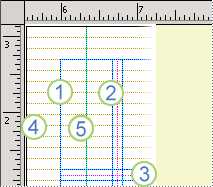
В Microsoft Word существует возможность использовать разделители страниц для удобной нумерации разделов в больших документах. Это позволяет создать структуру документа, облегчающую навигацию и поиск информации.
Использование разделителей страниц начинается с выбора нужного места в документе, где требуется указать начало нового раздела. Для этого необходимо установить курсор перед первым абзацем нового раздела.
Далее необходимо перейти в меню «Вставка» и выбрать вкладку «Страницы». На этой вкладке можно выбрать различные опции для разделителей страниц, такие как «Следующая страница» или «Нечетная и четная страницы». Выбрав нужную опцию, необходимо нажать кнопку «OK», чтобы применить разделитель страниц.
После применения разделителя страниц можно приступать к нумерации разделов. Для этого необходимо выбрать раздел, к которому требуется добавить номер, и вставить соответствующую метку. Метка представляет собой специальное поле, которое будет автоматически обновляться при изменении порядка разделов в документе.
Чтобы вставить метку раздела, необходимо перейти в меню «Вставка» и выбрать вкладку «Ссылки». Затем на этой вкладке следует нажать кнопку «Метка» и выбрать нужную метку раздела. После выбора метки необходимо нажать кнопку «OK».
Если требуется включить нумерацию страниц в документе, можно использовать специальное поле номера страницы. Для этого необходимо перейти в меню «Вставка», выбрать вкладку «Страницы» и нажать кнопку «Номер страницы».
Таким образом, использование разделителей страниц в Microsoft Word позволяет удобно нумеровать разделы и создавать структуру больших документов. Это значительно облегчает работу с документом, упрощает навигацию и улучшает его организацию.
Вопрос-ответ:
Как использовать разделители страниц для нумерации разделов?
Для того чтобы использовать разделители страниц для нумерации разделов, вам необходимо включить их в настройках вашего текстового редактора или программы. В большинстве редакторов это делается через панель инструментов или меню. Выберите опцию «Разделитель страниц» или что-то подобное. Затем вы можете настроить разделитель страниц по своему усмотрению, выбрав нужный символ или текст.
Как добавить разделитель страниц между разделами в тексте?
Чтобы добавить разделитель страниц между разделами в тексте, вам необходимо после окончания каждого раздела вставить символ или текст разделителя. Это может быть горизонтальная линия, символ «§» или любой другой символ или текст, который вы выбрали для разделителя. Важно помнить, что разделитель страниц должен быть размещен на отдельной строке, чтобы гарантировать правильную нумерацию разделов.
Как настроить нумерацию разделов с использованием разделителей страниц?
Чтобы настроить нумерацию разделов с использованием разделителей страниц, вам необходимо выбрать соответствующую опцию в настройках программы или текстового редактора. Обычно это делается через меню или панель инструментов. Включите опцию «Автоматическая нумерация разделов» или что-то подобное. После этого программа будет автоматически нумеровать разделы и добавлять разделители страниц.
Какие символы или текст могут быть использованы для разделителей страниц?
Для разделителей страниц вы можете использовать любой символ или текст, который вам нравится или подходит для вашего документа. Обычно используются горизонтальная линия, символ «§» или текст «Разделитель страниц». Вы можете выбрать символ или текст, который наиболее соответствует вашим потребностям и стилю оформления документа.
Как проверить правильность нумерации разделов с использованием разделителей страниц?
Чтобы проверить правильность нумерации разделов с использованием разделителей страниц, достаточно просмотреть документ и убедиться, что каждый раздел имеет свой уникальный номер. Если номера разделов упорядочены и все разделители страниц на своих местах, значит нумерация выполнена правильно. Если вы заметите ошибки или пропуски, вам необходимо отредактировать документ, чтобы исправить неправильные номера или разделители.