
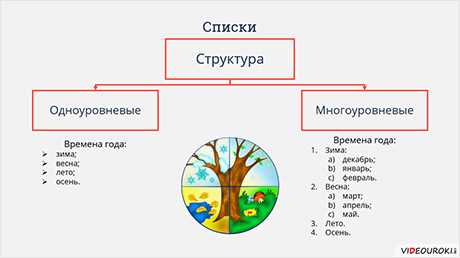
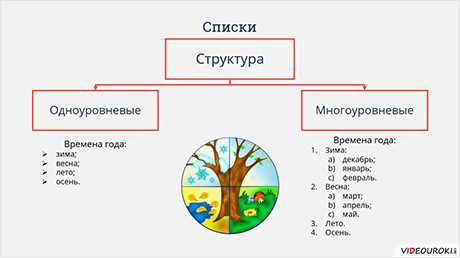
Microsoft Word предлагает несколько способов создания структурированных списков, которые помогут вам упорядочить информацию и сделать свой документ более понятным и организованным. Независимо от того, нужны ли вам маркированные или нумерованные списки, или же вы хотите создать многоуровневую структуру, Word предоставляет инструменты для выполнения этих задач.
Первый способ — использование маркированных списков. Для создания маркированного списка вы можете выбрать одно из предложенных Word вариантов маркеров или использовать свой собственный. Далее, просто нажмите кнопку «Маркированный список» на панели инструментов и начните печатать элементы списка. Каждый новый элемент будет автоматически отформатирован с помощью выбранного маркера.
Второй способ — использование нумерованных списков. Нумерованные списки удобны для перечисления элементов в определенном порядке. Чтобы создать нумерованный список, нажмите кнопку «Нумерованный список» на панели инструментов и начните вводить свои элементы. Word автоматически пронумерует каждый элемент списка в соответствии с выбранной схемой нумерации.
Третий способ — создание многоуровневых списков. Если вам нужно создать структуру с несколькими уровнями, такую как главы, разделы и пункты, Word предоставляет инструменты для создания многоуровневых списков. Чтобы создать многоуровневый список, нажмите кнопку «Многоуровневый список» на панели инструментов и выберите нужную структуру из предложенных вариантов. Затем просто начните вводить свои элементы, и Word автоматически структурирует их в соответствии с выбранной схемой.
Таким образом, Microsoft Word предлагает несколько удобных способов создания списков, позволяя вам организовать информацию в своих документах более структурированно и удобочитаемо.
Создание нумерованного списка в Microsoft Word
Для создания нумерованного списка в Microsoft Word необходимо выполнить несколько простых шагов. Во-первых, необходимо выбрать место, где будет располагаться список. Затем, нужно нажать на кнопку «Нумерованный список» на панели инструментов или использовать горячую клавишу. После этого появится первый номер в списке.
Далее, можно добавлять пункты списка, нажимая клавишу «Enter» после каждого пункта. Word автоматически продолжит нумерацию следующего элемента списка в соответствии с выбранным форматом нумерации.
Если нужно изменить формат нумерации, можно выбрать разные стили из списка доступных опций. Например, можно выбрать арабскую, римскую, буквенную нумерацию и т.д. При необходимости, можно создать многоуровневый список, чтобы структурировать информацию внутри пунктов основного списка.
Кроме того, Microsoft Word позволяет настроить внешний вид и расположение нумерованного списка. Например, можно изменить шрифт, размер и цвет номеров, а также добавить отступы или выравнивание списка.
Создание маркированного списка в Microsoft Word
Microsoft Word предоставляет возможность создания маркированных списков, которые помогут организовать информацию и сделать ее более структурированной. Это особенно полезно при создании документов, в которых требуется перечислить элементы или темы.
Для создания маркированного списка в Microsoft Word необходимо выполнить следующие шаги:
1. Выделите текст: Выделите текст, который вы хотите превратить в маркированный список. Это может быть набор предложений, слов или абзацев.
2. Откройте панель «Маркированный список»: В верхней панели инструментов найдите вкладку «Разметка» и выберите опцию «Маркированный список». Панель с иконками маркированных списков откроется под вкладкой.
3. Выберите стиль списка: В панели «Маркированный список» выберите один из предложенных стилей маркированных списков. Вы можете выбрать стандартный стиль или выбрать другой стиль из раскрывающегося меню.
4. Создайте список: Нажмите на иконку стиля списка, чтобы создать маркированный список из выделенного текста. Каждый элемент списка будет обозначен маркером, который соответствует выбранному стилю.
Создание маркированного списка в Microsoft Word поможет вам упорядочить информацию и сделать ее более читабельной. Вы можете легко изменять стиль списка, добавлять или удалять элементы, и даже перемещать их в другое место в документе. Это делает создание и редактирование списков удобным и простым.
Создание многоуровневого списка в Microsoft Word
Для создания многоуровневого списка в Microsoft Word можно использовать функцию «Списки многоуровневые». Для этого необходимо выбрать текст, который будет являться началом списка, затем перейти на вкладку «Основная» в верхней части программы. Далее нужно найти группу кнопок «Список маркированный» или «Список нумерованный» и находящуюся рядом кнопку с небольшим треугольником. При нажатии на эту кнопку откроется меню со списками многоуровневыми. Здесь можно выбрать нужный тип многоуровневого списка: нумерованный или маркированный, а также уровни вложенности.
Каждый уровень списка может иметь собственные символы или цифры, которые можно настроить по своему вкусу. Для изменения символов или цифр необходимо выбрать текст, который соответствует нужному уровню списка, и нажать правой кнопкой мыши. В появившемся контекстном меню следует выбрать пункт «Символы» или «Нумерация и маркировка». Здесь можно выбрать стандартные символы или цифры, а также задать свои собственные.
Создание многоуровневого списка в Microsoft Word позволяет организовать информацию более наглядно и структурированно. Многоуровневые списки также могут быть использованы для создания слайдов презентации, отчетов или других документов, где требуется четкая иерархия данных.
Изменение стиля списка в Microsoft Word
Нумерованные списки: Для изменения стиля нумерованного списка в Word можно использовать панель «Многоуровневые списки». Нажав на соответствующую кнопку, открывается окно с настройками, где можно выбрать различные стили нумерации, изменить отступы и размер шрифта. Также можно создать свой собственный стиль нумерации, построенный на основе существующих шаблонов.
Маркированные списки: Для изменения стиля маркированного списка в Word также можно воспользоваться панелью «Многоуровневые списки». Здесь можно выбрать различные символы для маркировки, изменить их размер и цвет, а также настроить отступы и выравнивание текста внутри списка.
Вложенные списки: Word позволяет создавать вложенные списки, которые помогают представить иерархию информации в документе. Для изменения стиля вложенного списка можно использовать опцию «Уровни списка» на панели «Многоуровневые списки». Здесь можно настроить не только внешний вид каждого уровня списка, но и определить его отношение к предыдущему уровню.
Изменение стиля списка в Microsoft Word помогает создать более удобочитаемый и структурированный документ. Настройка шрифта, размера символов, отступов и выравнивания позволяет создать список, отвечающий конкретным требованиям и предпочтениям пользователя. Благодаря гибкости настроек, Word предоставляет возможность создавать списки с различной структурой и стилем, подходящие для любых задач и типов документов.
Изменение форматирования списка в Microsoft Word
Microsoft Word предоставляет множество возможностей для изменения форматирования списка, чтобы они соответствовали вашим потребностям и предпочтениям. Вот несколько способов, которые можно использовать.
1. Изменение маркера или номера
Один из способов изменить формат списка в Microsoft Word — это изменить маркер или номер, используемый для элементов списка. Вы можете выбирать из предопределенных маркеров или номеров или создать собственные. Чтобы это сделать, вам нужно выделить элемент списка и выбрать нужный маркер или номер из панели инструментов или меню.
2. Изменение отступов и выравнивания
Другой способ изменить формат списка — это изменить отступы и выравнивание элементов списка. Вы можете регулировать отступы между маркером или номером и текстом, а также выравнивание элементов списка по левому, правому или центральному краю страницы. Для этого необходимо выбрать элемент списка и воспользоваться соответствующими опциями в панели инструментов или меню.
3. Добавление дополнительных эффектов

Один из способов сделать список более привлекательным и информативным — добавить дополнительные эффекты, такие как тень или выделение. В Microsoft Word вы можете применить эти эффекты к элементам списка, чтобы сделать их выделенными или выделить их на фоне страницы. Для этого вы можете использовать опции форматирования текста или таблицы в панели инструментов или меню.
Изменение форматирования списка в Microsoft Word предоставляет вам возможность настроить его в соответствии с вашими потребностями и предпочтениями. Вы можете изменять маркер или номер элементов списка, регулировать отступы и выравнивание, а также добавлять дополнительные эффекты, чтобы сделать список более привлекательным. Используйте эти возможности, чтобы создать профессионально оформленные и удобочитаемые списки в Microsoft Word.
Управление списками в Microsoft Word с помощью стилей
Microsoft Word предоставляет множество возможностей для управления списками в документе с помощью стилей. Стили позволяют быстро и удобно форматировать и изменять внешний вид элементов списка, придавая им понятную и логичную структуру.
Когда вы создаете список в Microsoft Word, вы можете применить к нему стиль, определенный заранее или созданный самостоятельно. Стиль списка позволяет задать номера, маркеры или другие символы для элементов списка, а также изменить отступы и выравнивание. Кроме того, стили могут быть применены к различным уровням элементов списка, что позволяет создать многоуровневую структуру.
- Создание нового стиля списка: Вы можете создать новый стиль списка, указав желаемые параметры форматирования, такие как отступы, выравнивание и символы. После создания стиля список будет автоматически форматироваться в соответствии с заданными параметрами.
- Применение стиля списка к существующему списку: Если у вас уже есть список в документе, вы можете применить к нему готовый стиль списка. Для этого выделите список, щелкните правой кнопкой мыши и выберите нужный стиль из списка.
- Изменение стиля списка: При необходимости вы можете изменить параметры форматирования для уже существующего стиля списка. Для этого выберите стиль в списке стилей, щелкните правой кнопкой мыши и выберите «Изменить». В появившемся диалоговом окне вы можете внести нужные изменения.
Управление списками с помощью стилей в Microsoft Word делает работу с документом более эффективной и удобной. Благодаря стилям, вы можете быстро создавать и форматировать списки, а также изменять их внешний вид в соответствии с требованиями вашего документа.