
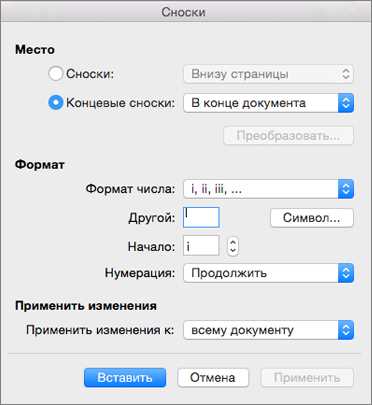
Microsoft Word — один из самых популярных текстовых редакторов, который предлагает множество функций для создания профессионально оформленных документов. Одной из наиболее полезных и продвинутых функций Word является возможность вставки сносок и ссылок, которые значительно облегчают работу с большими текстами и помогают улучшить их структуру и читаемость.
Вставка сносок — это отличный способ добавления дополнительной информации или пояснений к определенному участку текста. С помощью сносок можно ссылаться на источники, приводить примеры, объяснять сложные термины и т.д. Кроме того, сноски позволяют избежать перегруженности основного текста и повысить его понятность.
В Word есть несколько способов вставки сносок. Один из них — автоматическое создание сносок, которое можно активировать нажатием нескольких клавиш. Для этого необходимо поместить курсор в нужном месте текста и нажать комбинацию клавиш «Ctrl+Alt+F». Word самостоятельно создаст сноску внизу страницы и установит ссылку на нее в тексте. Для каждой новой сноски Word автоматически увеличивает их номер.
Если же нужно вставить ссылку на уже имеющуюся сноску, есть возможность использовать функцию «Вставить ссылку на сноску». Для этого нужно выделить текст, на который необходимо поставить ссылку, затем нажать правую кнопку мыши и выбрать пункт «Вставить ссылку на сноску». Word автоматически поставит ссылку на отмеченную сноску, тем самым добавив удобство в навигации по документу.
Как добавить сноски в Microsoft Word
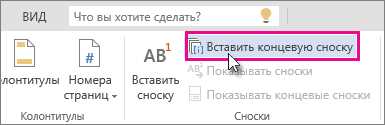
Есть несколько способов добавления сносок в Word. Один из самых удобных способов — использование встроенной функции «Вставка сноски». Для этого необходимо выбрать место, где вы хотите добавить сноску, и щелкнуть правой кнопкой мыши. В контекстном меню выберите пункт «Вставка сноски». В открывшемся окне можно ввести текст сноски и нажать кнопку «Вставить».
Также сноски можно добавить с помощью сочетания клавиш. Для этого необходимо поместить курсор на нужное место в тексте и нажать клавишу «Ctrl + Alt + F». После этого будет создана новая сноска внизу страницы, где вы сможете ввести текст сноски.
Когда все сноски добавлены, они будут автоматически пронумерованы и соответствующие номера будут отображены в тексте. Читатель сможет нажать на номер сноски, чтобы перейти к соответствующей сноске внизу страницы.
Вставка сносок в Word — это простой и удобный способ добавления дополнительной информации к вашим документам. Это помогает повысить ясность и точность документа, а также упрощает его чтение и понимание.
Зачем нужны сноски в документе?
Создание документов часто требует упорядочивания и предоставления дополнительной информации, которая не помещается в основной текст. Для этого важно использование сносок в документе.
Первое, для чего нужны сноски — это добавление дополнительных пояснений к определенным терминам или фразам в тексте. Вместо того, чтобы перегружать основной текст излишней информацией, сноски могут быть использованы для предоставления дополнительных комментариев, пояснений или приведения источников.
Кроме того, сноски являются полезными при цитировании других работ. Если необходимо включить цитату или ссылку на другой источник, сноски предоставляют удобный способ вставки этой информации без перегружения основного текста дополнительными деталями.
Сноски также упрощают процесс чтения и понимания текста. Они позволяют читателю легко переходить к конкретному месту в документе, где содержится дополнительная информация или ссылка на источник. Это особенно полезно при чтении длинных документов или научных работ, где текст может быть сложным и требует дополнительной интерпретации или проверки приведенных фактов.
Таким образом, использование сносок в документе является неотъемлемой частью создания качественных, информативных текстов. Они помогают предоставить дополнительную информацию, облегчают процесс цитирования и сделают чтение более удобным для читателя.
Основные функции вставки сносок в Word
1. Создание сноски: Вставка сносок в Word предполагает создание маркера, который будет указывать на текст или фрагмент, к которому относится сноска. Для этого можно использовать функцию «Вставить сноску» в меню «Сноски». После вставки маркера пользователь может добавить текст сноски или ссылку на источник.
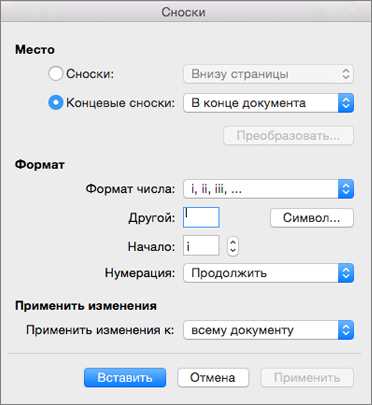
2. Нумерация сносок: Чтобы сделать текст сносок более удобочитаемым и систематизированным, можно использовать нумерацию. Для этого в Word есть функция автоматической нумерации сносок. Пользователь может выбрать формат нумерации, настроить внешний вид и размещение сносок в документе.
3. Редактирование сносок: После вставки сносок в документ, пользователь может редактировать их содержимое или форматирование. Word позволяет изменять текст сноски, добавлять или удалять ссылки, а также изменять внешний вид и стиль сносок.
4. Навигация по сноскам: Когда в документе присутствуют множество сносок, найти нужную информацию может быть сложно. Word предоставляет функцию навигации по сноскам, которая позволяет быстро перемещаться между сносками и основным текстом документа. Это значительно облегчает работу с большими и сложными текстами.
5. Управление сносками: Word предоставляет широкие возможности для управления сносками, включая копирование, перемещение, удаление и форматирование. Пользователь может легко изменять порядок сносок, объединять или разделять их, а также применять различные стили и шаблоны.
Вставка сносок в Word — это неотъемлемая часть работы над текстом. Основные функции вставки сносок позволяют создавать информативные и организованные тексты, облегчая работу и повышая качество документа.
Нумерация сносок
Автоматическая нумерация
Word предоставляет автоматическую нумерацию сносок при их вставке в документ. При использовании этой функции, каждая сноска будет автоматически пронумерована и будет иметь свой уникальный номер. Нумерация сносок осуществляется по порядку в соответствии с их появлением в документе.
Например, если в документе есть две сноски: первая сноска будет иметь номер 1, а вторая сноска будет иметь номер 2. Это удобно для читателя, так как он может легко находить сноски и сопоставлять их с соответствующими местами в основном тексте.
Вручную заданная нумерация
Большинство авторов предпочитают использовать автоматическую нумерацию сносок, но в некоторых случаях может быть необходимо задать свою собственную нумерацию. В Word существует возможность задать вручную номера для сносок.
Например, если автор хочет использовать специфическую нумерацию, такую как буквенные обозначения (A, B, C) вместо цифр, то он может настроить такую нумерацию в настройках документа.
В конечном счете, нумерация сносок играет важную роль в структурировании информации и облегчает чтение и понимание документа для читателей. Независимо от выбранного способа нумерации — автоматической или вручную заданной, важно обеспечить последовательность и уникальность номеров сносок.
Создание ссылок на сноски в тексте
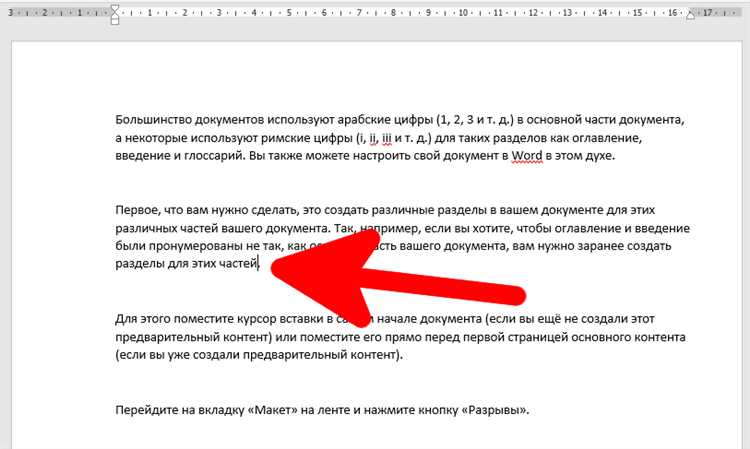
Когда вам необходимо добавить сноску в свой текст, очень важно создать соответствующую ссылку на нее. Это поможет читателю легко найти сноску и ознакомиться с дополнительной информацией.
Для создания ссылки на сноску в тексте, можно использовать специальные символы, которые связывают основной текст с номером сноски. Например, вы можете разместить символ с типом «стрелка» в нужном месте основного текста, а затем создать сноску с этим же символом и подробным описанием.
Другой способ создания ссылок на сноски — использование числовых индексов. Вы можете добавить число в квадратных скобках рядом с текстом, которое будет отсылать к номеру сноски внизу страницы.
Создание ссылок на сноски позволяет улучшить структуру вашего текста, делая его более понятным и удобным для чтения. Благодаря этим ссылкам, читатели смогут легко связать информацию основного текста с дополнительными пояснениями в сносках.
Важно помнить, что создание ссылок на сноски требует аккуратности и последовательности. Нумерация сносок должна быть логической и не должна вызывать путаницу у читателя. Также необходимо убедиться, что ссылки на сноски правильно отображаются при печати или просмотре в печатной версии документа.
Настройка внешнего вида сносок
Для начала, следует обратить внимание на сам текст сносок. Важно выбрать подходящий размер шрифта, чтобы он был достаточно читаемым, но не слишком мелким. Рекомендуется использовать 10-12 пунктов. Также стоит выбрать стиль шрифта, который будет гармонировать с остальным текстом документа.
Фон и границы сносок
Другой важный аспект настройки внешнего вида сносок — это фон и границы. Здесь можно использовать различные варианты, чтобы выделить сноски на фоне основного текста. Например, можно установить светлый фон и темный цвет границы вокруг каждой сноски.
Каскадирующие таблицы стилей (CSS) могут помочь в легкой настройке фона и границ сносок. Это может быть полезно, если требуется создать уникальный внешний вид для каждого типа сносок в документе.
Выравнивание сносок
Также можно настроить выравнивание сносок в документе. Основными вариантами будут выравнивание по левому краю или по ширине. Выбор выравнивания зависит от предпочтений и требований оформления документа.
Создание количественного списка, используя тег <ol> или <ul>, может быть полезным при выравнивании большого количества сносок в документе.
Интервалы и отступы
Дополнительные настройки внешнего вида сносок включают интервалы и отступы. Между каждой сноской можно добавить небольшой интервал, чтобы они не примыкали друг к другу слишком плотно. Также можно добавить отступы от краев страницы или других элементов документа.
Тег <p> может быть использован для создания абзацных отступов между каждой сноской, а тег <table> может помочь в создании дополнительных отступов и выравнивания элементов.
Вопрос-ответ:
Как настроить внешний вид сносок в тексте?
Для настройки внешнего вида сносок в тексте можно использовать специальные стили форматирования. В большинстве текстовых редакторов и программ они доступны в меню «Сноски» или «Настройки форматирования». В этих настройках можно изменить шрифт, размер и цвет текста сносок, а также изменить выравнивание и стиль линии, обозначающей сноски.