
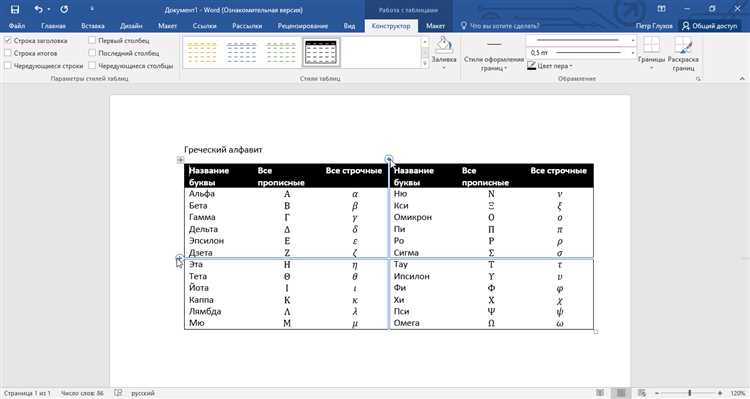
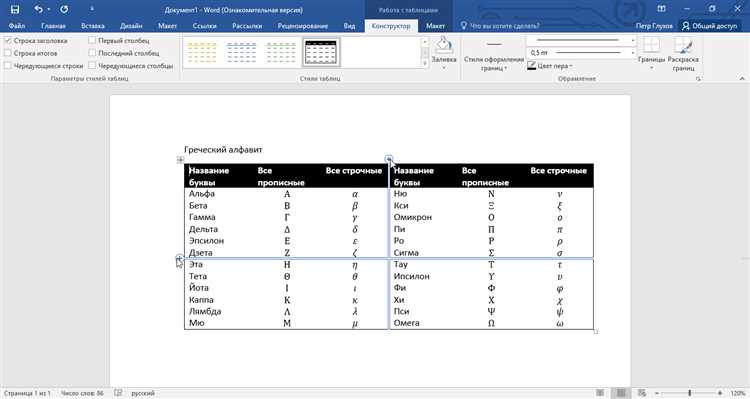
Microsoft Word является одним из наиболее популярных текстовых редакторов, который широко используется для создания документов различной природы. Одной из наиболее полезных и широко используемых функций в Word является возможность создания и работы с таблицами. Таблицы позволяют организовать и представить данные в удобном и структурированном формате.
Однако иногда возникает необходимость в добавлении или удалении строк и столбцов в уже созданной таблице. Это может быть довольно трудоемкой задачей, особенно если в таблице содержится много данных. Однако, с использованием определенных функций в Microsoft Word, процесс добавления и удаления строк и столбцов может быть значительно упрощен и ускорен.
В данной статье мы рассмотрим несколько способов, как быстро и эффективно добавлять и удалять строки и столбцы в таблицах с помощью инструментов Microsoft Word. Подробно разберем каждый из них, чтобы вы могли оптимизировать свою работу с таблицами и сэкономить время и усилия при редактировании документов.
Что такое таблицы в Microsoft Word?
С помощью таблиц можно создавать разнообразные документы, включая расписания, отчеты, списки, диаграммы и бланки. В таблицах можно добавлять текст, изображения, формулы и другие элементы, делая документы более информативными и наглядными.
Кроме того, таблицы в Microsoft Word позволяют проводить операции с данными, такие как сортировка, фильтрация и расчеты. Это полезно при работе с большим объемом информации или при необходимости провести анализ данных.
В целом, таблицы в Microsoft Word представляют собой мощный инструмент для организации, представления и обработки данных, который помогает повысить эффективность работы с документами и улучшить визуальное представление информации.
Как добавить строки и столбцы в таблицу
При работе с таблицами в Microsoft Word часто требуется добавление дополнительных строк или столбцов для уточнения и расширения информации. Добавление строк и столбцов в таблицу может быть произведено несколькими способами.
1. Добавление строки: чтобы добавить новую строку в таблицу, необходимо установить курсор в ячейку, расположенную ниже или выше места, где вы хотите добавить строку. После этого, щелкнув правой кнопкой мыши, в появившемся контекстном меню выберите пункт «Вставить строки». Можно также выбрать несколько ячеек, чтобы добавить несколько строк одновременно. После выбора опции, новая строка будет вставлена в таблицу на выбранное место.
2. Добавление столбца: для добавления нового столбца в таблицу нужно установить курсор в ячейку, расположенную слева или справа от нужного места вставки столбца. Затем, используя правую кнопку мыши, выберите пункт «Вставить столбцы» в появившемся контекстном меню. Также можно выбрать несколько ячеек, чтобы добавить несколько столбцов сразу. После выбора опции, новый столбец будет вставлен в таблицу на выбранное место.
Таким образом, добавление строк и столбцов в таблицу в Microsoft Word является простым и удобным процессом, который может быть выполнен несколькими кликами мыши. Этот функционал позволяет легко и быстро изменять структуру таблицы для улучшения ее организации и представления данных.
Быстрое добавление строк
Оптимизируйте свою работу с таблицами в Microsoft Word, добавляя строки быстро и эффективно.
Чтобы добавить строку в таблицу, просто выделите строку, которая стоит ниже новой строки, которую вы хотите вставить. Затем нажмите правой кнопкой мыши на выделенную строку и выберите «Вставить» в контекстном меню. Вы также можете использовать комбинацию клавиш Ctrl + Shift + = для быстрого добавления строки.
Если вы хотите добавить несколько строк одновременно, просто выделите столько строк, сколько вам нужно добавить, а затем выполните описанные выше действия. Все строки будут добавлены непосредственно ниже выбранных строк.
Теперь, когда вы знаете, как быстро добавлять строки в таблицу, вы сможете более эффективно организовывать свою работу в Microsoft Word и сэкономить время на выполнении повседневных задач.
Быстрое добавление столбцов
При работе с таблицами в Microsoft Word всегда есть необходимость в быстром добавлении новых столбцов для более удобной организации информации. Вот несколько способов, которые помогут вам осуществить это без лишних усилий.
Первый способ — использование контекстного меню. Просто щелкните правой кнопкой мыши на заголовке столбца, где вы хотите добавить новый столбец. В появившемся контекстном меню выберите опцию «Вставить столбец». Это позволит вам мгновенно добавить новый столбец справа от выбранного заголовка столбца.
Если вам необходимо добавить несколько столбцов одновременно, вы можете воспользоваться командой «Вставить столбцы» во вкладке «Расположение». Просто выберите количество столбцов, которые вы хотите добавить, и Word автоматически добавит их справа от выбранного заголовка столбца.
Как удалить строки и столбцы из таблицы
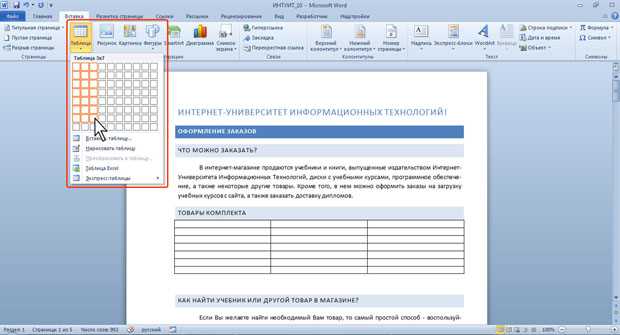
При работе с таблицами в Microsoft Word возникает необходимость удалить лишние строки и столбцы. Для этого существует несколько способов, которые позволяют быстро и удобно осуществить данную операцию.
Чтобы удалить строку из таблицы, нужно выделить ее, щелкнув на номере строки, после чего нажать правую кнопку мыши и выбрать опцию «Удалить строки». Альтернативным способом является выделение нужной строки, затем переход во вкладку «Расположение» на панели инструментов таблицы и выбор опции «Удалить» в группе «Мерцание и удаление».
Если требуется удалить столбец из таблицы, нужно нажать правую кнопку мыши на заголовке столбца и выбрать опцию «Удалить столбцы». Также можно выделить столбец, перейти на вкладку «Расположение» и использовать опцию «Удалить» в группе «Мерцание и удаление».
Удаление строк и столбцов из таблицы в Microsoft Word является простой и интуитивно понятной операцией, которая позволяет быстро отредактировать структуру таблицы по необходимости.
Быстрое удаление строк
При работе с таблицами в Microsoft Word часто возникает необходимость удалить ненужные строки для оптимизации работы. Существует несколько способов быстрого удаления строк в таблице.
Первый способ — использовать сочетание клавиш. Выделите строку, которую нужно удалить, и нажмите сочетание клавиш «Ctrl» + «-» (минус). Таким образом, выбранная строка будет удалена, а содержимое остальных строк в таблице автоматически сдвинется.
Второй способ — использовать функцию «Удалить строки» в меню «Разметка». Выберите строки, которые нужно удалить, и откройте меню «Разметка». В разделе «Размеры» найдите кнопку «Удалить строки» и нажмите на нее. Выбранные строки будут удалены из таблицы.
Третий способ — использовать функцию «Удалить строки» в контекстном меню. Для этого щелкните правой кнопкой мыши на выбранной строке и выберите в контекстном меню пункт «Удалить строки». Этот способ особенно удобен, когда нужно быстро удалить только одну строку.
Пользуясь этими способами быстрого удаления строк, вы сможете улучшить эффективность работы с таблицами в Microsoft Word и повысить свою производительность.
Быстрое удаление столбцов
Удаление столбцов в таблице в Microsoft Word может быть очень простым и быстрым процессом. Для удаления одного или нескольких столбцов можно использовать несколько способов.
1. Выделите столбец или столбцы, которые вы хотите удалить, щелкнув на заголовке столбца. Заголовок столбца обычно содержит букву обозначающую столбец (например, «А» для первого столбца). Если вы хотите удалить несколько столбцов, вы можете зажать клавишу Shift и щелкнуть на заголовках каждого из них.
2. После того, как вы выделили нужные столбцы, нажмите правую кнопку мыши на любом из заголовков столбцов. В контекстном меню, которое появится, выберите опцию «Удалить столбец». Будет удален выделенный столбец или столбцы, и остальные столбцы сдвинутся влево, чтобы заполнить пробел.
Также существует альтернативный способ удаления столбцов в таблице:
- Выделите столбец или столбцы, которые вы хотите удалить, щелкнув на заголовке столбца.
- На верхней панели инструментов выберите вкладку «Таблица».
- В группе «Команды таблицы» найдите кнопку «Удалить столбец» и щелкните на ней.
Не важно, каким способом вы будете пользоваться, удаление столбцов в таблице в Microsoft Word — это простой процесс, который позволяет вам быстро и легко настраивать свою таблицу в соответствии с вашими потребностями.
Вопрос-ответ:
Как быстро удалить столбец в Excel?
Для быстрого удаления столбца в Excel нужно выделить его, щелкнуть правой кнопкой мыши и выбрать опцию «Удалить». Также можно использовать комбинацию клавиш Ctrl + -. После этого Excel предложит выбрать, какую именно часть данных нужно удалить: только данные в выбранном столбце или весь столбец вместе с данными.
Как удалить столбец в Google Sheets?
Чтобы удалить столбец в Google Sheets, нужно выделить его, щелкнуть правой кнопкой мыши и выбрать опцию «Удалить столбец». Также можно использовать комбинацию клавиш Ctrl + -. После этого Google Sheets удалит выбранный столбец вместе с данными.
Как удалить столбец в SQL?
Для удаления столбца в SQL нужно использовать команду ALTER TABLE. В запросе нужно указать имя таблицы, а затем использовать ключевое слово DROP COLUMN для удаления нужного столбца. Например, запрос может выглядеть так: ALTER TABLE название_таблицы DROP COLUMN название_столбца;
Как быстро удалить столбец в Python Pandas?
Для быстрого удаления столбца в Python Pandas, нужно использовать метод drop(). В качестве аргумента методу drop() передается имя столбца, который нужно удалить. Например, код может выглядеть так: dataframe.drop(‘имя_столбца’, axis=1, inplace=True);
Как удалить столбец в R?
Для удаления столбца в R, нужно использовать функцию subset() или оператор [,]. Например, код с использованием функции subset() может выглядеть так: dataframe <- subset(dataframe, select=-имя_столбца); а с использованием оператора [,] так: dataframe <- dataframe[, -индекс_столбца];
Как быстро удалить столбцы в таблице Excel?
Чтобы быстро удалить столбцы в таблице Excel, выделите столбцы, которые нужно удалить, щелкнув их заголовки мышью. Затем нажмите правую кнопку мыши на одном из выделенных заголовков и выберите опцию «Удалить». В появившемся диалоговом окне выберите опцию «Весь столбец» и нажмите «ОК». Столбцы будут удалены быстро и без подтверждения.