
Microsoft Word является одним из самых распространенных текстовых редакторов, и использование таблиц является одной из важных функций при работе с данным программным обеспечением. Вставка и удаление строк и столбцов в таблице может быть полезно при создании и форматировании документа, особенно когда требуется изменение структуры. Данная статья рассмотрит различные способы добавления и удаления строк и столбцов в таблице в Microsoft Word.
Добавление строк или столбцов в таблицу можно выполнить несколькими способами. Один из способов – это использование командной панели таблицы, которая предоставляет инструменты для манипулирования различными элементами таблицы. Для добавления строки можно щелкнуть правой кнопкой мыши в конце строки и выбрать опцию «Вставить строки выше» или «Вставить строки ниже» в контекстном меню. Для добавления столбца можно использовать аналогичный подход, щелкнув правой кнопкой мыши в конце столбца и выбрав опцию «Вставить столбцы слева» или «Вставить столбцы справа».
Еще один способ добавления строк и столбцов в таблицу – это использование клавиатурных сочетаний. Для добавления строки можно поставить курсор в конце строки и нажать клавишу «Tab», чтобы вставить строку выше текущей или клавишу «Enter», чтобы вставить строку ниже текущей. Чтобы добавить столбец, необходимо выбрать ячейку в конце столбца и нажать клавишу «Tab», чтобы вставить столбец слева или клавишу «Enter», чтобы вставить столбец справа.
Управление таблицами в Word: добавление и удаление строк и столбцов
Первым способом добавления строки или столбца является использование контекстного меню. Для этого необходимо выделить существующую строку или столбец, щелкнуть правой кнопкой мыши и выбрать соответствующий пункт меню. В таблице появится новая строка или столбец, которую можно заполнить информацией.
Второй метод добавления строк или столбцов в таблицу — это использование вкладки «Раскладка», которая отображается в верхней части экрана при выделении таблицы. В этом меню есть кнопки «Добавить столбец слева», «Добавить столбец справа», «Добавить строку выше» и «Добавить строку ниже». Нажав на нужную кнопку, вы добавите новую строку или столбец, которую сможете заполнить необходимыми данными.
По аналогии с добавлением, удаление строк или столбцов также можно выполнить с помощью контекстного меню или вкладки «Раскладка». Выделите строку или столбец, которые нужно удалить, и выберите соответствующий пункт меню или нажмите на кнопку «Удалить» в меню «Раскладка». После этого выбранная строка или столбец будет удалена из таблицы.
Необходимо помнить, что при удалении строки или столбца также удаляются все данные, находящиеся в ячейках. Поэтому перед удалением дублируйте информацию, если она является важной или может понадобиться в будущем.
Открытие таблицы в Word
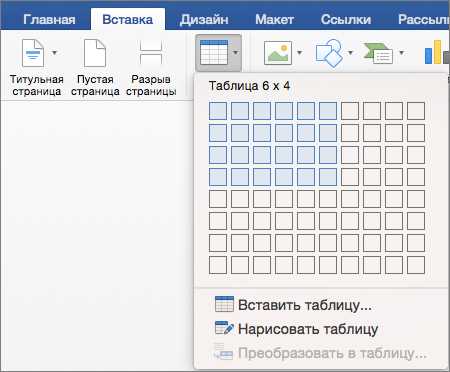
В программе Microsoft Word, чтобы работать с таблицами, необходимо сначала открыть нужный документ. Создание таблицы делается путем выбора команды «Вставка» в верхней панели инструментов и выбора опции «Таблица».
После открытия документа в Word пользователю доступны различные функции для работы с таблицами, которые позволяют не только добавлять и удалять строки и столбцы, но и форматировать их, изменять размеры и выравнивание. Для открытия таблицы нужно активировать вкладку «Домашняя» и выбрать нужную таблицу из списка доступных.
В открытой таблице можно выделить нужные ячейки, строки или столбцы, чтобы выполнить определенные действия над ними. Например, добавить новую строку или столбец, удалить выбранные ячейки или отформатировать их содержимое. Для этого необходимо выбрать соответствующую опцию из контекстного меню или использовать сочетания клавиш.
Открытие таблицы в Microsoft Word представляет собой первый шаг к управлению данными, и для успешного выполнения задач по работе с таблицами важно знать все основные функции и возможности программы.
Добовление новой строки
При работе с таблицами в Microsoft Word часто возникает необходимость добавить новую строку для дальнейшей работы с данными. Добавление новой строки в таблицу может понадобиться, например, для ввода новой информации или для расширения таблицы. В программе Word существует несколько способов добавления новой строки, которые можно использовать в зависимости от текущих потребностей.
Первый способ — это использование команды «Вставить строки» в меню «Таблица». Для этого нужно выделить строку над которой нужно вставить новую строку, затем в меню «Таблица» выбрать команду «Вставить» и в подменю выбрать «Строки выше» или «Строки ниже», в зависимости от того, где нужно добавить новую строку. После выбора вставки появится новая пустая строка, которую можно заполнить необходимой информацией.
Второй способ — это использование горячих клавиш. Чтобы добавить новую строку с помощью горячих клавиш, нужно поставить курсор в строку, следующую за местом, где нужно добавить новую строку. Затем нажать клавишу «Tab» и новая строка автоматически добавится.
Добавление нового столбца
При работе с таблицами в Word иногда возникает необходимость добавить новый столбец. Это может быть полезно, например, когда требуется разделить информацию на дополнительные категории или создать дополнительное пространство для данных.
Чтобы добавить новый столбец в таблицу, необходимо выполнить несколько простых шагов. Во-первых, выделите существующий столбец, после которого хотите вставить новый. Для этого можно щелкнуть на заголовке столбца, чтобы он был выделен. Затем щелкните правой кнопкой мыши на выделенном столбце и выберите опцию «Вставить столбец» из контекстного меню.
Когда вы выберете эту опцию, новый столбец будет вставлен справа от выбранного столбца. После этого вы можете отредактировать содержимое нового столбца, добавлять и форматировать ячейки так, как вам необходимо.
Не забудьте сохранить изменения в документе после добавления нового столбца. Для этого можно использовать опцию «Сохранить» или нажать сочетание клавиш Ctrl + S.
Удаление строки
Первый способ заключается в выделении строки, которую нужно удалить. Для этого достаточно нажать левой кнопкой мыши на номере этой строки справа от таблицы. Затем нужно перейти на вкладку «Расположение» в верхней части окна программы, найти секцию «Ряды и колонки» и нажать на кнопку «Удалить». В появившемся контекстном меню нужно выбрать пункт «Удалить строки». После этого выбранная строка будет удалена из таблицы.
Еще один способ удаления строки в Word заключается в использовании контекстного меню таблицы. Для этого нужно выделить строку, нажав правой кнопкой мыши на ее номере, а затем щелкнуть правой кнопкой мыши на выделенной строке. В появившемся контекстном меню нужно выбрать пункт «Удалить» и затем «Строку». После этого выбранная строка также будет удалена из таблицы.
Таким образом, удаление строки в Word является простой операцией, которая может быть выполнена несколькими способами. Важно помнить, что при удалении строки все данные, находящиеся в этой строке, будут также удалены. Поэтому перед удалением строки рекомендуется сохранить важные данные или выполнить их копирование в другую ячейку или таблицу.
Удаление столбца
При работе с таблицами в Word возникает необходимость удаления столбца для осуществления различных изменений и корректировок. Удаление столбца может быть осуществлено несколькими способами.
Первый способ — это использование функционала контекстного меню. Для этого необходимо выделить столбец, который нужно удалить, щелкнуть правой кнопкой мыши и выбрать пункт «Удалить столбец» из контекстного меню. После этого столбец будет удален, и смежные столбцы заполнят освободившееся пространство.
Второй способ — это использование команды «Сотри» во вкладке «Редактирование» на панели инструментов. Для этого необходимо выделить столбец, который нужно удалить, затем найти и нажать на кнопку «Сотри». После этого столбец будет удален, и смежные столбцы заполнят освободившееся пространство.
Третий способ — это использование клавиш на клавиатуре. Для удаления столбца можно нажать комбинацию клавиш Ctrl + Shift + Минус. После нажатия столбец будет удален, и смежные столбцы заполнят освободившееся пространство.
- Выделите столбец, который нужно удалить.
- Используйте контекстное меню, команду «Сотри» на панели инструментов, или комбинацию клавиш для удаления столбца.
- Удалить столбец в таблице помогает осуществить эти способы.
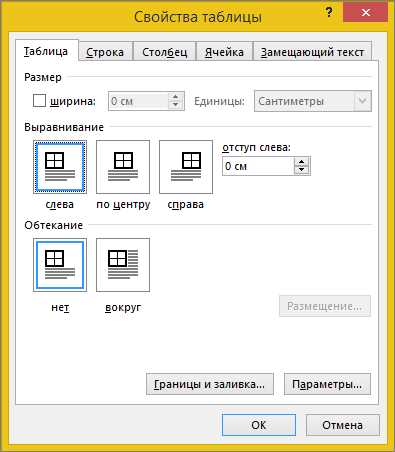
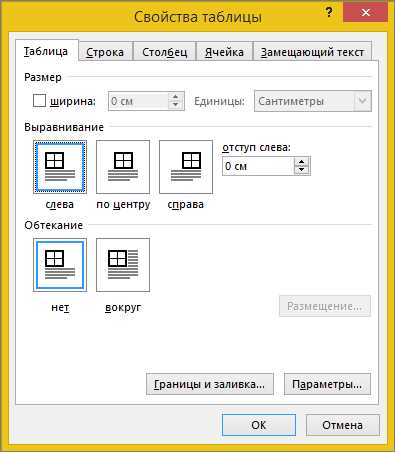
Изменение размеров таблицы
При работе с таблицами в Word может возникнуть необходимость изменить их размеры. Для этого существует несколько способов, позволяющих добавлять и удалять строки и столбцы в таблице.
Добавление строк и столбцов. Если требуется увеличить размеры таблицы, можно воспользоваться функцией добавления строк и столбцов. Для этого необходимо выбрать место, где нужно добавить новый ряд или столбец, щелкнуть правой кнопкой мыши и выбрать соответствующую опцию в контекстном меню. После чего новый ряд или столбец появится в таблице.
Удаление строк и столбцов. Если нужно уменьшить размеры таблицы, можно удалить ненужные строки и столбцы. Для этого необходимо выбрать нужные строки или столбцы, щелкнуть правой кнопкой мыши и выбрать соответствующую опцию в контекстном меню. После чего выбранные строки или столбцы исчезнут из таблицы.
Изменение размеров таблицы в Word позволяет создавать более гибкие и удобные структуры данных. Благодаря этим функциям можно легко адаптировать таблицу под требования и изменения, которые возникают в процессе работы.
Вопрос-ответ:
Как изменить размеры таблицы в Microsoft Word?
Чтобы изменить размеры таблицы в Microsoft Word, выделите таблицу, затем на вкладке «Разметка» в разделе «Размер таблицы» укажите новые размеры таблицы в полях «Количество строк» и «Количество столбцов». Также можно изменить размеры таблицы, перетянув за границы ячеек.
Как изменить ширины столбцов в таблице в Excel?
Для изменения ширины столбцов в таблице в Excel можно двумя способами. Первый — выравнивание содержимого столбца выбранной ячейкой и перетаскивание правого края столбца. Второй — выбор столбца и нажатие правой кнопкой мыши на заголовок столбца, затем выбор «Ширина столбца» и указание нужной ширины.
Как изменить высоту строк в таблице в Google Документы?
Чтобы изменить высоту строк в таблице в Google Документы, необходимо выбрать одну или несколько строк, затем нажать правой кнопкой мыши и выбрать пункт «Высота строк». В появившемся окне можно указать новую высоту строк или выбрать опцию «Автоматически подгонять высоту».
Как изменить размеры ячеек в таблице в PowerPoint?
Для изменения размеров ячеек в таблице в PowerPoint необходимо выделить ячки, после этого на вкладке «Разметка» нажать на стрелку под кнопкой «Размеры таблицы» и выбрать опцию «Размер ячеек». В появившемся окне можно указать новые размеры ячеек или выбрать опцию «Автоматическое изменение размеров по содержимому».
Как изменить размеры таблицы в HTML?
Чтобы изменить размеры таблицы в HTML, необходимо использовать атрибуты «width» и «height» в теге «table». Например, для указания ширины таблицы в процентах можно использовать код