
Microsoft Word является одним из самых популярных текстовых редакторов, который широко используется в деловой среде и повседневной жизни. Эта программа предоставляет множество функций для работы с документами, включая возможность печати.
Одной из полезных функций, доступных в Microsoft Word, является возможность печати двух документов на одной странице. Это может быть очень полезно, когда вы хотите сэкономить бумагу или просто сделать документы более компактными.
Печать двух документов на одной странице в Microsoft Word очень проста. Вам просто нужно выбрать соответствующую опцию в меню печати и указать, какие документы вы хотите напечатать. Затем программа автоматически адаптирует документы к одной странице, чтобы они были четко и удобно отображены.
В этой статье мы рассмотрим, как использовать функцию печати двух документов на одной странице в Microsoft Word, чтобы сэкономить время и ресурсы.
Основы функции печати в Microsoft Word
Функция печати в Microsoft Word предоставляет пользователю возможность напечатать документы, созданные в данной программе. Это важная функция, которая позволяет пользователю получить физическую копию своего электронного документа.
При использовании функции печати в Microsoft Word пользователь может выбрать различные параметры печати, такие как количество копий, ориентацию страницы, размер бумаги и другие настройки. Это позволяет пользователю настроить печать согласно своим индивидуальным потребностям.
Для выбора параметров печати в Microsoft Word пользователь может воспользоваться панелью управления печатью, которая предоставляет доступ к различным настройкам печати. В этой панели пользователь может выбрать тип бумаги, расположение страницы (портретная или альбомная ориентация), а также настроить печать нескольких страниц на одном листе бумаги или двустороннюю печать.
Также в Microsoft Word существует возможность предварительного просмотра печати, которая позволяет пользователю увидеть, как будет выглядеть документ на печати перед фактическим процессом печати. Это полезно для того, чтобы убедиться, что документ будет отформатирован правильно и не будет обрезан или искажен.
В целом, функция печати в Microsoft Word — это важный инструмент для получения физической копии электронного документа. С помощью различных настроек печати пользователь может настроить процесс печати согласно своим потребностям и получить качественную распечатку своего документа.
Преимущества печати двух документов на одной странице
1. Экономия ресурсов. Печать двух документов на одной странице позволяет значительно сократить расход бумаги. Это особенно полезно в офисных условиях, где большое количество документов печатается ежедневно. При использовании функции двойной печати можно сэкономить до половины бумаги, что значительно снижает затраты на покупку и использование бумажных ресурсов.
2. Повышение эффективности работы. Печать двух документов на одной странице позволяет увеличить производительность и экономить время. Это особенно полезно при печати документов, которые не требуют большого формата страницы. Например, при печати текстовых документов или таблиц, можно установить настройки печати таким образом, чтобы они помещались на одну страницу и легко читались. Таким образом, пользователь может распечатать больше информации на одном листе бумаги, что значительно упрощает работу и уменьшает количество распечатываемых страниц.
3. Удобство использования. Функция печати двух документов на одной странице позволяет сократить объем печатаемой информации и делает ее более компактной. Это удобно при создании справочных материалов, презентаций или других документов, где необходимо представить большое количество информации на ограниченном пространстве. Также это позволяет сохранить порядок и упорядоченность информации, что упрощает восприятие и использование документов.
Настройка функции печати двух документов на одной странице в Microsoft Word
Microsoft Word предоставляет возможность печати двух документов на одной странице, что может быть очень полезным в определенных ситуациях. Для использования этой функции необходимо выполнить несколько простых шагов.
Шаг 1: Открытие документов
Первым шагом является открытие двух документов, которые вы хотите напечатать на одной странице. Вы можете сделать это, нажав на вкладку «Файл» в верхнем левом углу программы, а затем выбрав «Открыть». Затем выберите нужные документы из диалогового окна «Открыть», нажмите на них правой кнопкой мыши и выберите «Открыть».
Шаг 2: Выбор опций печати
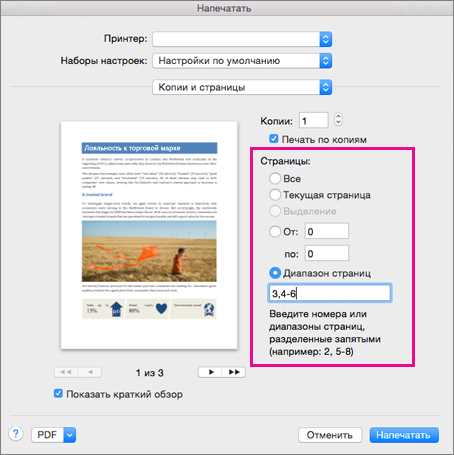
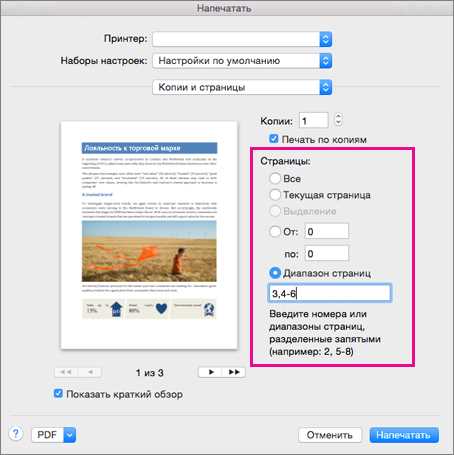
Когда ваши документы открыты, перейдите на вкладку «Файл» и выберите «Печать». В открывшемся меню печати вы должны увидеть различные опции. Кликните на раздел «Параметры страницы» и найдите «Расположение на листе».
- Выберите опцию «2 страницы» или «2 страницы на листе», чтобы печатать два документа на одной странице.
- Выберите опцию «Горизонтально» или «Вертикально» в зависимости от того, как вы хотите ориентировать ваши документы на странице.
Шаг 3: Предварительный просмотр и печать
После того, как вы выбрали нужные опции печати, вы можете нажать на кнопку «Предварительный просмотр», чтобы увидеть, как будут выглядеть ваши документы на странице. Если все выглядит правильно, вы можете нажать на кнопку «Печать» и ваше двойное печатное задание будет выполнено.
Таким образом, вы можете легко настроить функцию печати двух документов на одной странице в Microsoft Word. Это может быть полезным в случаях, когда вам нужно сэкономить бумагу и ресурсы принтера, а также в случаях, когда вам нужно сравнивать или редактировать два документа одновременно.
Шаги для печати двух документов на одной странице
Печать двух документов на одной странице в программе Microsoft Word может быть полезной функцией, позволяющей экономить бумагу и организовывать информацию более компактно. Чтобы воспользоваться этой функцией, вам необходимо выполнить несколько шагов.
- Откройте оба документа. Вам потребуется иметь открытыми оба документа, которые вы хотите напечатать на одной странице. Для этого просто откройте программу Microsoft Word и загрузите нужные вам файлы.
- Выберите настройки печати. Перейдите в меню «Файл» в верхней панели инструментов и выберите пункт «Печать». Затем укажите нужные настройки печати, такие как ориентацию страницы, размер бумаги и др.
- Настройте масштаб печати. Перейдите во вкладку «Настройки» или «Параметры печати» и найдите раздел «Масштаб». Установите масштаб таким образом, чтобы оба документа были видны на одной странице, но при этом были читаемыми.
- Выберите опцию «Две страницы на листе». В меню печати найдите опцию «Макет страницы» или «Опции печати» и выберите вариант «Две страницы на листе». Это позволит расположить оба документа на одной странице.
- Просмотрите результаты и напечатайте документы. Прежде чем нажать на кнопку «Печать», рекомендуется предварительно просмотреть результаты, чтобы убедиться, что оба документа выглядят правильно на странице. Если все выглядит хорошо, нажмите на кнопку «Печать» и документы будут напечатаны на одной странице.
Следуя этим шагам, вы сможете легко и быстро напечатать два документа на одной странице в программе Microsoft Word. Эта функция может быть особенно полезна, когда вам нужно компактно представить информацию или сэкономить бумагу при печати.
Дополнительные настройки для улучшения печати
При печати документов в Microsoft Word, существует несколько дополнительных настроек, которые позволяют улучшить вид и качество распечатки. Они помогут сделать документ более читабельным и профессиональным по внешнему виду.
1. Выбор типа бумаги
Один из ключевых факторов, влияющих на качество распечатки, — это выбор соответствующего типа бумаги. Некоторые типы бумаги, такие как глянцевая, матовая или фотобумага, предназначены специально для печати фотографий или изображений. В то же время, обычная офисная бумага наиболее подходит для печати документов с текстом. Выбрав правильный тип бумаги, вы сможете улучшить четкость и цветопередачу печатных документов.
2. Регулировка масштаба печати
Если ваш документ выходит за пределы страницы при печати, вы можете воспользоваться функцией регулировки масштаба печати. Это позволит уменьшить или увеличить размер документа так, чтобы он полностью поместился на странице. Регулировка масштаба печати позволяет также максимально эффективно использовать печатную поверхность бумаги, избегая нежелательных обрезок.
3. Определение ориентации страницы
Выбор правильной ориентации страницы также важен для качественной и оптимальной печати. Вы можете выбрать горизонтальную или вертикальную ориентацию страницы в зависимости от содержимого документа, его формата и предпочтений. Например, для таблиц или широких изображений лучше использовать горизонтальную ориентацию, а для текстового или стандартного документа — вертикальную.
4. Использование режима печати «Черновик»

Если вам не требуется печатать документ с высоким качеством и желательны экономия ресурсов, режим печати «Черновик» может быть полезен. Он позволяет сэкономить чернило и бумагу, печатая документ с меньшим разрешением и интенсивностью цвета. Этот режим особенно полезен при печати черно-белых документов или временных версий, которые вам необходимо просто просмотреть перед окончательной распечаткой.
- Выбор соответствующего типа бумаги.
- Регулировка масштаба печати.
- Определение ориентации страницы.
- Использование режима печати «Черновик».
Вопрос-ответ:
Как улучшить качество печати на принтере?
Для улучшения качества печати на принтере можно использовать более высококачественную бумагу, настроить драйвер принтера на максимальное качество печати и проверить, что картриджи с чернилами не пусты или плохо загружены.
Есть ли способы ускорить печать на принтере?
Для ускорения печати на принтере можно использовать режим экономии чернил, понизить качество печати в настройках драйвера принтера, выбрать более простой шрифт и убрать изображения или графику из печатаемого документа.
Как изменить настройки цветности при печати на принтере?
Для изменения настройки цветности при печати на принтере нужно открыть настройки драйвера принтера, выбрать вкладку «Дополнительно» и там будет возможность изменить настройки цветности или выбрать черно-белый режим печати.
Как настроить автоматическую двустороннюю печать на принтере?
Для настройки автоматической двусторонней печати на принтере нужно открыть настройки драйвера принтера, выбрать вкладку «Печать» или «Параметры печати» и там будет возможность выбрать режим двусторонней печати и указать, какие страницы нужно печатать.
Что делать, если печать на принтере идет смазано или нечетко?
Если печать на принтере идет смазано или нечетко, то нужно проверить, что картриджи с чернилами не пусты или загружены неправильно, прочистить головки печати, проверить качество бумаги и настроить драйвер принтера на максимальное качество печати.