
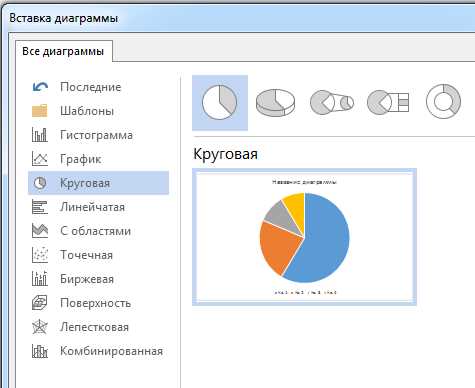
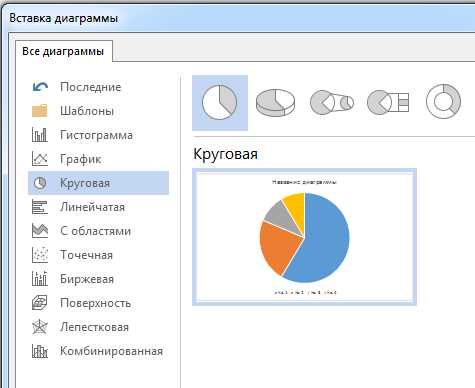
Microsoft Word не только позволяет нам создавать и форматировать текстовые документы, но также обладает мощными инструментами для визуализации данных. Вставка графиков и диаграмм в документы Word помогает наглядно представить информацию, сделать ее более понятной и запоминающейся.
Графики и диаграммы в Microsoft Word позволяют нам визуализировать данные, выделять тренды и сравнивать различные значения и показатели. Они помогают наглядно представить информацию, делают документ более профессиональным и удобочитаемым.
Добавление графиков и диаграмм в Word — простой и удобный процесс. Word предоставляет обширный набор инструментов для создания различных типов графиков и диаграмм, а также позволяет настраивать их внешний вид, чтобы они соответствовали нашим предпочтениям и требованиям к документу.
Будь то статистические данные, результаты исследования или данные по производственным показателям, графики и диаграммы в Microsoft Word помогут наглядно представить информацию и сделать документ более информативным и понятным. Используйте графики и диаграммы в Microsoft Word, чтобы привлечь внимание читателя и сделать ваш документ более профессиональным и эффективным.
Используйте графики и диаграммы для наглядного представления данных в Microsoft Word
Графики и диаграммы в Microsoft Word имеют различные типы и стили, включая гистограммы, круговые диаграммы, линейные графики и т.д. Преимущество использования этих инструментов заключается в том, что они позволяют пользователю создавать наглядные и профессионально выглядящие представления данных без необходимости владения специализированными инструментами или программами, такими как Microsoft Excel.
- Гистограммы: Гистограммы представляют данные в виде столбцов, где высота каждого столбца представляет собой значение переменной. Они позволяют проводить сравнение между разными значениями и легко выделять наиболее значимые данные.
- Круговые диаграммы: Круговые диаграммы представляют данные в виде секций круга, где каждая секция представляет собой процентное отношение от общего значения. Они особенно полезны для представления доли каждой категории в общей сумме или для сравнения нескольких категорий между собой.
- Линейные графики: Линейные графики используются для отслеживания изменений значения переменной во времени. Они позволяют визуально представить тренды и колебания данных, что помогает в анализе и прогнозировании.
Вы также можете настраивать свои графики и диаграммы в Microsoft Word, добавлять подписи и легенды, изменять цвета, шрифты и размеры элементов. Все это делает презентацию данных более наглядной и улучшает восприятие информации.
Типы графиков и диаграмм в Microsoft Word
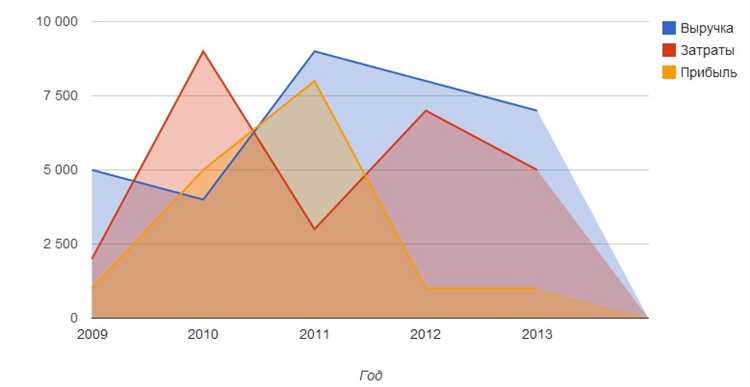
Microsoft Word предлагает широкий выбор различных типов графиков и диаграмм, которые можно использовать для визуализации данных. С помощью этих инструментов можно легко представить информацию в понятной и наглядной форме.
Один из наиболее популярных типов графиков в Microsoft Word — это столбчатые графики. Они позволяют сравнивать значения различных категорий или отслеживать изменения величин во времени. Столбчатые графики могут быть вертикальными или горизонтальными в зависимости от потребностей пользователя.
Еще один часто используемый тип графиков — это круговые диаграммы. Они позволяют проиллюстрировать долю каждого элемента в отношении к общей сумме. Круговые диаграммы особенно полезны для представления процентного распределения данных и сравнения различных категорий.
Na Microsoft Word также доступны линейные графики, которые представляют собой прямые линии, соединяющие точки данных. Эти графики часто используются для отображения трендов, изменений величин во времени и связей между переменными.
Кроме того, пользователи могут использовать графики рассеяния, графики с областями, гистограммы и другие типы графиков и диаграмм в Microsoft Word, в зависимости от необходимости и специфики данных, которые нужно визуализировать.
Создание графиков и диаграмм в Microsoft Word
Microsoft Word предлагает удобную возможность создавать графики и диаграммы для наглядного представления данных. Используя эту функцию, вы можете визуализировать информацию в виде диаграммы, линейного графика или круговой диаграммы, что делает ее более понятной и привлекательной для читателей.
Для создания графиков и диаграмм в Microsoft Word необходимо перейти на вкладку «Вставка» в верхней панели инструментов и выбрать соответствующую опцию. После этого откроется окно, где можно выбрать тип диаграммы и настроить ее параметры.
Предлагаемые варианты включают в себя линейные графики, столбчатые диаграммы, круговые диаграммы и диаграммы рассеяния. Вы также можете выбрать стиль и цветовую схему диаграммы с помощью доступных инструментов.
После создания графика или диаграммы вы можете вставить его в документ Word и настроить его расположение и размер. Кроме того, вы можете редактировать данные, которые отображаются на графике, добавлять заголовки и описания, чтобы график был более информативным и понятным.
Использование графиков и диаграмм в Microsoft Word поможет вам привлечь внимание читателей к важным данным и сделать ваш документ более стройным и профессиональным
Настройка осей и масштаба в графиках и диаграммах
Процесс настройки осей и масштаба в графиках и диаграммах позволяет более точно и наглядно представить данные. Масштабирование графика позволяет изменять размеры его осей, чтобы улучшить восприятие и анализ информации. Настройка осей и масштаба может быть полезной для подчеркивания трендов, сравнения данных или выделения важных деталей.
Один из способов настройки осей и масштаба заключается в изменении значения делений на осях. Это позволяет изменить интервалы между значениями на осях, делая график более или менее плотным. Например, если у вас есть график, на котором ось времени представлена в месяцах, вы можете изменить деления так, чтобы каждое было равно четырем неделям вместо одного месяца. Это может помочь выявить сезонные тренды или изменения в более мелком масштабе времени.
Важным аспектом настройки масштаба является выбор начального и конечного значения на оси. Это позволяет сконцентрировать внимание на определенном участке графика или диаграммы. Например, если у вас есть график, на котором ось y представляет собой значение стоимости акций, вы можете задать значения оси y в диапазоне от 0 до 100, чтобы подчеркнуть изменения в цене в пределах этого интервала. Это поможет сравнить разные акции в одном графике и увидеть, какую часть диапазона каждый из них занимает.
Подписи и легенды в графиках и диаграммах
Подписи в графиках обычно используются для указания названий осей или описания значений на графике. Это помогает читателю сориентироваться и понять, что представляют собой отмеченные точки или линии. Подписи могут быть расположены как внутри осей, так и снаружи, в зависимости от специфики графика.
Легенда, в свою очередь, используется для объяснения цветовых или символьных обозначений на графике или диаграмме. Она помогает читателю понять, каким значениям соответствуют определенные цвета или символы. Легенда обычно располагается на самом графике или диаграмме и может быть настроена на разных уровнях детализации.
Окончательно, подписи и легенды являются неотъемлемой частью представления данных в графиках и диаграммах. Они делают информацию более доступной и понятной, помогая читателю легко извлечь смысл из представленных данных.
Вставка и редактирование графиков и диаграмм в Microsoft Word
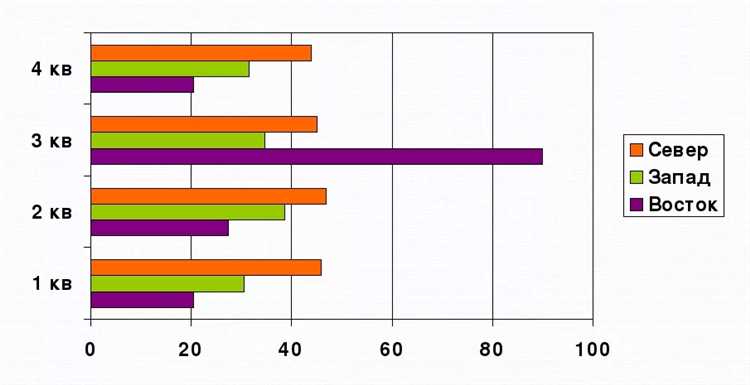
Microsoft Word предоставляет удобные инструменты для вставки и редактирования графиков и диаграмм, что позволяет визуализировать данные и передать информацию более наглядно.
Процесс вставки графиков и диаграмм в документ Word очень прост. Нужно выбрать нужное расположение для графика, затем открыть вкладку «Вставка» в верхней панели инструментов и выбрать тип графика, который соответствует вашим потребностям. Вы можете выбрать из широкого спектра доступных вариантов, таких как столбчатая диаграмма, круговая диаграмма, линейная диаграмма и т. д.
После вставки графика, вы можете легко настроить его внешний вид и данные. Microsoft Word предоставляет возможность редактировать заголовки, подписи осей, цвета, шрифты и другие параметры. Вы также можете изменить данные графика, добавив или удалением новых точек или категорий.
Кроме того, Microsoft Word предлагает множество функций для настройки и форматирования графиков и диаграмм. Вы можете изменять шкалы, добавлять легенду, выделить определенные элементы графика и многое другое. С помощью этих инструментов вы сможете создавать профессионально выглядящие графики и диаграммы, которые помогут вам эффективно представить свои данные в документе Word.
В итоге, вставка и редактирование графиков и диаграмм в Microsoft Word является простым и эффективным способом визуализировать данные. Благодаря обширным возможностям редактирования и настройки, вы можете создавать графики соответствующие вашим потребностям и легко адаптировать их к своим предпочтениям. Это позволяет вам создавать профессионально выглядящие документы с наглядной и понятной информацией.
Оформление и настройка внешнего вида графиков и диаграмм
При создании графиков и диаграмм в Microsoft Word важно уделять внимание их оформлению и настройке, чтобы они максимально информативно и привлекательно представляли данные.
Одним из инструментов для оформления графиков и диаграмм является выбор подходящего стиля. Word предлагает множество стилей, которые можно применить к графикам и диаграммам, чтобы изменить их цвета, шрифты и размещение элементов. Это помогает создать единый стиль документа и подчеркнуть важность представленных данных.
Для того чтобы сделать график или диаграмму более понятными и привлекательными, можно настроить различные опции внешнего вида. Например, можно изменить тип и стиль линий, добавить или удалить сетку, выбрать тип маркеров для точек данных и многое другое. Это позволяет выделить особенности данных и сделать график или диаграмму более наглядными для аудитории.
Кроме того, стоит обратить внимание на подписи и заголовки графиков и диаграмм. Они должны быть четкими и информативными, чтобы пользователь мог быстро понять, о чем идет речь. Также можно настроить положение и ориентацию подписей, чтобы график или диаграмма были более компактными или лучше вписывались в формат документа.
В целом, оформление и настройка внешнего вида графиков и диаграмм в Microsoft Word играют важную роль в представлении данных. Правильный выбор стилей, настройка опций внешнего вида и ясные подписи помогут сделать графики и диаграммы более понятными и привлекательными для аудитории.
Вопрос-ответ:
Как изменить цвет линии графика?
Для изменения цвета линии графика необходимо воспользоваться функцией setLineColor() и передать ей нужный цвет в качестве аргумента. Например, setLineColor(«blue») изменит цвет линии на синий.
Как изменить шрифт осей координат на графике?
Для изменения шрифта осей координат необходимо использовать функцию setFont() и передать ей нужный шрифт и размер в качестве аргументов. Например, setFont(«Arial», 12) изменит шрифт на Arial с размером 12.
Как добавить легенду к графику?
Для добавления легенды к графику необходимо использовать функцию addLegend() и передать ей нужные параметры, например, координаты и названия элементов легенды. Это позволит пользователям легко распознать, что означает каждый элемент графика.
Как изменить шрифт и цвет подписей на диаграмме?
Для изменения шрифта и цвета подписей на диаграмме необходимо использовать функцию setFont() и setColor() и передать им нужные параметры в качестве аргументов. Например, setFont(«Arial», 14) изменит шрифт на Arial с размером 14, а setColor(«red») изменит цвет на красный.
Как изменить тип линии на графике?
Для изменения типа линии на графике необходимо использовать функцию setLineStyle() и передать ей нужный тип линии в качестве аргумента. Например, setLineStyle(«dashed») изменит линию на пунктирную.