
Microsoft Word — одна из самых популярных программ для создания и редактирования текстовых документов. Ее возможности не ограничиваются простым набором текста, и одна из самых полезных функций, которая помогает повысить эффективность работы, — это функция выделения текста.
Независимо от того, пишете ли вы документ, делаете заметки или просто выделяете важную информацию в тексте, функция выделения текста обеспечивает удобный и гибкий способ работы. С ее помощью вы можете быстро выделить и копировать нужный текст, форматировать его, добавлять комментарии или даже изменять шрифты и цвета для улучшения визуального вида.
Одна из особенностей функции выделения текста в Microsoft Word — ее гибкость и простота использования. Вы можете выделять текст в любых размерах, начиная с одного символа и до целых параграфов или документов. Это позволяет быстро находить нужные фрагменты или осуществлять редактирование на любом уровне детализации. Кроме того, функция выделения текста обладает разнообразными опциями форматирования, позволяя вам создавать профессионально выглядящие документы с минимумом усилий.
Зачем использовать функцию выделения текста в Microsoft Word?
Функция выделения текста в Microsoft Word предоставляет множество преимуществ и помогает повысить эффективность работы.
1. Улучшение визуального восприятия текста. Выделение текста позволяет выделить ключевые фрагменты и сделать текст более наглядным и понятным для чтения. Различные форматирования, такие как жирный, курсивный или подчеркнутый шрифт, помогают указать на важные моменты и акцентировать внимание на них.
2. Организация информации. Функция выделения текста позволяет легче структурировать информацию. Вы можете использовать нумерованные или маркированные списки для создания иерархии и логической последовательности. К тому же, выделенные фрагменты можно использовать для создания заголовков, подзаголовков и разделов, что помогает упорядочить документ и позволяет быстро ориентироваться в нем.
3. Ускорение работы с документом. Функция выделения текста позволяет легко работать с большими объемами информации. Вы можете использовать горячие клавиши и быстрые команды для выделения текста, что существенно экономит время и упрощает процесс редактирования и форматирования.
4. Повышение внимания к деталям. Функция выделения текста помогает обратить внимание на определенные детали или особенности текста, такие как ошибки, важные сведения или цитаты. Кроме того, функция выделения текста позволяет комментировать и аннотировать документ, делая его более информативным и удобным для работы.
5. Интерактивная работа с документом. Функция выделения текста позволяет взаимодействовать с документом, используя гиперссылки, закладки и другие элементы. Вы можете нажать на выделенный текст, чтобы перейти к определенному разделу или ресурсу, что упрощает навигацию и доступ к необходимой информации.
В целом, использование функции выделения текста в Microsoft Word позволяет удобно работать с информацией, повышает эффективность редактирования и форматирования, а также улучшает визуальное восприятие и структурирование документа. Это незаменимый инструмент для создания профессиональных и организованных текстовых документов.
Как выделить текст в Microsoft Word?
1. Выделение слов и предложений:
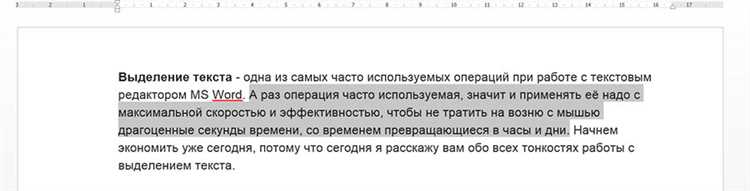
Чтобы выделить отдельное слово или предложение, переместите курсор мыши до начала нужного текста, зажмите левую кнопку и перетащите курсор до его конца. Текст будет выделен цветом или подсвечен. Если вы хотите выделить несколько отдельных слов или предложений, удерживайте клавишу «Ctrl» на клавиатуре и щелкните на каждом из них.
2. Выделение абзацев:
Чтобы выделить весь абзац, достаточно трижды щелкнуть левой кнопкой мыши в любом месте абзаца. Он будет автоматически выделен. Если вы хотите выделить несколько абзацев, зажмите клавишу «Ctrl» и кликайте левой кнопкой мыши на каждом нужном абзаце.
3. Выделение всего текста в документе:
Чтобы выделить весь текст в документе, нажмите комбинацию клавиш «Ctrl + A» на клавиатуре. Весь текст будет мгновенно выделен и готов к дальнейшей обработке.
Таким образом, выбирая и выделяя текст в Microsoft Word, вы можете с легкостью управлять информацией и повысить эффективность своей работы. Применяйте эти техники и наслаждайтесь быстрой и удобной работой в Word!
Возможности функции выделения текста в Microsoft Word
Функция выделения текста в Microsoft Word предоставляет ряд полезных возможностей, которые помогают повысить эффективность работы с документами. Это инструмент, который позволяет пользователю выделять определенные фрагменты текста и применять к ним различные действия.
Раскрашивание и подчеркивание текста: Одной из основных возможностей функции выделения текста является возможность изменения цвета и стиля выделенного текста. Пользователь может выбрать цвет или оттенок, чтобы сделать выделенный текст более заметным. Также можно добавить подчеркивание, чтобы выделить важные фрагменты.
Применение форматирования: Функция выделения текста позволяет применять различное форматирование, такое как жирный, курсив или подчеркнутый текст. Это помогает организовать и структурировать текст в документе, делая его более читаемым и понятным.
Вырезание, копирование и вставка: Выделенный текст можно также вырезать, копировать и вставлять в другие части документа или в другие документы. Эта функция облегчает перемещение текста и его использование в разных контекстах.
Поиск и замена: С помощью функции выделения текста можно быстро найти и заменить конкретные слова или фразы в документе. Это позволяет улучшить точность и эффективность работы с текстом, особенно при работе с большими объемами информации.
Кроме этого, функция выделения текста может быть использована для создания списка, маркированных или нумерованных. Выделенные фрагменты текста могут также быть использованы в таблицах или других элементах документа, чтобы подчеркнуть важные детали или сделать акцент на конкретных аспектах информации.
Повышение эффективности работы с помощью функции выделения текста в Microsoft Word
Выделение текста в Microsoft Word позволяет упростить навигацию по документу и повысить его читабельность. Пользователь может выделять отдельные слова, предложения, абзацы или даже целые разделы, чтобы быстро находить и обрабатывать нужную информацию.
Удобство навигации
Когда документ содержит большое количество текста, иногда может быть сложно быстро найти нужную информацию. Однако благодаря функции выделения текста пользователь может легко перемещаться по документу, переходя от одного выделенного фрагмента к другому. Это особенно полезно при редактировании или переписывании текста, когда необходимо находить и исправлять определенные части документа.
Независимость от сложности документа
Функция выделения текста становится особенно полезной при работе с сложными документами, содержащими большое количество информации. Пользователь может выделять ключевые фразы, основные идеи или важные детали, чтобы быстро ориентироваться в документе. Это помогает сосредоточиться на нужных моментах и избежать непродуктивного чтения всего текста.
Выделение текста для подготовки отчетов
Функция выделения текста имеет особое значение при подготовке отчетов и презентаций. Пользователь может выделить основные факты, информацию о долях, числах или результаты исследований, чтобы быстро подготовить сводку или аналитический отчет. Это позволяет значительно сократить время, затрачиваемое на обработку данных и составление отчетов.
Работа с большим объемом информации
При работе с большим объемом информации выделение текста помогает быстро и удобно отслеживать связи и сходства между различными разделами документа. Например, пользователь может выделить ключевые слова или фразы, чтобы проанализировать общие темы или повторяющуюся информацию. Это может быть полезно при подготовке исследований, учебных материалов или презентаций.
В целом, функция выделения текста в Microsoft Word предоставляет пользователю мощный инструмент для повышения эффективности работы. Выделение текста упрощает навигацию по документу, делает работу с большим объемом информации более удобной и помогает быстро обрабатывать и анализировать нужную информацию.
Как эффективно работать с выделенным текстом в Microsoft Word?
При работе в Microsoft Word существует множество способов использования функции выделения текста для повышения продуктивности и эффективности работы.
1. Выделение текста с помощью мыши. Просто зажмите левую кнопку мыши и выделите нужный фрагмент текста. Это удобно для быстрого копирования и вставки текста.
2. Команды быстрого выделения. В Microsoft Word доступны различные команды для быстрого выделения текста. Например, вы можете дважды щелкнуть на слове, чтобы выделить его, или трижды щелкнуть, чтобы выделить весь абзац.
3. Использование сочетаний клавиш. Программа также предоставляет возможность использовать сочетания клавиш для выделения текста. Нажатие клавиши Shift в сочетании с стрелками влево или вправо позволяет выбрать текст посимвольно. Клавиши Shift + Ctrl + стрелка вниз позволяют выделить весь абзац. Это очень удобно для быстрого и точного выделения нужного текста.
4. Использование контекстного меню. Вы также можете использовать контекстное меню для выделения текста. Просто щелкните правой кнопкой мыши на нужном фрагменте текста и выберите «Выделить все» или «Выделить» в контекстном меню.
5. Применение форматирования к выделенному тексту. После выделения текста вы можете применить к нему различные форматирования, такие как жирный, курсивный, подчеркнутый шрифт и другие. Это позволяет выделять важные фрагменты и делать текст более понятным и акцентированным.
Пользуйтесь этими советами и функцией выделения текста в Microsoft Word, чтобы значительно повысить свою эффективность работы с текстом!
Вопрос-ответ:
Как выделить текст в Microsoft Word?
Чтобы выделить текст в Microsoft Word, нужно зажать левую кнопку мыши и перетащить курсор над нужным текстом. При этом текст будет подсвечиваться выделением.
Как изменить шрифт выделенного текста в Word?
Чтобы изменить шрифт выделенного текста в Word, нужно выбрать нужный текст, затем на панели инструментов в разделе «Шрифт» выбрать нужный шрифт из выпадающего списка.
Как изменить размер выделенного текста в Word?
Для изменения размера выделенного текста в Word нужно выбрать нужный текст, затем на панели инструментов в разделе «Шрифт» выбрать нужный размер шрифта из выпадающего списка или ввести нужное значение в поле рядом с размером.
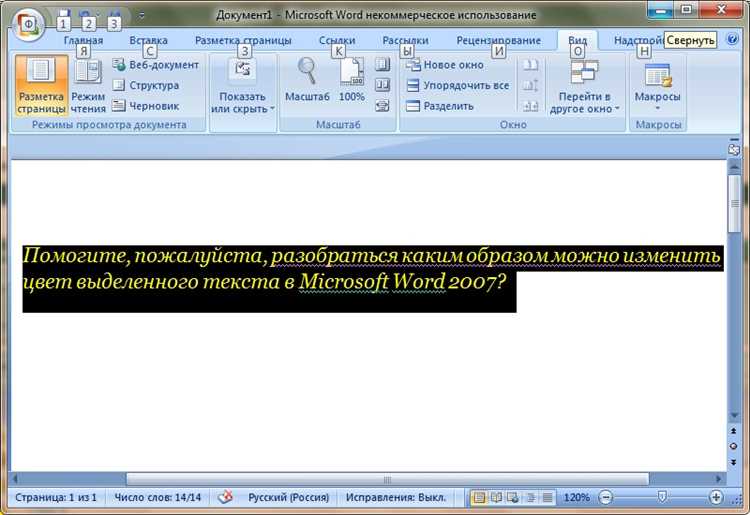
Как изменить цвет выделенного текста в Word?
Для изменения цвета выделенного текста в Word нужно выбрать нужный текст, затем на панели инструментов в разделе «Шрифт» выбрать нужный цвет из выпадающего списка или щелкнуть на кнопке «Цвет шрифта» и выбрать нужный цвет из окна «Цвет».
Как снять выделение с текста в Word?
Чтобы снять выделение с текста в Word, нужно щелкнуть в любом месте документа, то есть снять фокус с текущего выделения. Выделение исчезнет.
Как выделить текст в Microsoft Word?
Чтобы выделить текст в Microsoft Word, выделите его мышью или используйте комбинацию клавиш Ctrl + A, чтобы выделить весь текст в документе.
Как изменить форматирование выделенного текста?
Чтобы изменить форматирование выделенного текста в Microsoft Word, вы можете использовать панель инструментов на верхней панели или панель «Разметка страницы». Вы можете изменить шрифт, размер, цвет и другие параметры форматирования текста.