
В современном мире обработка больших объемов данных стала неотъемлемой частью процесса работы. Когда речь идет о текстовых документах, таких как доклады, отчеты или научные статьи, обработка данных может занять много времени и усилий. Однако, с помощью макросов в Microsoft Word, можно значительно упростить этот процесс и сэкономить время.
Макросы в Microsoft Word — это серия команд и действий, записанных в программе, которые можно повторно использовать для выполнения определенных задач. Они позволяют автоматизировать рутинные операции, такие как форматирование текста, вставку графиков или таблиц, проверку орфографии и многое другое. Макросы также позволяют работать с большими объемами данных и автоматически выполнять заданные операции на них.
Для использования макросов в Microsoft Word, необходимо знать основы их создания и редактирования. В программе Word можно создавать макросы двумя способами: с помощью встроенного редактора макросов или записывая действия прямо в процессе работы с документом. Редактор макросов позволяет точно настроить логику и условия выполнения макроса, а также добавить к нему специальные функции или операции.
С использованием макросов можно автоматизировать широкий спектр операций обработки данных: от простых задач форматирования до сложных манипуляций с таблицами и графиками. Более того, макросы могут быть использованы для создания дополнительных функций и расширения возможностей программы Word. Используя макросы в Microsoft Word для автоматизации обработки больших объемов данных, вы сможете значительно повысить эффективность своей работы и сэкономить время для решения более важных задач.
Зачем нужны макросы в Microsoft Word?
Макросы в Microsoft Word представляют собой мощный инструмент для автоматизации обработки больших объемов данных. Они позволяют пользователям создавать собственные программы, которые могут выполнять повторяющиеся задачи с минимальным участием человека.
Одной из главных причин использования макросов в Word является возможность сократить время, затраченное на выполнение однообразных операций. Макросы позволяют автоматизировать такие задачи, как форматирование и стилевое оформление текста, вставка таблиц и графиков, создание содержания и многое другое. Это особенно полезно при работе с большими документами, где необходимо применить одни и те же действия к множеству элементов.
Другим важным преимуществом макросов является их способность повысить точность и согласованность работы с документами. Макросы позволяют установить определенные правила для обработки данных, что минимизирует вероятность ошибок и упрощает процесс работы с текстом. Также макросы помогают автоматически выполнять сложные операции, которые может быть трудно выполнить вручную или потребуют много времени и усилий.
В целом, использование макросов в Microsoft Word способствует повышению эффективности и производительности работы с документами. Они позволяют экономить время, повышать точность и обеспечивать согласованность результатов. В конечном итоге, макросы помогают сократить утомительные задачи и улучшить рабочий процесс пользователя.
Как создать и использовать макросы в Microsoft Word
В Microsoft Word есть функция макросов, которая позволяет автоматизировать выполнение повторяющихся задач. Чтобы создать макрос, откройте вкладку «Разработчик» в меню программы и выберите «Записать макрос». Затем дайте макросу имя и определите комбинацию клавиш, которую будете использовать для его вызова. После этого Word начнет записывать все действия, которые вы будете выполнять в документе.
Когда вы закончите выполнение задачи, нажмите кнопку «Остановить запись» на панели инструментов или используйте определенную комбинацию клавиш. Далее можно сохранить созданный макрос и использовать его в будущем. Для этого зайдите в раздел «Макросы» на вкладке «Разработчик» и выберите созданный макрос из списка.
Одним из примеров использования макросов в Microsoft Word может быть автоматизация форматирования текста. Например, вы можете создать макрос для изменения шрифта и размера текста в определенной части документа. Просто записав последовательность действий, связанных с форматированием, вы сможете повторно применить их к другим участкам текста, не тратя времени на ручное форматирование каждого абзаца.
Макросы также могут быть полезны при работе с таблицами. Вы можете создать макрос для автоматического выравнивания и объединения ячеек, расстановки границ и добавления данных в таблицу. Это сократит время, затрачиваемое на рутинные операции с таблицами и упростит работу с большими объемами данных.
Создание макроса в Microsoft Word: Шаг за шагом
Шаг 1: Открыть режим разработчика
Первым шагом для создания макроса в Microsoft Word является открытие режима разработчика. Чтобы это сделать, щелкните правой кнопкой мыши на ленте инструментов и выберите «Настройка ленты…». В диалоговом окне «Параметры Word» активируйте флажок рядом с «Разработчик» и нажмите «OK». После этого появится новая вкладка «Разработчик» на ленте инструментов.
Шаг 2: Запись макроса
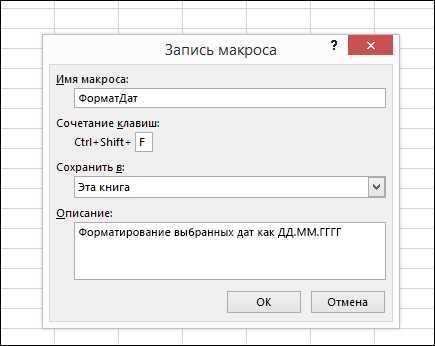
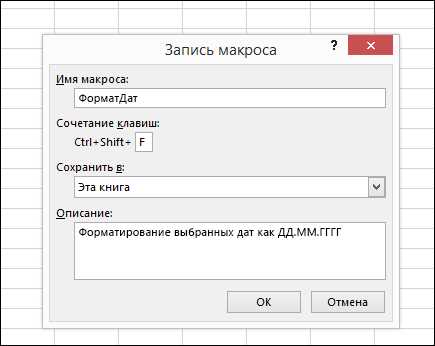
После открытия режима разработчика вы будете готовы записывать свой макрос. Чтобы начать запись, перейдите на вкладку «Разработчик» и нажмите кнопку «Запись макроса». Появится диалоговое окно «Запись макроса». Введите имя макроса, выберите место, где хотите сохранить макрос (в «Этот проект» или «Все проекты») и нажмите «OK».
Шаг 3: Выполнение действий для записи

После запуска записи макроса Microsoft Word будет отслеживать каждое ваше действие. Выполняйте все необходимые действия, такие как вставка текста, форматирование, удаление или другие операции, которые вы хотите автоматизировать в своем макросе. Когда вы закончите, нажмите кнопку «Стоп» на вкладке «Разработчик».
Шаг 4: Сохранение макроса
После остановки записи макроса он будет сохранен в выбранном месте. Теперь вы можете использовать этот макрос повторно в Word для автоматизации выполнения задач. Чтобы выполнить макрос, перейдите на вкладку «Разработчик», нажмите кнопку «Макросы» и выберите свой макрос в списке. Нажмите «Выполнить», и Word выполнит серию действий, которую вы описали в макросе.
Создание макросов в Microsoft Word может существенно увеличить вашу продуктивность и сэкономить много времени при работе с большими объемами данных. Следуя этим шагам, вы сможете создать свой собственный макрос и легко автоматизировать повторяющиеся задачи в Word.
Как использовать созданный макрос в Microsoft Word
Создание макроса в Microsoft Word позволяет автоматизировать множество повторяющихся задач и сэкономить время при работе с большими объемами данных. Но после того, как макрос был создан, возникает вопрос о его использовании. В данной статье мы рассмотрим несколько способов использования созданного макроса в Microsoft Word.
1. Использование через кнопку на панели инструментов

Один из способов использования созданного макроса — это добавление кнопки для его вызова на панели инструментов. Для этого необходимо открыть вкладку «Разработчик» в настройках Word, выбрать «Настраиваемый режим» и добавить кнопку с иконкой макроса на панель инструментов. После этого можно будет вызвать макрос одним нажатием на кнопку.
2. Назначение горячих клавиш для макроса
Еще одним способом использования созданного макроса является назначение горячих клавиш для его вызова. Это удобно, когда необходимо быстро выполнить макрос без использования мыши. Для назначения горячих клавиш нужно открыть вкладку «Разработчик» в настройках Word, выбрать «Макросы» и указать сочетание клавиш, которое будет вызывать макрос.
3. Использование макроса через командную строку
Также созданный макрос можно использовать через командную строку Word. Для этого необходимо вызвать командную строку, ввести имя макроса и нажать Enter. Макрос будет выполнен, и результат его работы будет выведен в окне командной строки.
Таким образом, созданный макрос в Microsoft Word может быть использован различными способами — через кнопку на панели инструментов, назначение горячих клавиш или через командную строку. Выбор способа зависит от ваших предпочтений и особенностей работы с документами. Используя макросы, вы сможете существенно упростить и ускорить обработку больших объемов данных в Microsoft Word.
Преимущества использования макросов для обработки больших объемов данных
Одним из преимуществ использования макросов в обработке больших объемов данных является возможность создания автоматизированных шаблонов для выполнения определенных действий в документах. Это позволяет значительно сократить количество ручной работы и упростить процесс обработки информации. Например, макросы могут быть использованы для автоматического форматирования данных, выполнения поиска и замены, создания отчетов и генерации таблиц из больших объемов информации.
Еще одним преимуществом использования макросов является возможность повысить точность и надежность обработки данных. Макросы позволяют выполнять заданные операции в одинаковом формате и последовательности, что уменьшает вероятность ошибок и повышает качество обработки информации. Кроме того, использование макросов позволяет легко повторять операции на разных документах, обеспечивая однородный подход к обработке и анализу больших объемов данных.
- Автоматизация обработки больших объемов данных
- Сокращение ручной работы и повышение производительности
- Точность и надежность в обработке данных
Автоматизация обработки больших объемов данных с помощью макросов в Microsoft Word
Обработка больших объемов данных может быть трудоемкой и рутинной задачей. Однако с помощью макросов в Microsoft Word можно значительно сократить время и усилия, автоматизируя выполнение повторяющихся действий и упрощая процесс обработки данных.
Макросы — это набор записанных команд, которые можно повторять в заданной последовательности. Они позволяют выполнять определенные операции автоматически, освобождая пользователя от необходимости выполнять их вручную. С помощью макросов можно осуществлять различные операции, такие как форматирование текста, поиск и замена, создание таблиц и многое другое.
Одним из примеров использования макросов для обработки больших объемов данных является автоматизация процесса создания отчетов. Вместо того, чтобы вручную копировать и вставлять данные из различных источников, можно записать макрос, который будет выполнять эти действия автоматически. Это значительно сократит время и снизит вероятность ошибок.
Другим примером может быть использование макросов для автоматической обработки текстовых документов. Например, можно создать макрос, который будет автоматически форматировать текст, удалять дубликаты, нумеровать пункты или применять другие необходимые манипуляции с текстом. Это особенно полезно при работе с большими объемами данных, где ручное выполнение этих действий было бы крайне трудоемким и затратным.
Использование макросов в Microsoft Word для автоматизации обработки больших объемов данных может существенно увеличить эффективность работы и сократить время, затраченное на выполнение повторяющихся задач. Это позволяет сосредоточиться на более важных аспектах работы и значительно повысить производительность.
Вопрос-ответ:
Что такое автоматизация рутинных задач?
Автоматизация рутинных задач — это процесс применения технологий и инструментов для выполнения повторяющихся задач без участия человека. Это позволяет сократить время и усилия, требуемые для обработки больших объемов данных и выполнения монотонных операций.
Какие задачи можно автоматизировать при обработке больших объемов данных?
Множество задач при обработке больших объемов данных, таких как сортировка, фильтрация, агрегация, обновление баз данных, можно автоматизировать. Также можно автоматизировать создание отчетов, запуск и мониторинг параллельно выполняемых задач и другие действия, которые требуют обработки больших объемов данных.
Какие преимущества дает автоматизация рутинных задач?
Автоматизация рутинных задач при обработке больших объемов данных позволяет сэкономить время и ресурсы, снизить вероятность ошибок, улучшить качество работы и повысить производительность. Также она позволяет освободить сотрудников от монотонной работы и направить их усилия на более творческие и стратегические задачи.
Какие инструменты можно использовать для автоматизации рутинных задач при обработке больших объемов данных?
Для автоматизации рутинных задач можно использовать различные инструменты и технологии, включая скриптовые языки программирования (например, Python), системы управления базами данных, среды разработки, инструменты для параллельных вычислений (например, Apache Spark) и другие специализированные программы и фреймворки.