
Сортировка таблиц в Microsoft Word представляет собой важный инструмент, который помогает организовывать и структурировать данные в документе. С помощью функции сортировки, упорядочить информацию в таблице становится легким и быстрым процессом.
Одной из главных функций сортировки таблицы в Word является возможность упорядочивания данных по выбранному столбцу. Пользователь может выбрать столбец, по которому нужно отсортировать данные, и указать порядок сортировки: по возрастанию или по убыванию. Также есть возможность выбрать несколько столбцов для сортировки, что позволяет определить дополнительные критерии упорядочивания.
Кроме того, функция сортировки таблиц позволяет удобно работать с большими объемами данных. В случае, если в таблице присутствуют дублирующиеся значения, сортировка позволяет легко найти и удалить эти дубликаты. Также можно сортировать данные по нескольким критериям одновременно, что упрощает поиск и анализ информации.
Важно отметить, что функция сортировки таблиц в Microsoft Word предоставляет разные варианты настроек для более гибкой работы с данными. Пользователь может выбрать, с какого символа начинается сортировка, установить регистрозависимость или регистронезависимость, а также выбрать первую строку таблицы для сортировки. Все эти настройки делают сортировку таблицы более индивидуальной и удобной для каждого пользователя.
Изучаем основные функции сортировки таблиц в Microsoft Word

Одной из основных функций сортировки таблиц в Microsoft Word является сортировка по одному столбцу. Это означает, что вы можете выбрать определенный столбец в таблице и отсортировать данные в нем по возрастанию или убыванию. Это удобно, когда необходимо найти определенное значение или увидеть наиболее значимые данные.
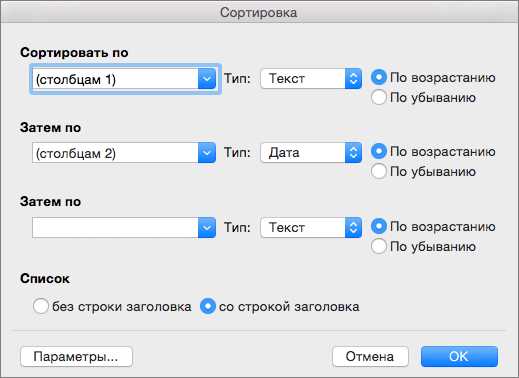
Еще одной полезной функцией сортировки таблиц в Microsoft Word является сортировка по нескольким столбцам. Это позволяет упорядочить данные в таблице по нескольким критериям одновременно. Например, вы можете сначала отсортировать данные по алфавиту по одному столбцу, а затем — по числовому значению по другому столбцу. Это очень удобно, когда необходимо сделать более точную классификацию данных.
Кроме того, сортировка таблиц в Microsoft Word позволяет выбрать способ сортировки — от А до Я или от Я до А, по возрастанию или убыванию числового значения и т. д. Вы также можете выбрать, включать ли заголовок таблицы в сортировку или нет. Это дает вам более гибкие возможности для настройки сортировки в соответствии с вашими потребностями.
- Сортировка данных в таблице Microsoft Word может значительно упростить анализ информации.
- Она позволяет легко найти нужные данные и упорядочить их по нужным критериям.
- Сортировка по одному или нескольким столбцам, выбор направления сортировки и включение или исключение заголовка таблицы — все это делает сортировку таблиц более гибкой и эффективной.
Таким образом, изучение основных функций сортировки таблиц в Microsoft Word является важным навыком, который поможет вам эффективно управлять и организовывать данные в таблицах.
Почему важно знать основные функции сортировки таблиц в Microsoft Word
Упорядочивание данных: С использованием функций сортировки таблиц, можно легко упорядочить данные в таблице по возрастанию или убыванию определенного столбца. Это особенно полезно, когда таблица содержит большое количество данных, и нужно быстро найти определенную информацию или сортировать данные по определенному критерию, например, по алфавиту или числовому значению.
Работа с большими объемами информации: Когда имеется таблица с большим количеством строк или столбцов, сортировка может значительно облегчить работу с такими данными. Она позволяет быстро находить нужные данные и упорядочивать их по определенным параметрам. Благодаря этому, можно ускорить работу с таблицами и снизить вероятность ошибок при поиске информации.
Улучшение визуального представления: Кроме упорядочивания данных, функции сортировки также позволяют улучшить визуальное представление таблицы в документе. Например, можно сортировать данные по возрастанию либо убыванию значений, чтобы выделить наиболее важную информацию или установить определенную последовательность отображения данных.
В целом, знание основных функций сортировки таблиц в Microsoft Word является важным навыком при работе с данными и создании профессиональных документов. Оно помогает упорядочить информацию, улучшить ее визуальное представление и упростить работу с большими объемами данных.
Как открыть таблицу в Microsoft Word и подготовить ее к сортировке
Шаг 1: Чтобы открыть таблицу в Microsoft Word, необходимо запустить программу и создать новый документ или открыть уже существующий.
Шаг 2: После того, как документ открыт, вы можете создать таблицу двумя способами. Первый способ — вставить готовую таблицу из шаблона или другого документа. Для этого нажмите на вкладку «Вставка» в верхней панели меню и выберите «Таблица». Затем выберите нужное количество строк и столбцов в появившемся окне. Второй способ — создать таблицу самостоятельно. Для этого нажмите на вкладку «Вставка» и выберите «Таблица», затем выберите «Вставить таблицу» и определите количество строк и столбцов, которое вам необходимо.
Шаг 3: После того, как таблица создана, вы можете подготовить ее к сортировке. Для этого необходимо выделить ячейки, которые вы хотите отсортировать. Выделить можно как отдельные ячейки, так и целые строки или столбцы. Для выделения ячеек, одновременно нажмите на первую ячейку и затем, не отпуская кнопку мыши, протяните выделение по нужным ячейкам. Если нужно выделить целую строку или столбец, кликните на заголовочную ячейку этой строки или столбца.
Шаг 4: После того, как нужные ячейки выделены, перейдите на вкладку «Расстановка» в верхней панели меню. В этой вкладке вы найдете различные инструменты для работы с таблицами. Нажмите на кнопку «Сортировка» в разделе «Данные».
Шаг 5: В появившемся окне «Сортировка таблицы» выберите параметры сортировки: сначала выберите, по каким колонкам или строкам вы хотите отсортировать таблицу, а затем определите порядок сортировки (по возрастанию или убыванию). Нажмите на кнопку «OK», чтобы применить сортировку к таблице.
Теперь ваша таблица готова к сортировке. Вы можете повторить эту процедуру для сортировки различных частей таблицы, чтобы организовать данные в нужном порядке.
Как выбрать ключ сортировки и указать направление сортировки
При использовании функции сортировки таблиц в Microsoft Word, необходимо выбрать ключ сортировки и указать направление сортировки для достижения нужного результата.
Выбор ключа сортировки осуществляется путем определения столбца таблицы, по которому будет производиться сортировка. Для этого необходимо кликнуть правой кнопкой мыши на заголовке нужного столбца и выбрать опцию «Сортировка». Можно также выбрать нужный столбец с помощью комбинации клавиш CTRL+SHIFT+F10.
После выбора ключа сортировки, необходимо указать направление сортировки — по возрастанию или по убыванию. При сортировке по возрастанию, значения сначала упорядочиваются от наименьшего к наибольшему, а при сортировке по убыванию — наоборот, от наибольшего к наименьшему.
Для указания направления сортировки, необходимо выбрать нужную опцию в выпадающем меню «Сортировка по» в диалоговом окне «Сортировка». Также можно использовать клавиши ALT+A для сортировки по возрастанию или ALT+D для сортировки по убыванию.
Как провести сортировку таблицы в определенном столбце
Для проведения сортировки таблицы в определенном столбце в Microsoft Word необходимо следовать нескольким простым шагам.
- Выберите таблицу, в которой необходимо провести сортировку, и активируйте вкладку «Макет».
- На вкладке «Макет», в группе «Таблица», найдите и нажмите кнопку «Сортировка».
- Появится диалоговое окно «Сортировка таблицы».
- В этом окне выберите опцию «По одной колонке».
- В поле «Колонка» выберите столбец, по которому хотите провести сортировку.
- Выберите направление сортировки: по возрастанию или по убыванию.
- Нажмите кнопку «ОК», чтобы применить сортировку к таблице.
После выполнения этих шагов таблица будет отсортирована в выбранном столбце. Теперь вы можете просмотреть отсортированные данные и провести необходимые изменения.
Как сортировать таблицу по нескольким столбцам в Microsoft Word?
В программе Microsoft Word вы можете проводить сортировку таблиц по нескольким столбцам одновременно, чтобы упорядочить данные в таблице в нужном порядке. Для этого вам потребуется использовать функцию «Сортировка» вкладки «Таблица», которая предоставит вам несколько опций для удобного и точного упорядочивания данных. Вот как провести сортировку таблицы по нескольким столбцам:
-
Выделите таблицу, которую вы хотите отсортировать. Выделите все строки и столбцы, которые нужно упорядочить.
-
Перейдите на вкладку «Таблица» в верхней панели меню программы Microsoft Word.
-
Нажмите на кнопку «Сортировка» на панели инструментов «Таблица». Это откроет диалоговое окно «Сортировка таблицы».
-
В диалоговом окне «Сортировка таблицы» выберите опцию «Сортировать по нескольким столбцам» в разделе «Тип сортировки».
-
Введите порядок сортировки для каждого столбца, выбрав столбец и установив нужную опцию сортировки.
-
Упорядочьте столбцы по приоритету, перетаскивая их в нужном порядке в разделе «Таблица сортировки».
-
Нажмите кнопку «ОК» для применения сортировки к таблице. Данные будут упорядочены в соответствии с выбранными параметрами сортировки.
Таким образом, проведение сортировки таблицы по нескольким столбцам в Microsoft Word является простым процессом, который позволяет точно упорядочить данные в таблице для удобства работы с ними.
Вопрос-ответ:
Как провести сортировку таблицы по нескольким столбцам?
Для того чтобы провести сортировку таблицы по нескольким столбцам, нужно использовать функцию сортировки в программе обработки таблиц, такой как Microsoft Excel или Google Sheets. Сначала выберите весь диапазон данных, которые хотите отсортировать. Затем найдите функцию сортировки в меню программы и выберите нужные вам столбцы для сортировки. Обычно можно выбрать несколько столбцов, удерживая клавишу Ctrl (или Command на Mac). Затем укажите направление сортировки (по возрастанию или убыванию) и нажмите кнопку «Сортировать». Таблица будет отсортирована по выбранным столбцам в заданном порядке.
Как провести сортировку таблицы по нескольким столбцам?
Для того чтобы провести сортировку таблицы по нескольким столбцам, нужно в программе обработки таблиц, такой как Microsoft Excel или Google Sheets, выбрать все столбцы, по которым вы хотите провести сортировку. Затем в меню программы найдите функцию сортировки и выберите опцию «Сортировать по нескольким столбцам». Далее укажите порядок сортировки для каждого столбца (по возрастанию или убыванию) и нажмите кнопку «Сортировать». Таблица будет отсортирована в соответствии с выбранными столбцами в указанном порядке.