
Microsoft Word предлагает широкий набор возможностей, которые позволяют более эффективно и удобно работать с текстом. Одна из таких возможностей — использование функции автозамены. Эта функция позволяет настроить замену определенного текста или символов на другое значение, что позволяет значительно упростить написание и форматирование текста.
Настройка автозамены в Microsoft Word осуществляется очень просто. После того, как вы определите список замен, Word будет автоматически заменять исходное значение на новое каждый раз, когда вы его вводите. Например, вы можете настроить автозамену для того, чтобы Word автоматически заменял «привет» на «здравствуйте» или заменял символ “©” на символ ©. Таким образом, вы сможете сэкономить время и снизить количество ошибок в тексте.
Помимо упрощения печатания, автозамена также может быть использована для создания шаблонов. Вы можете настроить автозамену для ввода часто используемых фраз или блоков текста, что особенно полезно при оформлении документов. Например, вы можете настроить автозамену таким образом, чтобы при вводе «adres» автоматически вставлялся ваш полный адрес с номером телефона и электронной почтой.
Научиться использовать автозамену в Microsoft Word довольно просто, и это точно стоит вашего времени. В долгосрочной перспективе, использование автозамены значительно повысит вашу продуктивность и эффективность при работе с текстом, а также сделает написание документов более удобным и структурированным.
Как использовать автозамену в Microsoft Word для создания шаблонов
Для создания шаблонов с помощью автозамены вам необходимо открыть документ в Microsoft Word и выбрать вкладку «Файл» в верхнем левом углу. Затем выберите «Параметры» в выпадающем меню. После этого выберите «Дополнительно» и найдите раздел «Автозамена».
Далее вам нужно ввести короткую комбинацию символов, которую вы будете использовать для замены. Например, вы можете использовать «xx» в качестве короткой комбинации, которая будет заменяться на «С уважением, ваше имя» при печатании документа.
Затем введите текст или фразу, которую вы хотите заменить, в поле «Заменить». Например, вы можете ввести «С уважением, ваше имя». После этого нажмите кнопку «Добавить», чтобы завершить настройку автозамены.
Теперь, когда вы начнете печатать ваш документ, каждый раз, когда вы введете короткую комбинацию символов, автозамена заменит ее на полный текст или фразу. Это значительно сэкономит ваше время и упростит печатание, особенно если вы часто используете одни и те же фразы или предложения.
Автозамена в Microsoft Word: оптимизация работы с текстом
С помощью автозамены вы можете существенно ускорить процесс набора текста и избежать ошибок при вводе. Вместо того, чтобы каждый раз вводить длинные слова или фразы, вы можете настроить автозамену таким образом, чтобы при вводе короткой комбинации символов автозамена автоматически заменила ее на нужную вам фразу. К примеру, вместо того, чтобы каждый раз вводить «С уважением, Ваше имя», можно настроить автозамену, чтобы при вводе комбинации символов «/сув» автоматически заменялось на «С уважением, Ваше имя».
Преимущества использования автозамены в Microsoft Word очевидны. Во-первых, это экономия времени. Замена длинных и сложных фраз короткой комбинацией символов значительно упрощает и ускоряет процесс набора текста. Во-вторых, использование автозамены позволяет избежать опечаток и ошибок при вводе, что особенно важно при работе с шаблонами документов или при создании текстов с постоянными элементами.
Настройка автозамены в Microsoft Word проста и интуитивно понятна. Вам необходимо перейти в раздел «Проверка» в меню программы, а затем выбрать пункт «Настройка автозамены». В появившемся окне вы можете ввести желаемую комбинацию символов и указать, на что она будет заменяться. Вы также можете настроить дополнительные параметры, такие как регистрозависимость и замену только в определенных частях документа.
Использование автозамены в Microsoft Word — эффективный способ оптимизировать работу с текстом и упростить процесс набора. Настройка автозамены позволяет заменять сложные фразы короткими комбинациями символов, освобождая вас от необходимости повторять одни и те же выражения вручную. Кроме того, автозамена помогает избежать ошибок при вводе и создает консистентность в текстовых элементах документов.
Настройка автозамены в Microsoft Word
В Microsoft Word есть функция автозамены, которая позволяет упростить процесс работы с текстом. Настройка этой функции позволит использовать замены для определенных слов или фраз и автоматически преобразовывать их в полные предложения или целые блоки текста. Это особенно удобно, когда нужно часто использовать одни и те же фразы или при создании шаблонов для документов.
Для настройки автозамены в Microsoft Word нужно открыть окно настроек и перейти на вкладку «Проверка правописания». На этой вкладке есть кнопка «Параметры», в которых можно настроить автозамену. После нажатия на эту кнопку откроется окно с таблицей, в которой можно задать свои замены. В первом столбце таблицы вводится текст, который будет заменяться, а во втором столбце — текст, на который будет производиться замена. Можно добавить несколько замен в таблицу.
Например, если вы часто вводите фразу «С уважением,» в конце писем, вы можете задать автозамену, чтобы при вводе двух букв «юу» эта фраза автоматически вставлялась. Таким образом, вы сэкономите время и силы на наборе этой фразы каждый раз. Кроме того, можно задать замены для специальных символов, использовать разные замены для разных языков или добавлять собственные замены по мере необходимости.
Упрощение печатания с помощью автозамены в Microsoft Word
Microsoft Word предлагает полезную функцию автозамены, которая позволяет значительно упростить печатание и сэкономить время. Автозамена позволяет назначить короткий код или слово на длинное выражение или фразу, которую вы часто используете при наборе текста. Когда вы печатаете этот код или слово, Word автоматически заменит его на заданное вами выражение.
Чтобы использовать автозамену, вам нужно настроить соответствующие правила. Например, вы можете установить автозамену для аббревиатуры вашей компании или организации, чтобы при вводе этой аббревиатуры Word автоматически заменял ее на полное название организации. Также вы можете настроить автозамену для часто используемых фраз, чтобы сэкономить время при написании документов.
Настройка автозамены в Microsoft Word очень проста. Для этого откройте программу, выберите вкладку «Файл» и перейдите в раздел «Параметры». Затем выберите «Дополнительно» и найдите раздел «Автозамена». В этом разделе вы можете добавить свои собственные правила автозамены, введя код или слово для замены и выражение, на которое они должны быть заменены. После сохранения настроек, Word будет автоматически производить замены во время набора текста.
Использование автозамены в Microsoft Word позволяет оптимизировать вашу работу, ускорить процесс набора текста и избежать ошибок при вводе. Она особенно полезна для тех, кто часто использует одни и те же фразы или слова при создании документов. Попробуйте эту функцию и вы увидите, как она значительно упрощает ваш рабочий процесс.
Как сделать пользовательские автозамены в Microsoft Word
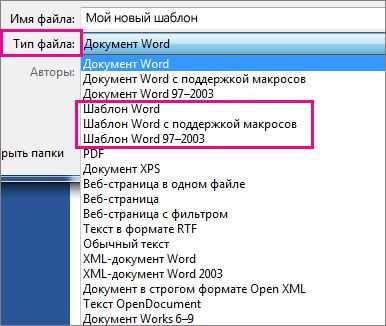
Microsoft Word предоставляет возможность добавить пользовательские автозамены для упрощения процесса печатания и создания шаблонов. Это позволяет вам быстро вводить длинные фразы, аббревиатуры и другие повторяющиеся элементы текста с помощью нескольких нажатий клавиш.
Чтобы создать пользовательскую автозамену, откройте Microsoft Word и перейдите в меню «Файл». В этом меню выберите «Параметры» и перейдите в раздел «Дополнительно».
Затем щелкните на кнопке «Автозамена», чтобы открыть окно настройки автозамены. В этом окне вы увидите список предопределенных автозамен, а также опцию «Добавить».
Нажмите на кнопку «Добавить», чтобы создать новую автозамену. Затем введите текст, который вы хотите использовать в качестве сокращения, в поле «Заменить». Например, это может быть аббревиатура, такая как «СВ», которую вы хотите автоматически заменить на «С уважением,».
После ввода текста в поле «Заменить», введите текст, который должен появляться вместо сокращения, в поле «На». Например, это может быть полное фразовое выражение «С уважением,». Затем нажмите на кнопку «Добавить», чтобы сохранить вашу пользовательскую автозамену.
Теперь, когда вы печатаете в Word, когда вы вводите сокращение «СВ» и нажимаете пробел или другую клавишу, Word автоматически заменяет его на полную фразу «С уважением,». Это позволяет вам сэкономить много времени и упростить процесс набора текста.
Некоторые дополнительные советы:
- Если вы хотите удалить пользовательскую автозамену, просто вернитесь в окно настройки автозамены, выберите автозамену, которую хотите удалить и нажмите кнопку «Удалить».
- Вы также можете экспортировать и импортировать свои настройки автозамены, чтобы использовать их на других компьютерах или поделиться ими с коллегами. Для этого просто нажмите кнопку «Импорт» или «Экспорт» в окне настройки автозамены.
- Будьте осторожны при создании пользовательских автозамен, чтобы избежать путаницы или замены нежелательных строк. Убедитесь, что вы выбрали уникальное сокращение, которое не будет использоваться в другом контексте, чтобы избежать непредсказуемых замен.
Как использовать автозамену для сокращений и повторяющихся фраз
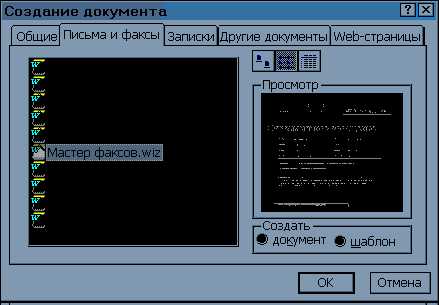
Для использования автозамены для сокращений и повторяющихся фраз, вам необходимо создать список слов или фраз, которые вы хотите заменить. В меню «Файл» выберите «Параметры» и найдите вкладку «Дополнительно». Там вы найдете раздел «Автозамена». Нажмите на кнопку «Добавить» и введите короткое сокращение или фразу в поле «Заменить». В поле «На» введите полное слово или фразу, которую вы хотите автоматически подставить.
Пример использования автозамены:
- Сокращение: .br, Замена: с уважением,
- Сокращение: .ad, Замена: создать добавление,
- Сокращение: .em, Замена: электронная почта,
Когда вы начинаете печатать сокращение в документе Word и нажимаете пробел или другой разделитель, Word автоматически заменит сокращение на полную фразу или слово. Например, если вы наберете «.br» и нажмете пробел, Word автоматически заменит это на «с уважением». Это особенно полезно, если у вас есть много стандартных фраз, которые вы постоянно используете в своей работе. Вам не нужно тратить время и усилия на набор этих фраз снова и снова, автозамена сделает это за вас.
Использование автозамены для сокращений и повторяющихся фраз — это простой способ упростить и ускорить вашу работу в Microsoft Word. Но помните, что автозамена чувствительна к регистру, поэтому учтите это при создании сокращений. Кроме того, регулярно проверяйте и обновляйте список автозамен, чтобы убедиться, что он актуален и соответствует вашим потребностям.
Вопрос-ответ:
Как использовать автозамену?
Для использования автозамены вам нужно открыть настройки клавиатуры на устройстве, выбрать раздел «Язык и ввод» или «Система» и найти настройку «Автозамена». В этом разделе вы сможете добавить сокращения и фразы для автоматической замены.
Как добавить сокращение в автозамену?
Чтобы добавить сокращение в автозамену, вы должны открыть настройки клавиатуры и выбрать раздел «Автозамена». Нажмите на кнопку «Добавить сокращение», и введите сокращение, которое будет заменяться на полную фразу или слово. После этого введите фразу или слово, которое будет появляться вместо сокращения.
Можно ли использовать автозамену для целых предложений?
Да, вы можете использовать автозамену для целых предложений. Просто введите сокращение, которое будет заменяться на целое предложение. Например, вы можете создать сокращение «прив» для замены на «Привет, как дела?». Таким образом, при вводе сокращения «прив», оно автоматически будет заменяться на целое предложение.
Как удалить сокращение из автозамены?
Чтобы удалить сокращение из автозамены, откройте настройки клавиатуры и найдите раздел «Автозамена». Выберите сокращение, которое нужно удалить, и нажмите на кнопку «Удалить» или свайпните по сокращению влево и нажмите на кнопку «Удалить». После этого сокращение будет удалено из списка автозамены.
Можно ли использовать автозамену на разных устройствах?
Да, если вы включили синхронизацию настроек между устройствами, то автозамена будет работать на всех ваших устройствах. Для настройки синхронизации откройте настройки клавиатуры, найдите раздел «Синхронизация» или «Облако» и включите эту опцию. Теперь все изменения автозамены будут автоматически синхронизироваться между устройствами.