


Грамотно использованное изображение способно сделать любой текст уникальным и привлекательным. При работе в Microsoft Word вы можете легко вставить изображение в документ, чтобы сделать его более наглядным и эстетически привлекательным.
Процесс вставки изображения в Microsoft Word довольно прост и не требует специальных навыков. Вы можете использовать свои собственные фотографии, изображения из Интернета или коллекцию готовых иконок и рисунков, предоставляемых приложением.
Выбор подходящего изображения, которое будет иллюстрировать или украшать ваш документ, является первым шагом. Затем, используя инструмент вставки изображения в Microsoft Word, вы можете легко добавить его в нужное место в документе.
Как добавить изображение в Microsoft Word
Чтобы добавить изображение в Microsoft Word, необходимо выполнить несколько простых шагов. В первую очередь, выберите место на вашем документе, где вы хотите разместить изображение. Затем нажмите на вкладку «Вставка» в главном меню программы.
- Найдите кнопку «Изображение» в разделе «Иллюстрации» и щелкните на нее.
- Откроется окно «Вставить изображение», в котором вы можете выбрать способ вставки изображения: из файла на вашем компьютере, изображение с веб-страницы или изображение из онлайн-источника.
- Выберите нужный вариант и найдите изображение, которое вы хотите вставить, на вашем компьютере или в Интернете.
- После выбора изображения нажмите на кнопку «Вставить», чтобы добавить его в документ. Вы можете изменить размер и расположение изображения, используя различные инструменты и функции форматирования.
Теперь ваше изображение успешно вставлено в документ Microsoft Word и готово к использованию. Вы можете повторить эти шаги для добавления дополнительных изображений или продолжить создание и редактирование вашего документа.
Откройте программу Microsoft Word
Вы можете открыть программу Microsoft Word двумя основными способами — либо щелкнув на ярлыке приложения на рабочем столе или в меню «Пуск» (в зависимости от вашей операционной системы), либо найдя его через меню «Пуск» и «Программы». После этого запустите приложение щелчком левой кнопки мыши.
Выберите место для добавления изображения
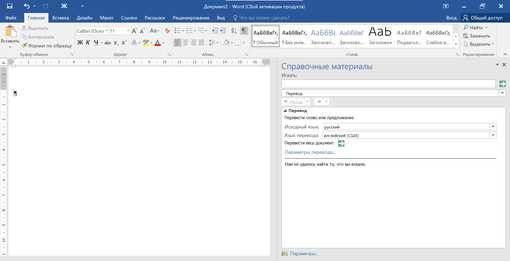
Вставка изображений в документ Microsoft Word помогает сделать ваш текст более наглядным и привлекательным для читателей. Прежде чем начать, нужно выбрать подходящее место для размещения изображения в вашем документе.
Одним из основных моментов, которые следует учесть, является контекст, в котором будет использоваться изображение. Необходимо выбрать место, где оно будет наиболее эффективно передавать информацию или дополнять ваш текст.
Размещение изображения перед абзацем: Вставка изображения перед определенным абзацем может служить введением в следующую часть текста или подчеркнуть важность обсуждаемых в нем идей.
Размещение изображения внутри абзаца: Вы также можете вставить изображение внутри текста, чтобы оно иллюстрировало понятия, о которых вы говорите в данном абзаце. Это поможет читателям лучше понять и запомнить информацию.
Размещение изображения после абзаца: В некоторых случаях, изображение может быть наиболее эффективным, если оно следует после конкретного абзаца. Это может быть полезно для демонстрации примеров или задач, связанных с этим абзацем.
Примеры использования изображений в Microsoft Word:

- Вставка картинки после предложения или параграфа, чтобы подчеркнуть ключевую мысль.
- Вставка схемы или диаграммы, чтобы визуально представить сложную информацию.
- Вставка фотографии или иллюстрации, чтобы улучшить визуальное восприятие документа.
Выберите наиболее подходящий вариант размещения изображения в соответствии с контекстом вашего документа и целями, которые вы хотите достичь. Помните, что правильное использование изображений поможет сделать ваш документ неповторимым и запоминающимся.
Как добавить картинку и сделать документ уникальным
На вкладке «Вставка» можно найти множество полезных инструментов для работы с изображениями. Здесь есть опция вставить картинку с компьютера, добавить фото из Интернета или использовать другие способы добавления изображения.
После того как вы нашли нужное изображение и вставили его в документ, есть возможность внести некоторые изменения. Например, вы можете изменить размер картинки, обрезать ее или повернуть на нужный угол. Также можно добавить рамку или эффекты для улучшения визуального впечатления.
Чтобы сделать документ еще более неповторимым, можно расположить картинку в необычном месте или добавить еще несколько изображений. Другой вариант — использовать различные фильтры или эффекты для создания уникального стиля.
Важно помнить, что добавление картинки в Microsoft Word позволяет сделать документ более привлекательным и понятным для читателя. Но не стоит перегружать его большим количеством изображений, чтобы не отвлекать внимание от основной информации.
Как вставить изображение в Microsoft Word и сделать ваш документ неповторимым?
Для вставки изображения в документ Microsoft Word вам потребуется использовать кнопку «Изображение». Это позволит вам добавить визуальные элементы и сделать ваш документ привлекательным и неповторимым.
Для начала, откройте документ в программе Microsoft Word. Затем найдите и нажмите на кнопку «Изображение» на панели инструментов. Эта кнопка обычно расположена в верхней части экрана, рядом с другими инструментами форматирования.
Когда вы нажимаете на кнопку «Изображение», открывается окно диалога, в котором вы можете выбрать место, откуда вы хотите добавить изображение. Вы можете выбрать изображение из вашего компьютера, изображение из Интернета или изображение из других источников.
После выбора изображения, нажмите кнопку «Вставить» для его добавления в документ. Может потребоваться некоторое время, чтобы изображение загрузилось и отобразилось на странице.
После вставки изображения вы можете использовать другие инструменты форматирования, чтобы изменить его размер, расположение или другие параметры. Например, вы можете изменить размер изображения, нажав и перетащив его угол или используя инструменты форматирования, доступные в программе Microsoft Word.
Вставка изображения в Microsoft Word поможет сделать ваш документ более неповторимым и профессиональным. Используйте различные изображения, чтобы подчеркнуть иллюстрации или диаграммы, добавить цвет и интерес к вашим документам.
Выбор изображения для вставки в Microsoft Word
Когда дело касается создания уникальных и неповторимых документов в формате Microsoft Word, выбор подходящего изображения играет важную роль. Возможно, у вас уже есть идея о том, какое изображение использовать, или вы хотите найти новое изображение на компьютере, чтобы украсить ваш документ и сделать его более привлекательным.
Сначала откройте файловый менеджер на вашем компьютере и перейдите к папке, в которой хранятся ваши изображения. Затем просмотрите файлы и найдите изображение, которое наиболее соответствует вашей теме или цели. Может быть, у вас есть фотографии с последней поездки, проекта или события, которые вы хотите поделиться в вашем документе.
Вы можете использовать как фотографии, так и иллюстрации в форматах JPEG, PNG, GIF и других, смотря что лучше подходит для вашего документа. Если вы не нашли подходящего изображения на компьютере, вы всегда можете загрузить его из Интернета или воспользоваться специализированными базами данных с бесплатными или платными изображениями.
Как вставить изображение в Microsoft Word и сделать ваш документ неповторимым
Нажав на данную кнопку, вы откроете меню, в котором вам предоставляются несколько вариантов вставки изображений. Вы можете выбрать их из файлового менеджера и вставить на свободное место в документе.
Кроме того, вам доступна возможность установить изображение как фоновое для всего файла или для отдельных разделов. Для этого вы можете воспользоваться функцией «Водяной знак» или «Заливка страницы».
Вставка изображений в документы Microsoft Word позволяет создать неповторимый дизайн вашего файла и сделать его более привлекательным для ваших читателей. Будьте креативны и использовать разнообразные графические элементы, чтобы сделать ваш документ уникальным и запоминающимся.
Как изменить размер изображения в Microsoft Word
Если вам необходимо изменить размер изображения в документе Microsoft Word, существует несколько простых способов сделать это.
1. Использование функции «Форматировать изображение»
Воспользуйтесь функцией «Форматировать изображение», чтобы изменить его размер. Для этого щелкните правой кнопкой мыши по изображению и выберите «Форматировать изображение». В открывшемся окне выберите вкладку «Размер» и установите желаемые значения для ширины и высоты изображения. Для сохранения пропорций изображения убедитесь, что опция «Соблюдать пропорции» активирована.
2. Изменение размера изображения с помощью уголков изменения размера
Другим способом изменить размер изображения является использование уголков изменения размера, которые появляются при выделении изображения в документе. Чтобы изменить размер, просто щелкните на уголок изменения размера, удерживайте левую кнопку мыши и перетаскивайте его для изменения размера изображения.
3. Изменение размера изображения с помощью таблицы
Еще одним способом изменить размер изображения в Microsoft Word является вставка изображения в ячейку таблицы и изменение размера ячейки. Чтобы сделать это, создайте таблицу, вставьте изображение в ячейку таблицы и измените размер ячейки, чтобы соответствовать необходимому размеру изображения.
Вот несколько простых способов изменить размер изображения в Microsoft Word. Выберите тот, который подходит вам лучше всего и превратите свои документы в неповторимые произведения искусства!
Вопрос-ответ:
Как изменить размер изображения в Microsoft Word?
Чтобы изменить размер изображения в Microsoft Word, нужно выделить его, затем навести на него курсор мыши и появится рамка с точками на каждой стороне изображения. Далее, кликнув на одну из угловых точек, удерживайте левую кнопку мыши и перемещайте указатель внутрь или наружу рамки для изменения размера изображения. Когда достигнут желаемый размер, отпустите левую кнопку мыши. Также можно изменить размер изображения с помощью вкладки «Формат» в главном меню Word, выбрав нужные значения в разделе «Размер».
Как изменить размер изображения с сохранением пропорций в Microsoft Word?
Для изменения размера изображения с сохранением пропорций в Microsoft Word, нужно выделить его, затем навести на него курсор мыши и появится рамка с точками на каждой стороне изображения. При изменении размера, удерживайте клавишу Shift на клавиатуре, чтобы сохранить пропорции. Далее, перемещайте указатель внутрь или наружу рамки для изменения размера изображения и отпустите левую кнопку мыши, когда достигнуто желаемое значение.
Как изменить размер изображения с помощью процентов в Microsoft Word?
Для изменения размера изображения с помощью процентов в Microsoft Word, нужно выделить его, затем навести на него курсор мыши и появится рамка с точками на каждой стороне изображения. Далее, кликнув на одну из угловых точек, удерживайте левую кнопку мыши и перемещайте указатель внутрь или наружу рамки для изменения размера изображения. Чтобы размер изображения изменился на определенный процент, отпустите левую кнопку мыши и введите нужное значение в поле «Масштаб» на главной панели Word в разделе «Формат» и нажмите Enter.
Как изменить размер всех изображений в документе Word одновременно?
Чтобы изменить размер всех изображений в документе Word одновременно, нужно выделить их все, зажав клавишу Ctrl на клавиатуре и кликнув на каждом изображении по очереди. После выделения всех изображений, нужно зайти в раздел «Формат» на главной панели Word и выбрать нужные значения в разделе «Размер». Таким образом, все выделенные изображения одновременно изменятся в соответствии с выбранными параметрами.