
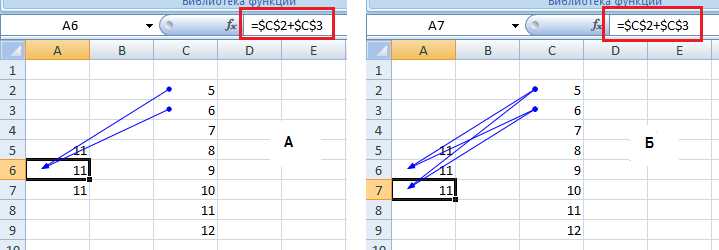
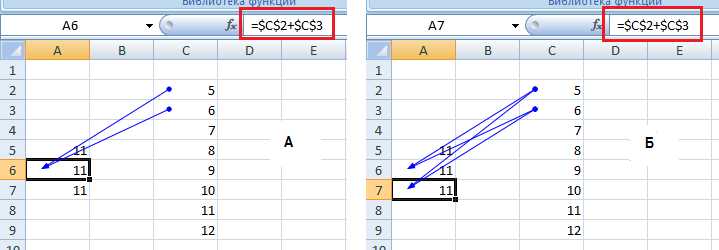
Microsoft Word предлагает отличную функциональность для создания таблиц и проведения расчетов внутри них. Одним из важных аспектов работы с таблицами является возможность использовать относительные ссылки, позволяющие производить расчеты с использованием значений из смежных ячеек. Понимание того, как использовать относительные ссылки, может значительно упростить процесс создания таблиц и проведения расчетов в Word.
Относительные ссылки позволяют обращаться к соседним ячейкам в таблице и использовать их значения в формулах. Например, вы можете сложить значения из двух ячеек, разделить их или сделать другие арифметические операции. Это особенно полезно, если у вас есть большая таблица с большим количеством данных, которые требуется обработать и проанализировать.
Для использования относительных ссылок в таблице Word необходимо сначала создать формулу в нужной ячейке. Затем вы можете указать ссылки на соседние ячейки, используя специальный синтаксис. Формула будет автоматически обновляться, когда вы будете вводить данные в смежные ячейки, что позволяет легко проводить расчеты на основе изменяющихся значений.
Как создать формулу с относительными ссылками в таблице Microsoft Word?
При создании таблицы в программе Microsoft Word часто возникает необходимость использовать формулы с относительными ссылками. Это позволяет автоматически обновлять значения в таблице, когда изменяются данные в смежных ячейках. В данной статье я подробно расскажу, как добавить такие формулы и улучшить работу с таблицами в Word.
Шаг 1: Откройте документ Word и создайте таблицу, в которой вы хотите использовать формулы с относительными ссылками. Установите значения в смежных ячейках, которые будут использоваться в расчетах.
Шаг 2: Выделите ячейку, в которую вы хотите вставить формулу. Нажмите правой кнопкой мыши на выделенной ячейке и выберите в контекстном меню пункт «Вставить формулу».
Шаг 3: В открывшемся окне «Вставка формулы» введите формулу, используя относительные ссылки на смежные ячейки. Например, если вы хотите сложить значения из двух ячеек, соседних с текущей ячейкой, то формула будет выглядеть примерно так: «=A1+B1».
Примечание: При необходимости вы можете использовать различные математические операции, такие как сложение, вычитание, умножение и деление, а также функции Excel для более сложных расчетов.
Шаг 4: После ввода формулы нажмите кнопку «ОК». Формула будет автоматически вычислена и значение будет отображено в ячейке.
Теперь вы знаете, как добавить формулы с относительными ссылками в таблицу Microsoft Word. Это оптимальный способ упростить расчеты в таблицах и автоматически обновлять значения при изменении данных в таблице.
Использование относительных ссылок для расчетов
В таблицах Microsoft Word можно использовать относительные ссылки для проведения расчетов, которые основаны на значениях смежных ячеек. Это очень удобно, так как позволяет автоматизировать процесс вычислений и обновления результатов при изменении входных данных.
Для использования относительных ссылок в таблице, необходимо в формуле указать ячейку, относительно которой будет проводиться расчет. Например, если в формуле нужно использовать значение из ячейки, стоящей слева, можно указать относительную ссылку типа «A1». Или если нужно использовать значение из ячейки выше, то ссылка будет выглядеть как «B2».
При добавлении новых строк или столбцов в таблицу, формулы с относительными ссылками будут автоматически обновляться и использовать новые значения из смежных ячеек. Это позволяет с легкостью изменять структуру таблицы, не переписывая каждую формулу отдельно.
Использование относительных ссылок для расчетов в таблицах Microsoft Word делает процесс работы с данными более гибким и эффективным. Благодаря этому функционалу, можно быстро проводить различные вычисления и анализировать данные, не тратя много времени на ручные операции.
Создание таблицы в Microsoft Word
Создание таблицы в программе Microsoft Word представляет собой одну из самых популярных и полезных функций редактора текста. Таблица позволяет упорядочить и организовать информацию в виде сетки из строк и столбцов.
Перед началом создания таблицы необходимо выбрать раздел «Вставка» в верхней панели меню и найти в нем соответствующую иконку «Таблица». После этого появится выпадающее меню с различными вариантами форматирования таблицы:
- Вставить таблицу: выберите количество строк и столбцов, чтобы создать пустую таблицу в документе;
- Вставить таблицу из Excel: импортируйте таблицу, созданную в Microsoft Excel, в текущий документ;
- Вставить таблицу с помощью рисования: создайте таблицу, нарисовав ее из свободной руки;
- Вставить таблицу из графического файла: добавьте изображение таблицы из файлового хранилища.
После выбора нужного варианта в документе появится пустая таблица, в которой вы сможете заполнить ячейки информацией, применить форматирование и добавить другие элементы. Инструменты форматирования, редактирования и стилей таблиц доступны в верхней панели меню при выборе таблицы.
Вставка соответствующих данных в таблицу
При создании таблицы в Microsoft Word, важно уметь вставлять соответствующие данные в ячейки. Для этого можно использовать формулы с относительными ссылками, которые позволяют автоматически обновлять значения в таблице при изменении данных в смежных ячейках.
При работе с таблицей в Word, можно использовать различные функции и операции для расчета значений на основе данных из других ячеек. Например, можно использовать функцию «сумма», чтобы автоматически проссумировать значения в столбце, или использовать операторы математических вычислений для выполнения сложения, вычитания, умножения или деления числовых значений.
Для вставки формулы в таблицу, необходимо выбрать целевую ячейку и щелкнуть правой кнопкой мыши. В контекстном меню нужно выбрать опцию «Вставить формулу». В появившемся диалоговом окне можно выбрать нужную функцию или оператор и указать ссылку на ячейку, содержащую данные для расчета.
После вставки формулы, система автоматически обновит значение в целевой ячейке при изменении данных в ссылочных ячейках. Это позволяет удобно и быстро работать с большими объемами данных и обновлять значения в таблице без необходимости ручного ввода.
Таким образом, использование формул с относительными ссылками в таблице позволяет упростить и ускорить процесс работы с данными в Microsoft Word. Это особенно полезно при работе с большими таблицами или при необходимости выполнения сложных расчетов на основе смежных ячеек.
Добавление формулы с относительными ссылками
При создании таблицы в Microsoft Word, часто возникает необходимость использовать формулы с относительными ссылками для расчетов, которые зависят от значений в смежных ячейках. Для этого можно использовать функцию «Формула» в программе.
Как добавить формулу с относительными ссылками? Для начала необходимо выбрать ячейку, в которую будет вставлена формула. Затем нужно нажать на вкладку «Вставка» в верхней части окна программы и выбрать опцию «Формула». В появившемся окне можно выбрать необходимую математическую операцию, а также указать ссылку на другую ячейку, используя символы «$» для фиксирования столбца или строки.
Например, если требуется вычислить сумму двух ячеек A1 и B1 и вывести результат в ячейку C1, можно использовать следующую формулу:
| A | B | C |
|---|---|---|
| 5 | 10 | =A1+B1 |
Когда формула добавлена, она будет автоматически обновляться при изменении значений в смежных ячейках. Это очень удобно, так как не нужно каждый раз пересчитывать значения вручную.
Таким образом, добавление формулы с относительными ссылками позволяет создавать динамические расчеты в таблице Microsoft Word, которые автоматически обновляются при изменении входных данных.
Расчет с использованием смежных ячеек
Для создания формулы с относительными ссылками, необходимо использовать специальные функции и операторы. Например, можно использовать функцию SUM для сложения значений из нескольких ячеек или операторы + и * для выполнения арифметических операций.
Для установки формулы в ячейку, необходимо выделить ячейку и ввести формулу в поле формулы (вверху окна программы). После этого, ячейка будет автоматически рассчитывать свое значение на основе значений смежных ячеек.
Например, если в ячейке A1 содержится значение 10, а в ячейке B1 — значение 5, то формула «A1+B1» в ячейке C1 будет автоматически рассчитывать значение 15.
Таким образом, использование формул с относительными ссылками в таблице Microsoft Word позволяет с легкостью выполнять расчеты и автоматизировать процесс работы с данными.
Сохранение и просмотр полученного результата
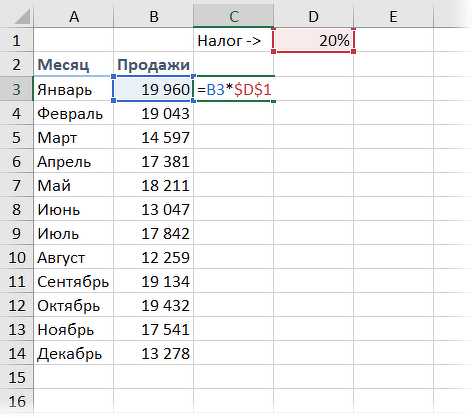
После ввода всех необходимых данных и создания формул с относительными ссылками в таблице Microsoft Word, важно сохранить полученный результат, чтобы иметь возможность его просмотра и использования в дальнейшем.
Для сохранения созданной таблицы с формулами можно использовать различные форматы файлов, такие как .docx или .pdf. Формат .docx позволяет дальнейшее редактирование таблицы, что может быть полезно при необходимости внесения изменений. Формат .pdf, в свою очередь, обеспечивает сохранение данных в виде неподвижного документа, что удобно для его распространения.
Просмотр полученного результата может быть осуществлен как в самом Microsoft Word, так и в любом другом текстовом редакторе или программе для просмотра документов формата .pdf. Необходимо открыть сохраненный файл и просмотреть таблицу с созданными формулами. В некоторых случаях может потребоваться включить отображение полей формул, чтобы видеть их содержимое.
Таким образом, сохранение и просмотр полученного результата позволяют сохранить и использовать созданную таблицу с формулами в дальнейшем, а также проверить корректность расчетов и правильность работы формул.
Вопрос-ответ:
Как сохранить полученный результат?
Чтобы сохранить полученный результат, вы можете использовать различные способы. Например, вы можете сохранить результат на вашем компьютере, выбрав опцию «Сохранить» или «Сохранить как» в меню программы или веб-браузера. Также вы можете скопировать результат и вставить его в текстовый документ или электронную таблицу. Если вы работаете с онлайн-сервисом или приложением, часто есть возможность сохранить результат, добавив его в избранное или создав новую запись.
Как просмотреть полученный результат?
Для просмотра полученного результата вы можете использовать различные способы в зависимости от того, где и как вы сохранили результат. Если результат сохранен на вашем компьютере, вам необходимо открыть соответствующее приложение (например, текстовый редактор или просмотрщик изображений), а затем выбрать файл с результатом для просмотра. Если результат сохранен в онлайн-сервисе или приложении, просто откройте соответствующий раздел или функцию, чтобы просмотреть результат.
Можно ли просмотреть полученный результат без сохранения?
Да, вы можете просмотреть полученный результат без сохранения. Например, если вы работаете с онлайн-сервисом или приложением, результат обычно отображается непосредственно на экране после обработки данных. Вы также можете скопировать результат и вставить его в другое приложение для просмотра. Однако, если вы не сохраните результат, он может быть потерян при закрытии приложения или перезагрузке компьютера.
Есть ли специальные программы для просмотра результатов?
Да, существуют специальные программы для просмотра результатов в зависимости от типа данных. Например, для просмотра текстовых файлов можно использовать такие программы, как MS Word, Notepad++ или Adobe Acrobat Reader. Для просмотра изображений можно воспользоваться программами, такими как Adobe Photoshop, Paint или FastStone Image Viewer. Для просмотра видео и аудио файлов используются программы, такие как Windows Media Player, VLC или iTunes. Однако большинство операционных систем предоставляют встроенные приложения или программы для просмотра популярных типов файлов.
Какую информацию можно сохранить и просмотреть?
Вы можете сохранить и просмотреть различные типы информации в зависимости от формата данных. Например, вы можете сохранять и просматривать текстовые документы, таблицы, презентации, изображения, видео, аудио, веб-страницы и многое другое. Также вы можете сохранить и просматривать результаты работы программ, результаты тестов, отчеты, электронные письма и другие виды документов и файлов. Важно выбирать правильный формат сохранения и подходящие программы для просмотра в зависимости от типа информации, чтобы обеспечить корректное отображение и возможность работы с данными.
Как сохранить полученный результат?
Для сохранения полученного результата можно использовать различные способы. Например, можно скопировать и вставить его в текстовый документ или таблицу. Также можно сохранить результат в файл, используя функцию «Сохранить» в программе или приложении, с которым вы работаете.