
Microsoft Word является одним из самых популярных текстовых редакторов, который предлагает широкий спектр функций и возможностей. Одной из таких возможностей является создание и редактирование формул и уравнений в документе. В данной статье мы расскажем вам, как использовать формулы и уравнения в Microsoft Word и к чему привело последнее обновление Word.
Когда вам необходимо добавить формулу или уравнение в ваш документ, Microsoft Word предлагает удобный инструмент для их создания. Вы можете выбрать из множества встроенных функций и символов, чтобы построить нужную вам формулу. Кроме того, Word также предлагает возможность редактирования и форматирования формулы для достижения нужного внешнего вида.
Последнее обновление Word еще более улучшило возможности работы с формулами и уравнениями. Теперь вы можете использовать различные инструменты для настройки формулы, изменения размеров, применения стилей, добавления подписей и многое другое. Это позволяет создать профессионально выглядящие математические выражения в вашем документе без лишнего труда.
Как добавить формулы и уравнения в Microsoft Word
Чтобы добавить формулу или уравнение в документ Word, вам необходимо открыть вкладку «Вставка» в верхней панели инструментов программы. Затем выберите опцию «Объект» и в выпадающем меню выберите «Microsoft Equation». Это откроет специальный редактор формул.
В редакторе формулы вы можете использовать различные математические символы, операции и функции. Для вставки символа достаточно щелкнуть на нем мышью, а он автоматически появится на поле формулы. Также вы можете использовать различные шаблоны формул, чтобы ускорить процесс создания.
После того, как вы создали свою формулу или уравнение, вы можете вставить их в документ Word, нажав кнопку «Вставить». Формула появится в тексте и вы сможете отредактировать ее при необходимости.
Дополнительно, вы можете изменять размеры и расположение формулы в документе, а также настроить ее внешний вид, используя доступные инструменты. Вы также можете добавить подписи к формулам, чтобы улучшить их понимание для читателей.
Как вставить математическую формулу в документ Word
Microsoft Word предоставляет возможность вставить математическую формулу непосредственно в документ, что может быть полезно при создании научных работ, отчётов или презентаций. Для этого используется функциональность встроенного редактора формул Word.
Чтобы добавить формулу в текстовый документ, следуйте простым шагам:
- Откройте документ Word и выберите место, где хотите вставить формулу.
- На верхней панели инструментов, в разделе «Вставка», нажмите на кнопку «Объект».
- В открывшемся меню выберите «Microsoft Equation 3.0» или «Microsoft Office Word Equation».
- После выбора редактора формул откроется новое окно, в котором вы сможете вводить и редактировать формулу.
- Используйте доступные инструменты и символы для создания нужной формулы. Можно использовать всевозможные математические операторы, символы и функции.
- Когда формула готова, нажмите «OK», и она будет вставлена в документ Word.
Таким образом, вставка формул в документ Word является достаточно простым и интуитивно понятным процессом, который позволяет визуально представить сложные математические выражения в текстовом документе. Это удобно для создания научных и учебных материалов, а также для обмена информацией с коллегами и студентами.
Как редактировать формулу в Microsoft Word
При работе с математическими формулами в Microsoft Word возникает необходимость в редактировании уже созданных формул. Встроенные инструменты редактирования позволяют легко изменять параметры и структуру формулы, чтобы получить требуемый результат.
Для начала редактирования формулы в Microsoft Word необходимо выделить ее, кликнув по ней левой кнопкой мыши. После этого появляется строка с инструментами редактирования формулы, которая содержит различные опции для изменения и настройки формулы.
1. Добавление и удаление элементов. Чтобы добавить новый элемент в формулу, необходимо выбрать соответствующий символ из панели инструментов и кликнуть на нужное место в формуле. Также можно удалить элемент, выделив его и нажав клавишу «Delete».
2. Изменение размера и выравнивание. Чтобы изменить размер формулы, нужно выбрать ее и изменить размер шрифта в панели инструментов. Для выравнивания формулы можно использовать опции для выравнивания по левому, центральному или правому краю.
3. Изменение параметров формулы. Чтобы изменить параметры формулы, можно кликнуть правой кнопкой мыши на формуле и выбрать пункт «Параметры объекта». Здесь можно изменить цвет и стиль формулы, а также настроить дополнительные параметры.
Таким образом, редактирование формул в Microsoft Word является простым и удобным процессом, который позволяет легко изменять уже созданные формулы в зависимости от требуемых требований.
Как изменить стиль формулы в документе Word
Когда вы работаете с формулами в документе Word, вам может понадобиться изменить их стиль, чтобы они выглядели более привлекательно или соответствовали требованиям вашего документа. Вот несколько способов изменить стиль формулы в Word.
1. Изменение шрифта и размера текста формулы: Вы можете изменить шрифт и размер текста в формуле, чтобы сделать ее более читаемой. Выделите формулу и выберите нужный шрифт и размер из выпадающих списков на панели формул.
2. Изменение стиля формулы: Word предлагает несколько предустановленных стилей формул, которые вы можете применить к своей формуле. Щелкните правой кнопкой мыши на формуле, выберите «Стиль формулы» и выберите нужный стиль из списка.
3. Изменение цвета и подчеркивания формулы: Чтобы добавить акцент или выделить часть формулы, вы можете изменить цвет текста формулы или добавить подчеркивание. Выделите нужную часть формулы, щелкните правой кнопкой мыши и выберите «Свойства выделенной части формулы», чтобы внести необходимые изменения.
4. Добавление математических символов и символов формулы: Если вам нужно добавить математические символы или символы формулы в вашу формулу, вы можете их вставить из специального меню символов. Щелкните на месте, где вы хотите вставить символ, выберите «Вставка» на панели управления, найдите нужный символ и щелкните на нем.
Учитывая эти способы, вы сможете легко изменить стиль формулы в документе Word, чтобы она соответствовала вашим требованиям и выглядела профессионально. Используйте эти функции, чтобы создать качественные и привлекательные формулы в своих документах.
Как использовать математические символы и операторы в формулах
Математические символы и операторы в формулах позволяют наглядно представить вычисления и связи между различными значениями. В Microsoft Word можно легко использовать эти символы и операторы для создания математических формул.
Для начала, чтобы создать формулу, необходимо выбрать вкладку «Вставка» в верхней панели меню и нажать на кнопку «Формула». Появится выпадающее меню с различными символами и операторами, которые можно использовать в формулах.
Среди доступных символов и операторов можно найти символы для математических операций, таких как сложение (+), вычитание (-), умножение (×) и деление (÷). Также можно использовать символы для представления степеней (^), интегралов (∫) и сумм (∑).
Чтобы добавить символ или оператор в формулу, достаточно щелкнуть на нем в меню. Он автоматически будет добавлен в активное окно формулы. При необходимости можно комбинировать несколько символов и операторов, чтобы создать более сложные выражения.
Важно отметить, что после создания формулы можно изменять ее размер и расположение на странице. Для этого нужно щелкнуть на формуле правой кнопкой мыши и выбрать варианты в контекстном меню, например, «Размер и свойства» или «Выровнять по верхнему краю».
Таким образом, использование математических символов и операторов в формулах в Microsoft Word очень удобно и позволяет создавать наглядные и понятные вычисления.
Добавление индексов и верхних/нижних индексов в формулы
Чтобы добавить индекс в формулу, можно использовать соответствующие команды во вкладке «Вставка» на ленте инструментов. Например, если вам необходимо добавить нижний индекс, выделите нужный символ или часть формулы, затем перейдите на вкладку «Вставка» и найдите группу «Структуры». В этой группе вы можете выбрать команду «Нижний индекс» и ввести необходимый индекс.
Если вы хотите добавить верхний индекс, вы можете использовать команду «Верхний индекс» в группе «Структуры» на вкладке «Вставка». Этот инструмент позволяет ввести верхний показатель для выбранной части формулы. Подобным образом можно добавить и верхний индекс в таблице или списке.
Кроме того, Microsoft Word предоставляет возможность добавлять индексы и верхние/нижние индексы с помощью специальных команд или клавиатурных сочетаний. Например, для нижнего индекса можно использовать сочетание клавиш «Ctrl + =» или ввести символ «_» (нижнее подчеркивание) после нужной части формулы. Аналогично, для верхнего индекса можно использовать сочетание клавиш «Ctrl + Shift + =» или ввести символ «^» (верхнее подчеркивание).
Таким образом, Microsoft Word позволяет легко добавлять индексы и верхние/нижние индексы в формулы, что облегчает создание и редактирование математических выражений и уравнений в документе.
Как использовать уравнения в Microsoft Word
Microsoft Word предлагает удобный способ вставки и редактирования уравнений прямо в документе. Это особенно полезно для студентов, исследователей и других пользователей, которым нужно включить математические формулы в свои документы или отчеты.
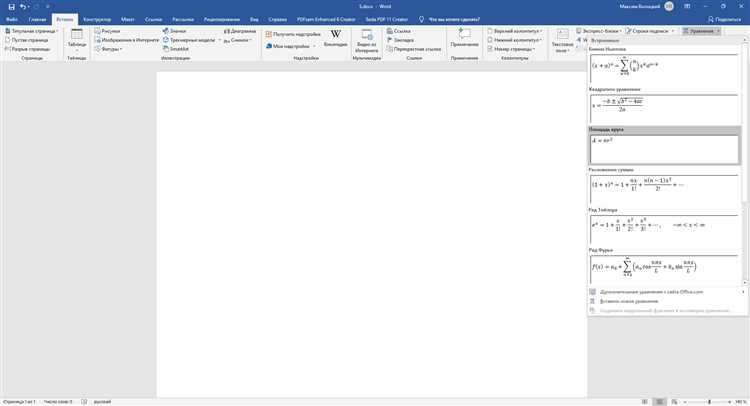
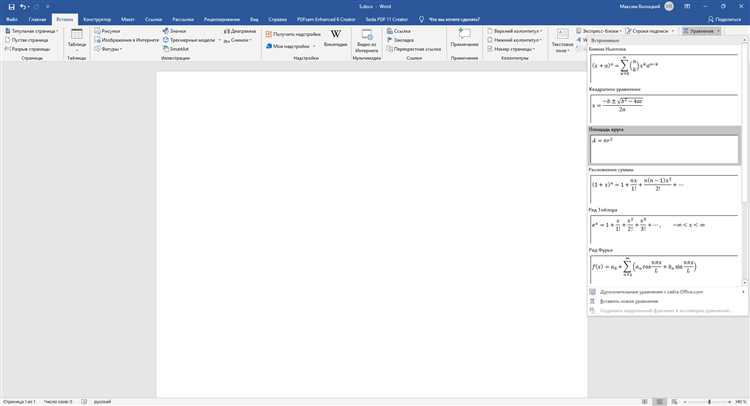
Для начала вставки уравнений в Microsoft Word необходимо открыть вкладку «Вставка» в верхней панели инструментов. Затем, выбрав символы, можно нажать на кнопку «Уравнение» в группе «Символы».
После выбора опции «Уравнение» пользователю предоставляется набор инструментов для создания и редактирования уравнений. Он может использовать различные символы, операторы и функции, а также настраивать размер, шрифт и положение уравнения.
Если пользователю нужно вставить уже существующее уравнение, он может воспользоваться опцией «Вставка уравнения» и выбрать нужный шаблон из готовых предложенных вариантов.
Пользователь также может изменять и форматировать уже вставленные уравнения, используя специальные инструменты вкладки «Уравнение».
В целом, функция уравнений в Microsoft Word является мощным инструментом для вставки и редактирования математических формул прямо в текстовых документах. Она может быть использована для создания академических работ, отчетов, презентаций и других документов, требующих математических уравнений. Пользуйтесь этими инструментами, чтобы ваши документы были профессиональными и удобными для чтения!
Вопрос-ответ:
Как вставить уравнение в Word?
Чтобы вставить уравнение в Word, откройте вкладку «Вставка» в верхней панели инструментов и выберите «Уравнение» в группе «Символы». В появившемся меню вы можете выбрать готовое уравнение из списка или воспользоваться функцией «Создать уравнение», чтобы составить его самостоятельно.
Как создать уравнение в Word?
Чтобы создать уравнение в Word, откройте вкладку «Вставка» в верхней панели инструментов и выберите «Уравнение» в группе «Символы». В появившемся меню выберите «Создать уравнение» и воспользуйтесь доступными символами и шаблонами для составления нужного уравнения.
Как изменить размер или стиль уравнения в Word?
Чтобы изменить размер или стиль уравнения в Word, выделите его и откройте вкладку «Конструктор уравнений» в верхней панели инструментов. Здесь вы можете выбрать нужный размер, шрифт или стиль уравнения из предложенных вариантов.
Как вставить специальные символы или математические знаки в уравнение?
Для вставки специальных символов или математических знаков в уравнение в Word откройте вкладку «Символы» в верхней панели инструментов и выберите «Символы» или «Особые символы». В появившемся окне вы можете выбрать нужный символ или знак и вставить его в уравнение.