
Microsoft Word является одним из самых популярных текстовых редакторов, широко используемым для создания документов различного типа. При работе в Word, важно уметь использовать основные функции, связанные с шрифтами и стилями текста.
Одной из основных функций является выбор подходящего шрифта для вашего документа. В Word доступно широкое разнообразие шрифтов, которые можно использовать для придания тексту определенного стиля и настроения. Некоторые шрифты, такие как Times New Roman или Arial, являются универсальными и хорошо читаемыми, в то время как другие шрифты могут быть более экзотическими и привлекательными. Выбор шрифта может зависеть от цели вашего документа и его аудитории.
Помимо выбора шрифта, важно уметь изменять размер и начертание текста. Microsoft Word позволяет изменять размер шрифта для выделения определенных элементов или чтобы сделать ваш текст более читаемым. Вы также можете использовать жирный или курсивный шрифт, чтобы добавить необходимый акцент к вашему тексту или выделить важные слова. Кроме того, вы можете изменять цвет текста, чтобы сделать его более выразительным и привлекательным для глаз.
Основные функции при работе с шрифтами и стилями в Microsoft Word
При работе с текстом в Microsoft Word доступны различные функции для форматирования и стилизации шрифтов. Они позволяют улучшить внешний вид документа, сделать его более понятным и удобочитаемым.
Выбор шрифта и его размер
Первоначальным шагом при работе с шрифтами в Microsoft Word является выбор подходящего шрифта и его размера. Существует большой выбор различных шрифтов, от классических Serif до современных Sans-serif. Также можно настроить размер шрифта, чтобы подчеркнуть важность или акцентировать внимание на определенных элементах.
Выделение текста жирным и курсивом
Microsoft Word предоставляет возможность выделять текст жирным и курсивом. Благодаря этим функциям можно сделать определенные слова или фразы более заметными и выразительными. Использование жирного шрифта может помочь при подчеркивании ключевых положений или важных идей, а курсив может использоваться для выделения цитат, иностранных слов или акцентирования внимания на определенном сложном термине.
Изменение цвета шрифта и подчеркивание
Еще одной полезной функцией является возможность изменения цвета шрифта и добавления подчеркивания. Это может быть полезно при создании заголовков, акцентировании важных точек или создании разделов. Выбор соответствующего цвета шрифта и стиля подчеркивания может значительно влиять на восприятие и интерпретацию информации.
Нумерация и маркированный список
Для создания упорядоченных и неупорядоченных списков в Microsoft Word можно использовать функции нумерации и маркированного списка. Благодаря этим функциям можно легко организовать структуру документа, выделить основные пункты и сделать его более читаемым.
Таблицы
Для упорядочивания и структурирования информации в Microsoft Word можно использовать таблицы. Они позволяют представить данные в виде ячеек и строк, что облегчает восприятие и анализ информации. Таблицы могут быть использованы для отображения данных, сравнения значений или организации информации в удобном формате.
Как изменить размер и шрифт в Microsoft Word
Microsoft Word предлагает широкие возможности по изменению размера и шрифта текста, позволяя создавать документы с уникальным оформлением и стилем.
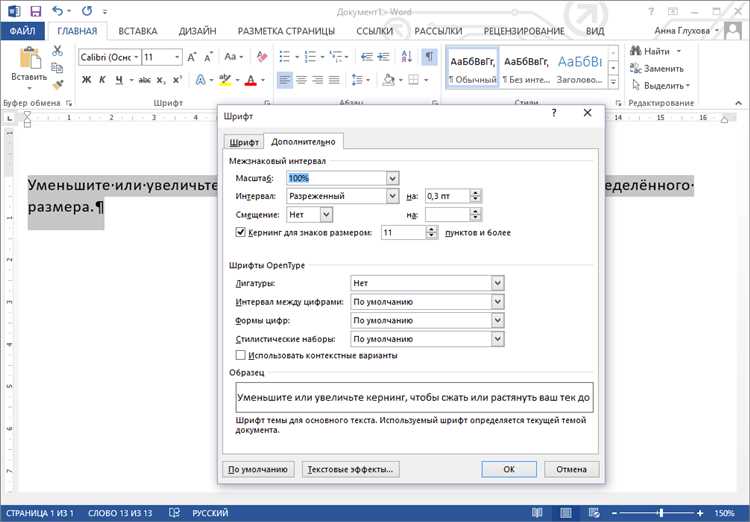
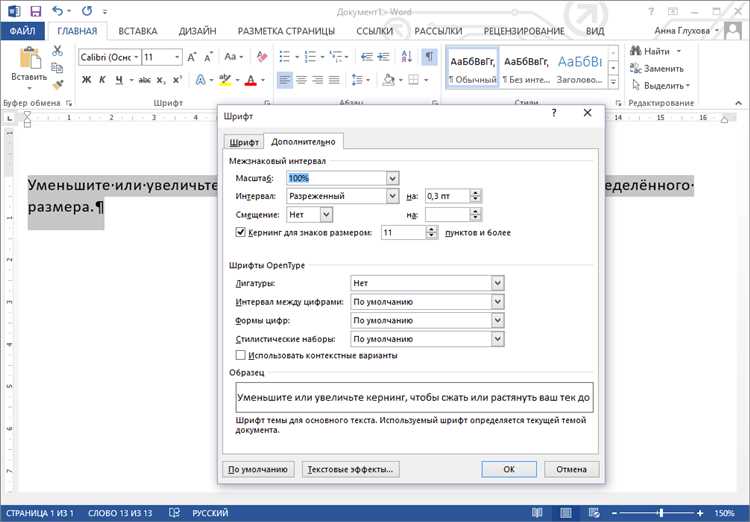
Для изменения размера шрифта в Microsoft Word можно использовать несколько способов. Первый способ — использование горячих клавиш. Выделите текст, который вы хотите изменить, и нажмите сочетание клавиш «Ctrl» и «+» для увеличения размера шрифта или «Ctrl» и «-» для уменьшения размера шрифта. Второй способ — использование панели инструментов. Выделите текст, затем откройте панель инструментов «Форматирование» и выберите желаемый размер шрифта.
Для изменения шрифта текста в Microsoft Word также предусмотрено несколько способов. Первый способ — использование горячих клавиш. Выделите текст, который вы хотите изменить, и нажмите клавишу «Ctrl» и «D» для открытия диалогового окна «Шрифт». В этом окне вы сможете выбрать новый шрифт из списка доступных. Второй способ — использование панели инструментов «Форматирование». Выделите текст, затем откройте панель инструментов «Форматирование» и выберите новый шрифт из выпадающего списка.
В Microsoft Word также можно изменять размер и шрифт текста для всего документа. Для этого нажмите «Ctrl» и «A» для выделения всего текста, затем примените необходимые изменения в размере и шрифте, используя один из описанных выше способов.
Изменение размера и шрифта текста в Microsoft Word — это простой и удобный способ придать оформлению документа индивидуальность и стиль. С помощью различных комбинаций горячих клавиш или панели инструментов «Форматирование» вы сможете создавать профессионально выглядящие документы с легкостью.
Применение стилей форматирования в Microsoft Word
При работе с текстовыми документами в Microsoft Word очень важно использовать стили форматирования. Стили позволяют быстро и удобно изменять внешний вид текста, придавая ему единообразие и профессиональный вид.
Стили форматирования в Word являются набором заданных параметров, которые определяют шрифт, размер, выравнивание, отступы и другие параметры текста. Они позволяют сохранить определенный форматированный текст и применять его к другим частям документа или даже к другим документам. Это очень удобно, особенно если нужно быстро изменить внешний вид текста на всех страницах.
С помощью стилей форматирования можно легко создавать заголовки, подзаголовки, выделение важной информации, списки, таблицы и многое другое. Стили позволяют создать единый стиль оформления всего документа, сохраняя его читабельность и привлекательность.
- Стили форматирования позволяют быстро изменять структуру и внешний вид текста.
- Они обеспечивают единообразие форматирования по всему документу.
- С помощью стилей можно быстро и легко создавать заголовки, подзаголовки, списки и другие элементы.
- Применение стилей упрощает работу с документами и улучшает их внешний вид.
В итоге, использование стилей форматирования в Microsoft Word является неотъемлемой частью работы с текстовыми документами. Они позволяют сделать документы более профессиональными, удобными в чтении и изменении, а также уменьшают время на форматирование и обеспечивают единообразие оформления.
Выравнивание текста в Microsoft Word
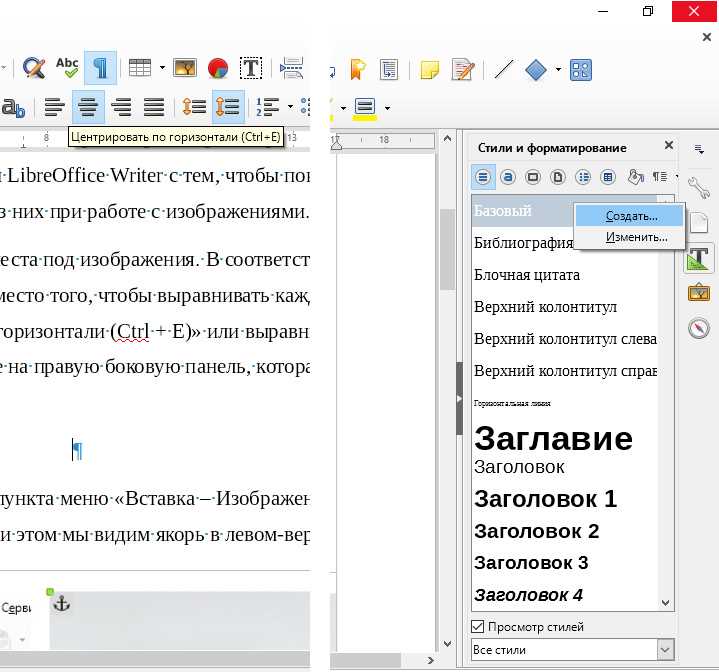
При работе с текстом в Microsoft Word есть возможность настраивать выравнивание текста по горизонтали. Это одна из основных функций, позволяющая изменить внешний вид документа и сделать его более удобочитаемым и эстетичным.
В Microsoft Word представлены четыре варианта выравнивания текста:
- Выравнивание по левому краю – текст выравнивается по левому краю документа. Это основной вид выравнивания для большинства документов, так как он обеспечивает легкость чтения и восприятие информации;
- Выравнивание по правому краю – текст выравнивается по правому краю документа. Данный вид выравнивания используется, когда необходимо создать эффектное оформление, например, при создании заголовков или афиш;
- Выравнивание по центру – текст выравнивается по центру документа. Этот вид выравнивания добавляет баланс документу и привлекает внимание к содержимому, также нередко используется для оформления заголовков или подзаголовков;
- Выравнивание по ширине – текст выравнивается по ширине документа. Это самый сложный для восприятия вид выравнивания, так как необходимо подстроиться под ширину страницы и обеспечить равномерное размещение текста по горизонтали.
Выравнивание текста в Microsoft Word является важным инструментом при оформлении документов. Правильно подобранное выравнивание обеспечивает читабельность и эстетичность текста, делая его более привлекательным для читателя. Настройка выравнивания выполняется быстро и легко с помощью соответствующих функций программы.
Использование эффектов и заливок для текста в Microsoft Word
При работе с текстом в Microsoft Word можно использовать различные эффекты и заливки для придания особого вида и выделения определенных элементов в документе.
Эффекты для текста
Один из способов придать тексту эффект — это использование теней. С помощью теней можно создать объемный вид текста, который выделяется на фоне документа. Также можно изменить цвет тени и ее интенсивность.
Другим эффектом, который можно применить к тексту, является обводка. Обводка позволяет обрамить текст определенным цветом и толщиной линии, что придает ему контраст и выделение на странице.
Заливки для текста
Заливка текста может быть использована для выделения отдельных слов или предложений в документе. С помощью заливок можно изменить цвет фона у выбранного текста, а также его прозрачность. Это особенно полезно при создании заголовков или выделении важной информации в тексте.
Кроме того, в Microsoft Word можно добавить разнообразные узоры и текстуры к заливке текста. Это поможет создать уникальный и привлекательный вид текста, который будет выгодно выделяться на фоне документа.
- Разнообразие эффектов и заливок, доступных в Microsoft Word, позволяет создавать стильные и профессиональные документы.
- Выбор подходящих эффектов и заливок для текста позволяет акцентировать внимание на важных элементах документа и сделать его более читабельным и привлекательным.
- Важно помнить, что при использовании эффектов и заливок для текста следует умеренно, чтобы не перегрузить документ и сохранить его эстетический вид.