
Microsoft Word, одно из самых популярных программных приложений для создания и редактирования документов, предлагает ряд функций для оптимизации работы. Одной из таких функций является возможность использования шаблонов и стилей, позволяющих создавать и форматировать документы быстро и эффективно.
Настройка шаблонов и стилей в Word предоставляет пользователю удобные инструменты для индивидуализации документов в соответствии с требованиями и предпочтениями. Шаблоны помогают сохранять определенные настройки форматирования, структуру и дизайн документа для повторного использования, что позволяет ускорить процесс создания новых документов и обеспечить единообразие внешнего вида.
Кроме того, стили в Word позволяют применять предопределенные наборы форматирования к различным частям документа, таким как заголовки, абзацы, списки и т. д. Пользователь может настроить стили или создать собственные, соответствующие его потребностям, что значительно упрощает процесс форматирования текста и поддерживает единообразие стиля в документе.
В этой статье мы рассмотрим основные принципы настройки шаблонов и стилей в Word, а также дадим полезные советы по индивидуализации и оптимизации работы с документами. Вы узнаете, как создавать и использовать шаблоны, как настраивать и применять стили, а также как сохранять и обмениваться настроенными шаблонами и стилями с другими пользователями.
Рационализация работы с документами в Word: максимальное использование шаблонов и стилей
Повышение эффективности работы с документами в Word становится возможным благодаря применению шаблонов и стилей, которые помогают стандартизировать оформление и форматирование документов. Улучшая организацию текста и внешний вид документа, шаблоны и стили значительно оптимизируют процесс работы.
Шаблоны в Word позволяют создать основу для последующих документов, содержащую уже предопределенные настройки форматирования. Они определяют основные параметры оформления, такие как шрифты, размеры, стили заголовков и параграфов. Создав шаблон с заранее настроенными стилями, можно значительно сократить время и усилия, затрачиваемые на форматирование каждого нового документа.
Вместе с шаблонами, важную роль в оптимизации работы играют стили. Стили в Word позволяют быстро применять настроенные ранее параметры форматирования к тексту или его части. При использовании стилей, форматирование становится более последовательным, а также обеспечивается единообразие внешнего вида документа.
Одним из важных преимуществ работы со шаблонами и стилями является возможность быстрого изменения оформления и форматирования всего документа с помощью небольших изменений в шаблоне или стиле. Таким образом, после внесения нескольких изменений в шаблон или стиль, можно автоматически применить эти изменения ко всем соответствующим элементам документа, что значительно экономит время и ресурсы.
- Шаблоны и стили в Word приносят значительные выгоды, упрощая работу с документами и помогая создавать качественные и организованные документы.
- Использование шаблонов позволяет создавать документы на основе заранее заданного форматирования, что экономит время и усилия.
- Стандартизация форматирования с помощью стилей обеспечивает единообразие и упрощает последующее редактирование документов.
- Изменение шаблона или стиля позволяет автоматически обновить форматирование всего документа, что увеличивает производительность и гибкость в работе.
Преимущества использования шаблонов в Word
Использование шаблонов в Word имеет ряд преимуществ, которые значительно упрощают и оптимизируют работу с документами.
1. Сохранение времени и усилий: Шаблоны позволяют заранее определить структуру и внешний вид документа, что позволяет сэкономить время и усилия при создании документов. Вместо того, чтобы каждый раз форматировать документ заново, можно использовать готовый шаблон, который уже содержит нужные стили и элементы.
2. Единообразие и согласованность: Шаблоны позволяют обеспечить единообразие и согласованность во всех документах, созданных на их основе. Это особенно важно в командной работе, когда несколько человек могут работать над одним проектом. Шаблоны устанавливают общие правила форматирования и стили, что обеспечивает единый вид документов и упрощает их восприятие.
3. Легкость изменения и обновления: Используя шаблоны, можно легко вносить изменения и обновлять форматирование и стили документов. Если требуется внести изменения в оформление или структуру, достаточно внести соответствующие правки в шаблон, и все документы, созданные на его основе, автоматически обновятся. Это позволяет быстро адаптировать документы под новые требования и сохранять их актуальность.
- 4. Универсальность и масштабируемость: Шаблоны в Word могут использоваться для разных типов документов и задач. Они могут быть созданы и настроены для писем, отчетов, презентаций и других типов документов. Это делает их универсальными инструментами для работы с различными видами информации.
- 5. Легкость совместной работы: Шаблоны позволяют легко обмениваться документами между разными пользователями и компьютерами. Все необходимые стили и элементы уже присутствуют в шаблоне, поэтому нет необходимости вручную устанавливать их каждый раз. Это упрощает совместную работу над документами и повышает эффективность командной работы.
Использование шаблонов в Word является эффективным способом оптимизации работы с документами. Они позволяют сэкономить время и усилия при создании документов, обеспечить единообразие и согласованность, легко вносить изменения и обновлять документы, а также быть универсальными инструментами для различных типов документов. Шаблоны также упрощают совместную работу и обмен документами между пользователями. В итоге, использование шаблонов в Word способствует повышению эффективности и качества работы с документами.
Создание и настройка шаблона документа в Word
Для создания шаблона документа в Word необходимо следовать нескольким шагам. В первую очередь, нужно определить требования и параметры документа, такие как размер страницы, поля, ориентация и т.д. Затем, следует разработать структуру документа, определить заголовки, параграфы, списки и другие разделы.
После определения структуры необходимо настроить стили документа. Стили в Word представляют собой набор форматирования, который можно применять к тексту или абзацу одним щелчком мыши. Задавая стили для различных элементов документа, таких как заголовки, абзацы, списки и таблицы, мы обеспечиваем единообразное и профессиональное форматирование.
Для создания и настройки шаблона документа в Word также можно использовать элементы автоматизации, такие как поля, макросы и автотекст. Поля позволяют вставлять динамические данные, такие как дата или номер страницы, которые автоматически обновляются при необходимости. Макросы позволяют автоматизировать повторяющиеся действия, а автотекст позволяет быстро вставлять заранее подготовленные фрагменты текста.
Важным этапом при создании шаблона документа в Word является его тестирование и проверка. После создания шаблона необходимо убедиться, что он работает корректно и соответствует требованиям. Для этого рекомендуется создать тестовый документ и протестировать шаблон на различных устройствах и версиях Word.
Работа со стилями в Word: эффективное форматирование в соответствии с сути текста
В основе понимания работы со стилями в Word лежит семантическое форматирование, которое позволяет создавать и применять стили, подходящие к сути и содержанию текста. Это обеспечивает единообразный внешний вид и улучшает визуальное восприятие документов, а также сокращает время на их создание и редактирование.
Основной принцип работы со стилями заключается в использовании готовых форматов, которые содержат предопределенные значения для различных аспектов оформления текста. Эти стили могут быть применены к заголовкам, абзацам, спискам и другим элементам документа, что позволяет создать единообразный и профессиональный вид текстовых документов.
При работе со стилями следует учитывать не только внешний вид, но и семантическую значимость текста. Например, для выделения ключевых терминов можно использовать жирное начертание или курсив, чтобы подчеркнуть их важность и выделить их на фоне остального текста. Стили также позволяют структурировать информацию, создавая уровни заголовков, разделяющих разделы и подразделы документа.
Преимущества семантического форматирования с помощью стилей:
- Эффективное использование стилей позволяет ускорить процесс создания и редактирования документов, поскольку форматирование применяется автоматически.
- Стили помогают создать единообразное форматирование документов, что повышает их профессиональный вид и улучшает визуальное восприятие.
- Семантическое форматирование позволяет выделять ключевые элементы документа и упрощает навигацию по тексту.
- Структурирование информации с помощью стилей позволяет создавать документы с логичным и последовательным порядком разделов и подразделов.
Как использовать стили для быстрого форматирования текста
Стили в Word представляют собой набор предопределенных форматирований, которые можно применять к тексту, чтобы быстро изменить его внешний вид. Использование стилей позволяет значительно ускорить процесс форматирования и создать единообразный стиль документа.
Использование стилей в Word очень просто. Для начала, необходимо выбрать текст, который вы хотите отформатировать. Затем, вы можете применить стиль, кликнув на соответствующую кнопку в панели инструментов или выбрав нужный стиль из списка стилей.
Стили могут изменять шрифт, размер и цвет текста, а также добавлять выделение, такое как жирный или курсив. Они также могут определять параметры абзаца, такие как отступы и выравнивание.
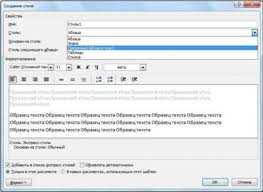
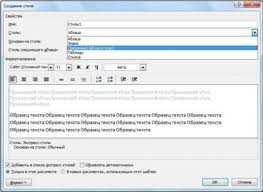
Помимо предопределенных стилей, вы также можете создавать собственные стили, чтобы соответствовать вашим потребностям. Вы можете определить собственное форматирование текста и сохранить его в виде нового стиля, который будет доступен в документе.
Преимущества использования стилей:
- Сэкономить время при форматировании текста;
- Создать единообразный стиль документа;
- Легко изменять внешний вид всего документа, просто изменяя стиль;
- Повторно использовать стили в других документах.
Использование стилей позволяет легко управлять форматированием текста и создавать профессионально выглядящие документы без лишних усилий. Попробуйте использовать стили в Word и вы сами ощутите все преимущества, которые они предоставляют.
Вопрос-ответ:
Как использовать стили для быстрого форматирования текста?
Стили можно использовать для быстрого форматирования текста, добавляя им определенные свойства и атрибуты. Например, вы можете использовать CSS для задания цвета, шрифта, размера и выравнивания текста. Чтобы применить стиль к тексту, вы можете использовать элементы HTML, такие как или
Как создать стиль для текста?
Чтобы создать стиль для текста, вы можете использовать CSS. Например, вы можете создать стиль с названием «myStyle» и определить его свойства в CSS-файле или внутри тега