


Microsoft Word является одним из самых популярных текстовых редакторов и предоставляет множество возможностей для форматирования и организации текста. Одна из важных функций, при помощи которой можно структурировать документ, является создание разделов.
Создание разделов позволяет определить различные части документа, такие как введение, основная часть и заключение, и изменять форматирование каждого раздела независимо. Каждый раздел может иметь свои установки по оформлению шрифта, отступы, стиль страницы и т.д. Это особенно полезно при создании документов с различными разделами, такими как отчеты, резюме, научные работы и другие.
При создании раздела в Microsoft Word можно также настроить нумерацию страниц, заголовки разделов, содержание и другие атрибуты. Это позволяет легко навигировать по документу, особенно в случае длинных текстов, и быстро найти необходимую информацию. Помимо этого, каждый раздел может быть отформатирован по своему усмотрению, что помогает выделить важные моменты и сделать документ более привлекательным для читателя.
Основные функции Microsoft Word: создание разделов подробно
Создание разделов в Microsoft Word позволяет пользователю структурировать информацию в документе. Разделы могут быть использованы для разделения текста на логические блоки, такие как главы, разделы, подразделы и т.д. Это упрощает навигацию по документу и делает его более удобным для чтения и понимания.
Как создать раздел в Microsoft Word? Начните с выбора вкладки «Разметка страницы» в верхней части экрана. Затем найдите и нажмите кнопку «Раздел» в разделе «Разметка». Появится диалоговое окно, в котором вы сможете настроить параметры раздела, такие как начало новой страницы, продолжение на следующей или предыдущей странице, начало нового раздела и т.д.
После выбора нужных параметров нажмите кнопку «ОК», и раздел будет создан в вашем документе. Вы можете повторить этот процесс для создания дополнительных разделов в документе.
Однако создание разделов – это не единственная функция Microsoft Word, которая может быть полезна при работе с документами. Программа также позволяет форматировать текст, добавлять изображения и таблицы, создавать содержание и многое другое. Используя все эти функции вместе, вы можете создавать профессионально оформленные и структурированные документы в Microsoft Word.
Создание новых документов в Microsoft Word
Для начала создания нового документа в Microsoft Word, необходимо открыть программу и выбрать опцию «Создать новый документ». Это можно сделать путем нажатия на кнопку «Файл» в верхнем левом углу окна программы и выбрав «Создать». Кроме того, существует также возможность использовать быстрые команды, такие как Ctrl+N.
После создания нового документа, пользователь получает полную свободу для работы с текстом. Он может набирать текст, его форматировать, добавлять картинки, таблицы, ссылки и другие объекты. Программа предлагает много различных инструментов, позволяющих настроить внешний вид документа и сделать его более наглядным и удобочитаемым.
Важно отметить, что Microsoft Word поддерживает сохранение документов в различных форматах, например, .docx, .pdf, .rtf и других. Это позволяет пользователям легко обмениваться документами с другими людьми и использовать их в разных программных окружениях.
В целом, создание новых документов в Microsoft Word является простым и удобным процессом, который позволяет пользователям полностью раскрыть свой творческий потенциал и создать профессионально оформленные документы.
Организация текста в документе
Одним из главных способов организации текста является использование разделов. Разделы позволяют разбить документ на логические части, каждая из которых может иметь свой набор стилей форматирования и различные настройки. Создание разделов в Microsoft Word осуществляется с помощью функции «Разбивка на разделы».
Кроме того, текст в документе можно организовать с помощью заголовков и подзаголовков. Заголовки и подзаголовки являются структурными элементами документа и позволяют читателю легко понять его структуру и переходить к нужным разделам. Для создания заголовков и подзаголовков в Word используются стили заголовков.
Также можно использовать маркированные и нумерованные списки для организации текста. Маркированные и нумерованные списки помогают выделить элементы списка и сделать текст более структурированным. Для создания маркированных и нумерованных списков в Word используются соответствующие функции.
Организация текста в документе является важным аспектом создания профессиональных и удобочитаемых документов. Правильное использование разделов, заголовков, списков и других средств форматирования помогает сделать документ более понятным и доступным для читателя.
Использование стилей для форматирования текста
Стили позволяют устанавливать различные атрибуты текста, такие как шрифт, размер, цвет, выравнивание и многое другое. Это позволяет сделать текст более читабельным, выделить заголовки, подчеркнуть важные моменты и создать упорядоченность в документе.
Стили можно применить к отдельным абзацам текста, выделенным фрагментам или к всему документу целиком. Это особенно полезно при работе с длинными документами, такими как научные статьи или отчеты.
Главное преимущество использования стилей заключается в их гибкости и возможности быстрого изменения внешнего вида текста. Если потребуется изменить форматирование текста, достаточно изменить стиль, и все абзацы, отмеченные этим стилем, автоматически обновятся.
Кроме того, использование стилей позволяет сократить время на форматирование текста, так как не придется каждый раз вручную устанавливать нужные атрибуты каждому отдельному абзацу.
- С помощью стилей также можно создавать оглавления с автоматической нумерацией разделов и подразделов.
- Кроме того, стили позволяют быстро изменить весь документ в соответствии с новым шаблоном, если потребуется сменить его дизайн.
- С помощью стилей можно быстро и легко форматировать текст в Microsoft Word.
- Они позволяют устанавливать различные атрибуты текста и создавать согласованный внешний вид документа.
- Использование стилей облегчает работу с длинными документами и позволяет быстро применять изменения ко всем абзацам, имеющим один и тот же стиль.
- Структурированные стили также облегчают создание оглавления и изменение внешнего вида всего документа.
Вставка и редактирование графических элементов
Чтобы вставить изображение, выберите соответствующее место в документе и щелкните на вкладке «Вставка». Затем нажмите на кнопку «Изображение» и выберите изображение с вашего компьютера. Как только изображение будет вставлено, вы сможете его перемещать и изменять его размер, используя различные инструменты редактирования, доступные в программе Word.
Другим способом вставки графических элементов является использование функции «Формы», которая позволяет вставлять различные фигуры, такие как круги, прямоугольники, стрелки и др. Вы можете выбрать нужную форму и просто нарисовать ее на странице документа. После вставки вы также сможете отредактировать и изменить параметры формы.
Помимо вставки графических элементов, Word также позволяет редактировать изображения и формы, добавлять им эффекты и стилизировать их с помощью различных инструментов форматирования. Вы можете менять цвет, прозрачность, тени и многое другое, чтобы достичь желаемого визуального эффекта в вашем документе.
- Вставка и редактирование изображений
- Использование функции «Формы» для создания графических элементов
- Редактирование изображений и форм
- Добавление эффектов и стилизация графических элементов
Работа с таблицами и списками

В программе Microsoft Word есть функционал, который позволяет удобно работать с таблицами и списками. Эти инструменты особенно полезны при оформлении отчётов, презентаций и других документов, где требуется систематизировать информацию.
Одной из базовых функций Word является создание и редактирование таблиц. Для этого можно использовать команду «Вставка» в верхней панели меню и выбрать «Таблица». После этого откроется окно, где можно задать параметры таблицы: количество строк и столбцов, ширину колонок и т.д. Вставленную таблицу можно далее редактировать, добавлять или удалять строки и столбцы, изменять их ширину и высоту, применять форматирование и стили.
Word также предоставляет возможность создавать и форматировать списки. Для этого можно использовать команду «Маркированный список» или «Нумерованный список» в верхней панели меню. После выбора соответствующего пункта откроется окно, где можно выбрать вид маркера или номера, настраивать отступы и расстояния между элементами списка. Списки можно также вкладывать друг в друга, создавая иерархию и упорядочивая информацию по уровням.
Таким образом, работа с таблицами и списками в Microsoft Word облегчает процесс оформления и структурирования информации в документе. С помощью этих функций можно создавать наглядные и понятные таблицы, а также систематизировать иерархические списки, облегчая восприятие и анализ информации.
Настройка страницы и печать документа
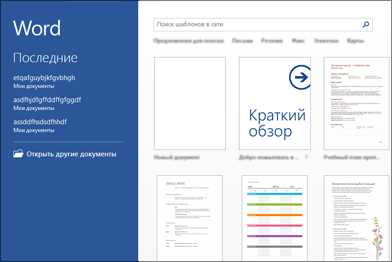
При создании документа в Microsoft Word существует необходимость настройки страницы под конкретные требования. Для этого можно использовать различные инструменты программы, которые позволяют установить нужные размеры, ориентацию и поля страницы.
Управлять настройками страницы можно через вкладку «Разметка страницы». Здесь вы можете выбрать нужный размер страницы — А4, А5, письмо и т. д., а также установить ориентацию страницы — альбомную или книжную. Кроме того, можно настроить поля страницы, задав размеры, отступы и другие параметры.
Когда настройка страницы завершена, можно приступать к печати документа. Для этого нужно выбрать вкладку «Файл» и нажать на кнопку «Печать». Здесь можно выбрать принтер, настроить параметры печати, выбрать нужные страницы для печати и задать другие дополнительные параметры.
Печать документа в Microsoft Word можно осуществить как на обычном принтере, так и сохранить файл в формате PDF для последующей печати. Также существует возможность выбора количества копий и установки других параметров, таких как порядок страниц и диапазон печати.
Осуществляя настройку страницы и печать документа в Microsoft Word, вы можете получить идеально оформленный документ с учетом всех требований и вашего личного вкуса.
Вопрос-ответ:
Как настроить страницу в Word?
Для настройки страницы в Word нужно перейти во вкладку «Разметка страницы» в верхней панели инструментов. Там можно изменить ориентацию страницы, установить поля, выбрать масштаб печати и другие параметры. Также можно задать номера страниц и настроить колонтитулы.
Как настроить страницу в Google Документах?
В Google Документах настройка страницы осуществляется через меню «Файл». Там нужно выбрать пункт «Настройки страницы», где можно изменить ориентацию страницы, задать поля, установить масштаб печати и прочие параметры. Также в этом меню можно настроить номера страниц и колонтитулы.
Как выбрать принтер для печати документа?
Для выбора принтера вам нужно открыть окно печати. В различных программах это можно сделать по-разному. Обычно в верхнем меню есть кнопка «Печать» или иконка принтера. После открытия окна печати вам нужно будет выбрать нужный принтер из списка устройств, доступных для печати.
Как распечатать только выбранные страницы документа?
В большинстве программ для печати есть возможность выбора страниц для печати. При открытии окна печати обычно есть опция «Диапазон страниц». Там вы можете указать диапазон страниц через дефис или перечислить номера страниц, которые нужно напечатать. Таким образом, вы сможете распечатать только нужные страницы из документа.
Как изменить масштаб печати документа?
Изменить масштаб печати документа можно в окне печати. Там обычно есть возможность выбора масштаба, которая может быть представлена в виде выпадающего списка или слайдера. Вы можете выбрать один из предложенных вариантов масштаба или указать свой собственный процент. После выбора масштаба, вы сможете распечатать документ с необходимым размером.