
Microsoft Word — один из самых распространенных инструментов для создания документов, и таблицы играют важную роль в организации и анализе данных. Однако, создание и форматирование таблиц может быть довольно трудоемким процессом, который требует много времени и усилий. Чтобы ускорить этот процесс и сделать вашу работу более эффективной, Microsoft Word предлагает использовать шаблоны таблиц.
Шаблоны таблиц — это предустановленные форматы, которые содержат определенное количество рядов и столбцов, заданные размеры ячеек, стили шрифтов, цвета фона и другие параметры. Эти шаблоны позволяют вам быстро создавать и форматировать таблицы, не тратя время на задание каждого параметра вручную.
С использованием шаблонов таблиц вы можете быстро создавать таблицы различных видов, таких как расписание, отчеты или списки, исходя из заданных параметров. Кроме того, вы можете настроить собственные шаблоны, чтобы они соответствовали вашим уникальным потребностям и предпочтениям.
Использование шаблонов таблиц в Microsoft Word позволяет вам сэкономить время и усилия при создании и форматировании таблиц. Вместо того, чтобы задавать каждый параметр вручную, вы можете выбрать подходящий шаблон и просто ввести данные в уже готовую структуру. Это особенно полезно, если вам часто приходится работать с таблицами или у вас есть несколько стандартных форматов, которые вы постоянно используете.
Как использовать шаблоны таблиц для повышения эффективности работы в Microsoft Word
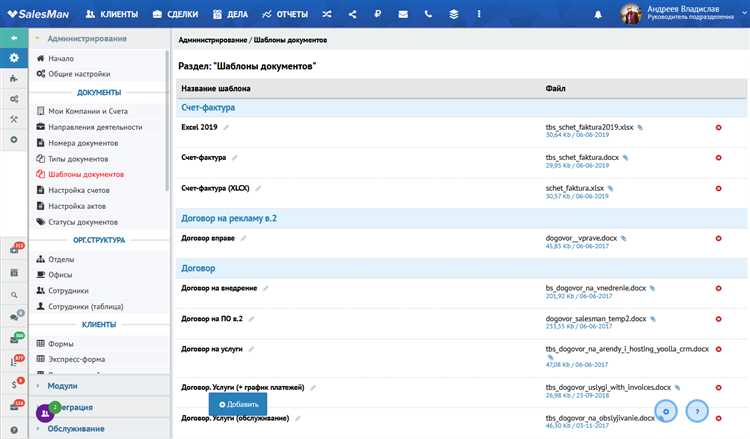
Microsoft Word предоставляет возможность использовать шаблоны таблиц, чтобы ускорить и упростить работу с различными типами документов. Шаблоны представляют собой предварительно созданные форматы, которые включают не только внешний вид таблицы, но и заданные стили и формулы. Использование шаблонов позволяет существенно сэкономить время на создание и настройку таблиц.
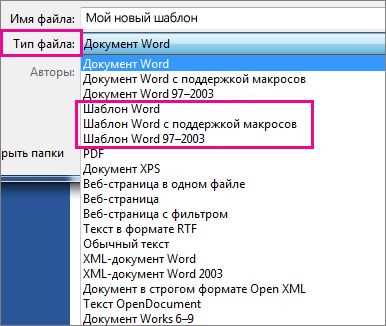
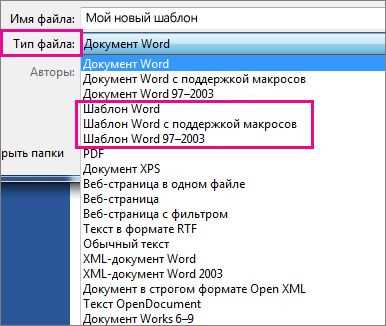
Чтобы начать использовать шаблон таблицы в Microsoft Word, необходимо выбрать соответствующий шаблон из библиотеки программы или создать собственный шаблон. После выбора или создания шаблона, его можно редактировать и адаптировать под свои нужды. Настройки шаблона включают изменение стилей, добавление или удаление строк и столбцов, а также применение формул к ячейкам. По достижении желаемого результата, шаблон можно сохранить для дальнейшего использования.
Использование шаблонов таблиц в Microsoft Word позволяет значительно сократить время на форматирование таблиц и повысить эффективность работы. Заранее созданные шаблоны помогают держать единый стиль документов, особенно если требуется работать с большим количеством таблиц. Также шаблоны упрощают изменение стилей и форматов таблиц, что особенно полезно при редактировании больших массивов данных.
Преимущества использования шаблонов таблиц:
- Экономия времени на создание и форматирование таблиц;
- Обеспечение единого стиля и форматирования документов;
- Возможность быстрого изменения стилей и форматирования таблиц;
- Удобство работы с большими массивами данных.
Использование шаблонов таблиц в Microsoft Word – это инструмент, который поможет повысить эффективность работы и сэкономить ваше время. Отдав предпочтение предварительно созданным шаблонам или создавая свои собственные, вы сможете быстро и легко форматировать таблицы и документы в соответствии с вашими требованиями.
Почему использование шаблонов таблиц полезно
Использование шаблонов таблиц в Microsoft Word представляет собой эффективный способ ускорить работу с данными. С помощью готовых шаблонов вы можете быстро создавать и форматировать таблицы, что позволяет значительно сэкономить время и улучшить организацию информации.
Одним из основных преимуществ использования шаблонов является возможность создания структурированных и профессионально выглядящих таблиц. Шаблоны предварительно задают размеры ячеек, оформление заголовков и стилей текста, что позволяет с легкостью создавать четкие и удобочитаемые таблицы. Вы сможете быстро форматировать данные, добавлять цвета и выделения, создавая эффектные таблицы для презентаций или отчетов.
- Большой выбор шаблонов: в Microsoft Word представлено множество готовых шаблонов таблиц, которые можно использовать для различных целей. Независимо от того, нужна ли вам таблица для расчетов, планирования или презентации данных, вы сможете найти подходящий шаблон, который упростит вашу работу.
- Экономия времени и усилий: использование шаблонов позволяет избежать рутинных операций, таких как создание таблицы с нуля и задание форматирования. Вы сможете сосредоточиться на самой информации и ее организации, вместо траты времени на внешний вид таблицы.
- Унификация документов: при работе с командой или при оформлении серии документов часто требуется соблюдение единого стиля оформления. Использование шаблонов позволяет гарантировать соблюдение единого стиля во всех таблицах, что придает профессионализм вашим документам и облегчает чтение и понимание информации.
Где найти шаблоны таблиц в Microsoft Word
Microsoft Word предлагает разнообразные шаблоны таблиц, которые могут значительно ускорить и упростить процесс создания и форматирования таблиц. Для доступа к этим шаблонам вам необходимо воспользоваться функционалом программы.
Шаблоны таблиц можно найти в галерее таблиц, которая предлагает различные варианты оформления таблиц для разных целей. Чтобы открыть галерею таблиц, вам нужно перейти на закладку «Вставка» в верхней панели инструментов, а затем нажать на кнопку «Таблица». В открывшемся меню выберите «Вставить таблицу» и нажмите на вкладку «Шаблоны таблиц».
В галерее таблиц вы найдете различные категории шаблонов, такие как «Профессиональные отчеты», «Календари», «Бюджеты» и многое другое. Выберите категорию, наиболее подходящую для вашего проекта, и просматривайте доступные шаблоны. Когда вы найдете подходящий шаблон таблицы, просто щелкните на нем, и он будет автоматически вставлен в ваш документ Word.
После вставки шаблона таблицы вы можете настроить его под свои потребности, добавляя или удаляя строки и столбцы, изменяя форматирование и внешний вид. У вас также будет возможность заполнить таблицу своими данными или отформатировать ее содержимое.
Как использовать шаблоны таблиц для создания профессионально оформленных документов
Шаблоны таблиц представляют собой отличный инструмент для быстрого и удобного создания профессионально оформленных документов. Они позволяют вам с легкостью структурировать информацию, выделять ключевые детали и создавать визуально привлекательные дизайнерские решения.
Одним из главных преимуществ использования шаблонов таблиц является экономия времени. Вместо того, чтобы создавать таблицу с нуля и форматировать ее каждый раз, можно просто выбрать готовый шаблон и внести свои данные. Это особенно полезно, когда вам нужно создать несколько документов с одинаковой структурой, например, отчеты, презентации или расписания.
Кроме того, использование шаблонов таблиц позволяет создавать единообразный и профессиональный стиль документов. Вы можете выбрать подходящий шаблон с уже определенными настройками цвета, шрифта, размера ячеек и границ. Это помогает создавать документы, которые выглядят стильно и аккуратно, придавая им профессиональный вид.
Шаблоны таблиц также обладают гибкостью и позволяют внести изменения в структуру и дизайн таблицы в соответствии с вашими потребностями. Вы можете добавлять и удалять строки и столбцы, изменять размеры ячеек, применять различные стили форматирования и многое другое. Таким образом, вы можете создавать уникальные таблицы, отвечающие вашим требованиям и требованиям вашего проекта.
В итоге, использование шаблонов таблиц в Microsoft Word помогает ускорить работу над документами и создавать профессионально оформленные документы с минимальными усилиями. Они позволяют организовать информацию, выделить ключевые детали и создать привлекательный дизайн, что важно для создания впечатляющего и удобочитаемого контента. Необходимо только выбрать подходящий шаблон, настроить его под свои нужды и начать работу с таблицами!
Как создать собственные шаблоны таблиц в Microsoft Word
Чтобы создать свой собственный шаблон таблицы, следуйте следующим шагам:
- Откройте Microsoft Word и создайте новый документ.
- Создайте таблицу, которую вы планируете использовать как основу для вашего шаблона. Определите количество строк и столбцов, а также расположение заголовков и данных.
- Отформатируйте таблицу согласно вашим требованиям, добавляя границы, цвета, выравнивание и прочие элементы оформления.
- Выделите всю таблицу, нажмите правую кнопку мыши и выберите «Сохранение в галерее быстрых стилей».
- В появившемся диалоговом окне выберите «Таблица» в поле «Сохранить в», введите название для вашего шаблона и нажмите кнопку «ОК».
Теперь ваш собственный шаблон таблицы сохранен в галерее быстрых стилей. Чтобы использовать его, просто создайте новую таблицу или выберите существующую, затем выберите ваш шаблон из галереи быстрых стилей. Все настройки форматирования, которые вы применили к вашему шаблону, будут автоматически применены к выбранной таблице.
Создание собственных шаблонов таблиц в Microsoft Word является очень полезной функцией, которая поможет вам сэкономить время и обеспечить последовательность форматирования. Попробуйте использовать эту функцию при работе над своими следующими документами, и вы обнаружите, как она может упростить вашу работу с таблицами.