


Форматирование изображений в Microsoft Word может быть очень удобным, особенно если вам нужно повернуть изображение на разных углах. Независимо от того, хотите ли вы повернуть изображение для создания интересного дизайна или чтобы оно лучше соответствовало содержимому документа, Microsoft Word предоставляет простой и быстрый способ поворота изображений.
Для поворота изображения в Microsoft Word, просто следуйте нескольким простым шагам. Во-первых, выделите изображение, которое вы хотите повернуть. Затем найдите вкладку «Формат» в верхней панели инструментов, где вы найдете различные опции форматирования для вашего изображения.
Одной из опций форматирования изображения является «Поворот». Нажмите на эту опцию, чтобы отобразить дополнительные возможности. Здесь вы можете выбрать, на какой угол вы хотите повернуть изображение — по часовой или против часовой стрелки. Вы также можете указать конкретный угол поворота вручную, если это необходимо.
После того, как вы выбрали нужный угол поворота, нажмите на кнопку «Применить» и ваше изображение будет повернуто соответствующим образом. Вы можете повторить эти шаги при необходимости для других изображений в документе.
Как изменить угол поворота изображения в Microsoft Word?
Иногда при работе в Microsoft Word возникает необходимость повернуть изображение для более удобного отображения или лучшего визуального эффекта. В данной статье мы рассмотрим, как повернуть изображение в Microsoft Word с помощью простых шагов.
1. Выделите изображение, которое вы хотите повернуть. Для этого щелкните на нем один раз.
2. На верхней панели инструментов найдите вкладку «Форматирование изображения». Щелкните на ней, чтобы открыть дополнительные настройки.
3. В появившемся меню выберите опцию «Поворот», чтобы отобразить список доступных углов поворота.
4. Выберите нужный угол поворота, щелкнув на нем один раз. Изображение автоматически повернется.
5. Если нужный угол поворота не найден в списке, выберите опцию «Поворот на произвольный угол…». В появившемся окне введите нужное значение в градусах и нажмите кнопку «ОК».
Теперь вы знаете, как повернуть изображение в Microsoft Word. Этот простой и быстрый способ поможет вам легко изменять угол поворота изображений в документе, чтобы достичь желаемого эффекта.
Почему поворот изображения в Microsoft Word может быть полезен
-
Лучшее представление информации: Поворот изображения позволяет вам представить информацию таким образом, чтобы она была более понятной и наглядной для читателя. Например, если вы работаете над документацией или презентацией, вы можете повернуть изображение, чтобы выровнять его с текстом или лучше подчеркнуть важные детали.
-
Корректировка ошибок: Иногда изображение может быть неправильно ориентировано или перевернуто, что создает затруднения при чтении документа. Поворот изображения в Microsoft Word поможет вам исправить эту проблему в несколько кликов и сделать документ более удобочитаемым для вас и ваших коллег.
-
Создание эффектов дизайна: Поворот изображения также может быть использован для создания эффектов дизайна и привлечения внимания к определенным элементам на странице. Вы можете повернуть изображение под определенным углом, чтобы добавить динамизма и оригинальности вашему документу, особенно в случае, если вы работаете над брошюрами, рекламными материалами или иллюстрированными отчетами.
В целом, использование функции поворота изображения в Microsoft Word помогает сделать ваш документ более профессиональным, удобным для восприятия и эстетически приятным. При необходимости внести изменения в ориентацию изображения, не стоит волноваться – вам потребуется всего несколько простых шагов, чтобы достичь желаемого результата, используя инструменты программы Word.
Шаги для изменения ориентации изображения в Microsoft Word
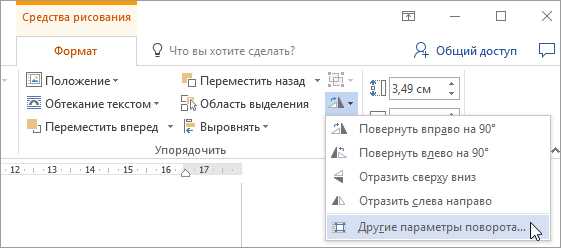
Проработав долгие часы над созданием документа в Microsoft Word, иногда возникает необходимость повернуть изображение для достижения лучшего визуального эффекта или улучшения композиции. В этом случае, знание, как повернуть изображение в Microsoft Word, может быть весьма полезным.
Следуя нескольким простым шагам, вы сможете легко повернуть изображение в Microsoft Word. Вот как это сделать:
- Выберите изображение: Щелкните на изображении, которое вы хотите повернуть, чтобы активировать его.
- Откройте вкладку «Форматирование изображения»: В появившейся верхней панели инструментов Word найдите и выберите вкладку «Формат», чтобы открыть меню форматирования изображений.
- Настройте ориентацию: На вкладке «Формат» найдите группу «Изменить». В этой группе вы найдете кнопку «Повернуть», которая содержит подменю с опциями поворота изображения. Выберите нужный вариант поворота — «Повернуть на 90°», «Повернуть на 180°» или «Повернуть на 270°».
- Проверьте результат: После выбора нужной опции, изображение должно повернуться в соответствии с вашим выбором. Убедитесь, что поворот соответствует вашим ожиданиям и, при необходимости, выполните дополнительные шаги для настройки положения изображения.
- Сохраните изменения: Когда вы закончите настройку ориентации изображения, сохраните документ, чтобы изменения были успешно сохранены.
Теперь вы знаете, как повернуть изображение в Microsoft Word с помощью нескольких простых шагов. Этот быстрый и простой способ позволит вам легко изменить ориентацию изображения в вашем документе и создать более эстетически привлекательную композицию. Не стесняйтесь экспериментировать с различными вариантами поворота, чтобы достичь наилучшего результата.
Поворот изображения на определенный угол
Иногда нам может потребоваться повернуть изображение в Microsoft Word на определенный угол для достижения желаемого эффекта или корректного отображения. В данной статье мы рассмотрим быстрый и простой способ выполнения этой задачи.
Для начала необходимо выделить изображение, которое мы хотим повернуть. После этого нажмите правой кнопкой мыши на изображение и выберите «Формат изображения».
В открывшейся панели справа найдите вкладку «Вращение» и установите значение угла поворота. Можно использовать как положительные, так и отрицательные углы в градусах. Для примера, мы можем задать угол поворота в -90 градусов для осуществления поворота изображения на 90 градусов по часовой стрелке.
Можно также использовать кнопки «Повернуть влево» и «Повернуть вправо» в верхней части панели для быстрого поворота изображения на 90 градусов.
После того, как мы задали нужный угол поворота, нажмите «ОК», и изображение будет повернуто соответствующим образом. Однако, не забудьте сохранить изменения в документе, чтобы они не были потеряны.
Теперь вы знаете, как быстро и просто повернуть изображение на определенный угол в Microsoft Word. Этот метод поможет вам достичь желаемого эффекта или корректного отображения ваших изображений в документе.
Быстрый и простой способ поворота изображения в Microsoft Word
Для поворота изображения в Word достаточно выполнить несколько простых шагов. Во-первых, выберите изображение, которое нужно повернуть. Для этого щелкните на нем левой кнопкой мыши. Затем найдите вкладку «Форматирование изображения» в верхней панели инструментов и нажмите на нее. В появившемся меню вы найдете различные параметры форматирования, включая опцию «Повернуть».
1. Положительные значения:
- 90 градусов: изображение повернется по часовой стрелке на 90 градусов;
- 180 градусов: изображение повернется на 180 градусов;
2. Отрицательные значения:
- -90 градусов: изображение повернется против часовой стрелки на 90 градусов;
- -180 градусов: изображение повернется на 180 градусов;
Выберите нужный вам угол поворота, кликнув на соответствующую опцию, и изображение мгновенно повернется. Если вам потребуется дополнительная настройка, вы можете воспользоваться опцией «Повернуть по кастомному углу» и задать угол поворота вручную.
С помощью этого быстрого и простого способа вы сможете легко повернуть изображение в Microsoft Word и точно настроить его положение в документе.
Преимущества использования быстрого способа поворота изображения в Microsoft Word
Microsoft Word предлагает быстрый и простой способ повернуть изображение, что приносит несколько значимых преимуществ.
- Удобство и экономия времени: Быстрый способ поворота изображения в Microsoft Word позволяет сэкономить время и силы, которые могут быть потрачены на выполнение более важных задач. Благодаря этой функциональности, пользователь может мгновенно повернуть изображение в нужном направлении без необходимости использования дополнительного программного обеспечения.
- Гибкость и управляемость: Быстрый способ поворота изображения в Microsoft Word предлагает возможность точной настройки угла поворота. Пользователь может легко установить нужное значение и мгновенно увидеть результат. Это дает большую гибкость в процессе работы с изображениями и позволяет достичь нужного визуального эффекта.
- Сохранение качества изображения: Важным преимуществом быстрого способа поворота изображения в Microsoft Word является его способность сохранять высокое качество изображения даже после поворота. Благодаря оптимизированным алгоритмам, программное обеспечение позволяет сохранить все детали и цветовые тона, не искажая исходное изображение.
- Простота в использовании: Возможность быстрого поворота изображений доступна даже начинающим пользователям. Microsoft Word предоставляет понятный и интуитивно понятный интерфейс, где все необходимые функции доступны в несколько кликов. Это упрощает процесс работы с изображениями и делает его более приятным для пользователей.
В целом, использование быстрого способа поворота изображения в Microsoft Word является выгодным и удобным решением для всех, кто нуждается в простом и эффективном форматировании изображений. Эта функция позволяет экономить время, сохранять качество и достигать желаемых результатов без лишних затрат.
Вопрос-ответ:
Какие преимущества есть у быстрого способа поворота изображения в Microsoft Word?
1. Экономия времени: быстрый способ поворота изображения позволяет быстро и легко изменить ориентацию изображения без необходимости использования сложных инструментов или редактирования программ.
Что делать, если мне нужно повернуть изображение на нестандартный угол?
Если вам нужно повернуть изображение под нестандартным углом, вы можете воспользоваться более точными инструментами для редактирования изображений, такими как Adobe Photoshop или другие графические программы.
Можно ли отменить поворот изображения после применения быстрого способа поворота в Microsoft Word?
Да, вы можете отменить поворот изображения в Microsoft Word, нажав «Ctrl + Z» или выбрав опцию «Отменить» в меню редактирования. Это вернет изображение в его исходное положение.
Могут ли быть ограничения на использование быстрого способа поворота изображения в Microsoft Word?
В некоторых случаях, если изображение имеет сложную структуру или использует определенные форматы, быстрый способ поворота может быть ограничен. В таких случаях, рекомендуется использовать специализированные программы для редактирования изображений.