
Microsoft Word — это один из самых популярных текстовых редакторов, который предлагает множество функций для оформления и организации документов. Одной из наиболее полезных функций является возможность создания разделов в документе.
Создание разделов в Microsoft Word позволяет настроить разное форматирование для разных частей документа, таких как вступление, основная часть и заключение. Это очень полезно для создания профессионально выглядящих документов, таких как резюме, научные статьи или бизнес-планы.
Помимо обычного форматирования текста, разделы также позволяют создавать разметку документа, добавлять содержание и нумерацию страниц. Это удобно при создании длинных документов с разными разделами и подразделами.
В этой статье мы рассмотрим несколько секретных приемов использования разделов в Microsoft Word, которые помогут вам оптимизировать работу с документами, сделать их более удобными для чтения и профессиональными внешне.
Тайны мастерства при использовании разделов в Microsoft Word
Когда дело доходит до работы с разделами в Microsoft Word, есть несколько секретов, которые помогут вам максимально эффективно использовать это мощное инструментальное средство. От правильной организации разделов до настройки разнообразных параметров, следование этим советам поможет вам сделать вашу работу более профессиональной и эффективной.
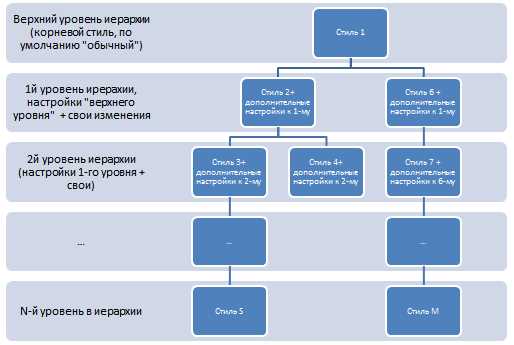
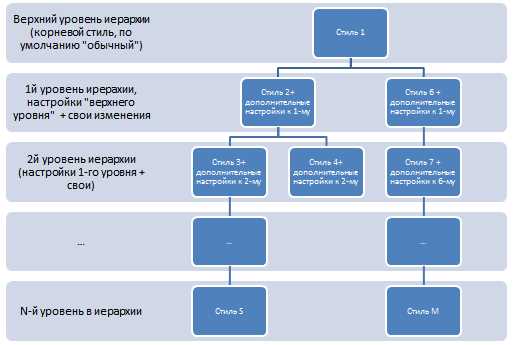
1. Создайте свой собственный стиль раздела
Одна из главных причин использования разделов в Word — это возможность оформить различные части документа по-разному. Создание своего собственного стиля раздела позволит вам точно контролировать внешний вид и форматирование каждой секции документа. Вы можете настроить шрифт, цвет фона, отступы и другие параметры для каждого раздела, в зависимости от ваших потребностей.
2. Используйте разные заголовки и подзаголовки
Создание заголовков и подзаголовков внутри каждого раздела поможет вам организовать информацию в документе и сделать его более понятным для читателей. Вы можете использовать разные уровни заголовков для разных разделов, чтобы отразить их структуру и иерархию. Например, вы можете использовать заголовок второго уровня для основных разделов и подзаголовок третьего уровня для подразделов.
3. Разделите документ на страницы
Если ваш документ длинный и имеет много разделов, разбиение его на страницы может сделать его более удобочитаемым. Вы можете настроить разделители страницы перед каждым разделом, чтобы каждый раздел начинался с новой страницы. Это поможет вам быстро найти нужную информацию и легко перемещаться по документу.
4. Изменяйте ориентацию страницы
Если вы работаете над документом, который содержит разнообразные элементы, такие как графики, таблицы или изображения, изменение ориентации страницы может быть полезным. Вы можете использовать горизонтальную ориентацию страницы для отображения широких таблиц или графиков, а вертикальную ориентацию — для текста и других элементов. Это поможет вам оптимизировать использование пространства на странице и сделать ваш документ более профессиональным.
5. Содержание разделов
Чтобы быстро найти нужную информацию в документе с разделами, вы можете добавить содержание разделов. Word позволяет автоматически генерировать содержание на основе заголовков и подзаголовков. Вы можете настроить форматирование и стили содержания, а также указать, какие уровни заголовков должны быть включены. Это существенно упрощает навигацию по вашему документу и дает читателям возможность быстро переходить к нужной информации.
Зачем нужны разделы в Microsoft Word
Разделы позволяют разделить документ на самостоятельные блоки информации, что упрощает навигацию по тексту и повышает его читабельность. Вы можете создавать заголовки разделов, которые будут служить ориентирами для читателя и помогать ему быстро находить нужную информацию.
Кроме того, разделы можно использовать для оформления документа в соответствии с определенными требованиями. Например, если вы пишете академическую статью, разделы помогут вам разделить введение, основную часть и заключение. Если вы создаете отчет о проекте, разделы помогут организовать информацию по главам или темам.
Важным преимуществом использования разделов также является возможность независимой настройки оформления и нумерации страниц. Вы можете, например, начать нумерацию страниц с третьей страницы документа или добавить отдельную нумерацию для приложений. Это позволяет создавать профессиональные и аккуратные документы, соответствующие требованиям и стандартам.
- Разделы также полезны при работе с многостраничными документами. Вы можете добавлять и удалять страницы, изменять их порядок и формат без воздействия на другие разделы документа.
- Кроме того, разделы позволяют легко настраивать ориентацию страниц. Например, вы можете иметь страницы документа как в альбомной, так и в книжной ориентации, чтобы лучше отобразить таблицы, графики или изображения.
- Разделы также могут быть использованы для создания содержания или оглавления документа. Вы можете автоматически сгенерировать оглавление на основе разделов, что значительно упростит навигацию по документу.
В целом, разделы в Microsoft Word — это мощный инструмент, который помогает в организации информации, оформлении документа и повышении его качества и профессионализма. Правильное использование разделов поможет сделать ваш документ более структурированным, понятным и удобным для чтения и использования.
Как создать раздел в Microsoft Word
Microsoft Word предлагает широкие возможности для организации текста, включая создание разделов. Разделы позволяют вам структурировать документ, разделять его на различные части и применять к ним разные настройки форматирования.
Для создания раздела в Microsoft Word вам потребуется выполнить несколько простых шагов. Во-первых, откройте документ, в котором вы хотите создать раздел. Затем найдите вкладку «Разметка страницы» в верхней панели инструментов и нажмите на нее. После этого выберите опцию «Раздел» или «Создать раздел».
Когда вы выбрали опцию создания раздела, вам будет предложено выбрать тип раздела, такой как следующая страница, непрерывная, четная или нечетная страница. Выберите нужный тип раздела в зависимости от того, как вы хотите организовать свой документ.
После выбора типа раздела вы сможете применить к нему различные настройки форматирования, такие как отступы, заголовки и нумерацию страниц. Это позволит вам более гибко управлять структурой и оформлением вашего документа.
Основные возможности разделов в Microsoft Word
Разделение документа на отдельные части
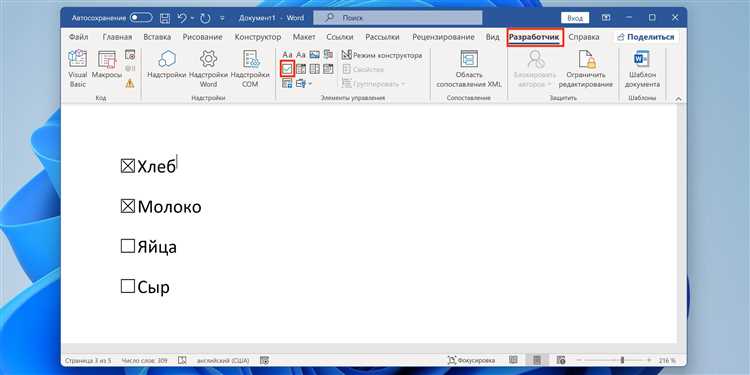
Одной из основных возможностей разделов в Microsoft Word является разделение документа на отдельные части. Это позволяет создавать сложные документы, состоящие из нескольких разделов с разной ориентацией, нумерацией страниц, структурой и форматированием. Каждый раздел можно редактировать независимо, что облегчает работу с большими и сложными документами.
Настройка нумерации страниц
Еще одной полезной функцией разделов в Microsoft Word является возможность настройки нумерации страниц в документе. Разделы позволяют установить нумерацию страниц в различных форматах: арабские цифры, римские цифры, буквы и т.д. Также можно указать начальное значение нумерации страниц для каждого раздела, что обеспечивает гибкость и точность в оформлении документа.
Разное оформление страниц
С помощью разделов в Microsoft Word можно установить разное оформление для каждой страницы документа. Это позволяет создавать заголовочные страницы, содержание, список таблиц и иллюстраций, а также различные заголовки и подзаголовки с уникальными стилями и форматированием. Разделы обеспечивают гибкость и креативность в оформлении документа.
Управление заголовками и нумерацией
Благодаря возможностям разделов в Microsoft Word можно эффективно управлять заголовками и нумерацией в документе. В каждом разделе вы можете настроить автоматическую нумерацию заголовков, создать таблицу содержания, обновить нумерацию заголовков при изменении структуры документа и многое другое. Разделы существенно упрощают работу с документами большого объема и сложной структурой.
Комбинирование этих функций разделов значительно облегчает работу с документами в Microsoft Word и позволяет создавать профессионально оформленные и структурированные документы, соответствующие требованиям и потребностям пользователей.
Изменение оформления разделов в Microsoft Word
Microsoft Word предоставляет различные возможности для изменения оформления разделов в документе. Это позволяет подчеркнуть важность определенных частей документа, делая их более видными или выделяя их визуально.
Одним из способов изменения оформления разделов является использование разных типов шрифтов, начертаний и размеров. Например, вы можете выделить заголовки разделов более крупным шрифтом или установить их в полужирное начертание, чтобы они привлекали больше внимания читателя. Это можно сделать, выделив текст нужного раздела и применив соответствующие параметры шрифта в меню форматирования.
Кроме того, Microsoft Word позволяет изменять оформление разделов с помощью использования разных цветов и выравнивания текста. Вы можете добавить фоновый цвет или текстуру, чтобы создать визуальное разделение между разными частями документа. Также можно изменить выравнивание текста в разделах, чтобы создать более симметричный или аккуратный вид документа.
Для более сложных оформлений разделов можно использовать таблицы. Вы можете создавать таблицы для разделения содержания документа на различные колонки или ячейки. Затем вы можете применить разные стили форматирования к каждой ячейке, чтобы создать разделение или упорядочить информацию внутри разделов.
Изменение оформления разделов в Microsoft Word позволяет вам создать эстетически приятный и функциональный документ. Вы можете экспериментировать с разными оформлениями и выбрать наиболее подходящий стиль для вашего документа.