
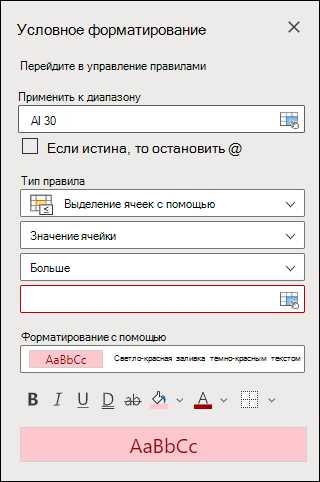
Microsoft Word — это одно из самых популярных приложений для работы с текстом и форматирования документов. Оно предлагает множество инструментов и функций для удобной работы с таблицами. Одним из основных инструментов является возможность добавления формул и условного форматирования в таблицы.
Формулы позволяют выполнять сложные вычисления в ячейках таблицы. Например, вы можете использовать формулы для расчета суммы значений в столбце, нахождения среднего значения или определения максимального и минимального значения. Формулы в таблицах Word работают на основе функций Excel, поэтому вы можете использовать знакомые формулы и выражения.
Условное форматирование позволяет изменять внешний вид ячеек таблицы на основе заданных условий. Например, вы можете установить условие, при котором ячейка будет выделяться определенным цветом или получать определенное форматирование текста. Это очень полезная функция для выделения определенных данных и их наглядной визуализации в таблице.
Для добавления формул и условного форматирования в таблицы Microsoft Word, вам необходимо перейти на вкладку «Таблица» в верхней панели инструментов и выбрать соответствующий раздел. Затем вы сможете задать формулу или условие, выбрать ячейки, на которые они должны быть применены, и настроить параметры форматирования. После этого, Word автоматически применит ваши формулы и условное форматирование к таблице.
Добавление формул и условного форматирования в таблицы в Microsoft Word делает работу с данными более эффективной и удобной. Вы сможете выполнять сложные вычисления и выделять важные данные, что поможет вам организовать и структурировать информацию в документе.
Основы работы в Microsoft Word
Одной из первых вещей, с которыми нужно ознакомиться при работе в Microsoft Word, является интерфейс программы. Он состоит из различных элементов, таких как меню, панели инструментов и области работы с текстом. Понимание расположения и функциональности этих элементов поможет вам быстро находить нужные функции и управлять документами более эффективно.
Одной из основных функций Microsoft Word является возможность создания, редактирования и форматирования текстовых документов. Вы можете изменять шрифт, размер и цвет текста, применять выравнивание и отступы, а также добавлять заголовки, списки и другие структурные элементы для более удобного чтения и восприятия текста.
Кроме того, Microsoft Word предлагает широкий набор инструментов для создания и форматирования таблиц. Вы можете добавлять строки и столбцы, объединять ячейки, применять цветовую разметку и даже добавлять формулы для выполнения математических расчетов. Это особенно полезно при создании отчетов, таблиц расходов и других документов, в которых требуется представление данных в виде таблицы.
Кроме текстовых документов и таблиц, Microsoft Word также поддерживает создание и форматирование графических объектов, таких как изображения и диаграммы. Вы можете вставлять изображения в документ, регулировать их размеры и расположение, а также применять эффекты и фильтры для лучшего визуального воздействия. С помощью инструментов рисования вы можете создавать собственные графические элементы и даже редактировать существующие изображения.
В целом, основы работы в Microsoft Word позволяют вам создавать профессионально оформленные документы различных типов. От редактирования маленьких статей до создания сложных отчетов или презентаций, Microsoft Word предлагает все необходимые инструменты для работы с текстом, таблицами и графиками. Приобретение навыков работы в Microsoft Word может быть полезным для студентов, работников офиса и иных профессионалов, для которых создание и подготовка документов является неотъемлемой частью их работы.
Установка и открытие программы: основные шаги для начала работы
Шаг 1: Приобретение программного обеспечения
Перед установкой Word необходимо приобрести программное обеспечение либо подписку на пакет Microsoft Office, в который входит Word. Это можно сделать на официальном сайте Microsoft или через аккредитованных продавцов и реселлеров.
Шаг 2: Скачивание и установка Word
После получения лицензии или приобретения подписки, необходимо скачать файл установки Word с официального сайта Microsoft. Начните загрузку и следуйте инструкциям, которые появятся на экране. Нажмите на файл установшика и следуйте указаниям на экране, чтобы завершить процесс установки.
Шаг 3: Открытие Microsoft Word

После завершения установки, вы можете открыть Microsoft Word. Это можно сделать, щелкнув на значок Word на рабочем столе или воспользовавшись меню «Пуск» и найдя Word в списке установленных программ.
Теперь вы готовы начать работу с Microsoft Word! Загрузите существующий документ или создайте новый, чтобы воспользоваться всеми функциями Word для работы с текстом, таблицами и другими компонентами.
Создание и сохранение документа
Прежде чем начать работать над созданным документом, необходимо сохранить его на компьютере. Для этого следует выбрать команду «Сохранить» в меню программы. Появится окно диалога, в котором можно выбрать место и название файла. Важно выбрать удобное место для сохранения и использовать осмысленное название, чтобы было проще его найти и открыть в будущем.
Помимо базовой функции создания и сохранения документа, в Microsoft Word также имеется возможность настроить его внешний вид с помощью различных инструментов форматирования. Например, можно изменить шрифт и размер текста, добавить выделение, изменить цвет и фон. Все эти функции помогают сделать документ более читабельным и профессиональным.
Таким образом, создание и сохранение документа в Microsoft Word — это первоначальные шаги, которые позволяют начать работу над текстом, а также настроить его внешний вид в соответствии с требованиями и предпочтениями пользователя.
Функции Microsoft Word для работы с таблицами
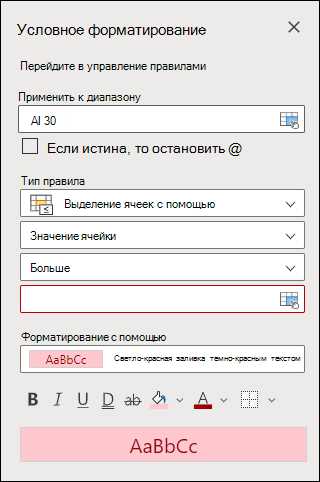
Еще одной полезной функцией Microsoft Word является условное форматирование в таблицах. Эта функция позволяет автоматически изменять цвет или стиль ячейки, в зависимости от условий, заданных пользователем. Например, можно настроить таблицу таким образом, чтобы все ячейки, содержащие числа больше определенного значения, были выделены красным цветом. Условное форматирование может быть полезно для визуального выделения определенных данных или для создания диаграмм и графиков на основе данных в таблице.
Также стоит отметить, что Microsoft Word предлагает множество инструментов форматирования таблицы, таких как изменение размера ячеек, добавление и удаление строк и столбцов, выравнивание текста, применение стилей и многое другое. Эти функции помогают сделать таблицу более удобной для чтения и понимания, а также позволяют настроить ее в соответствии с требованиями и потребностями пользователя.
В целом, функции Microsoft Word для работы с таблицами обладают множеством возможностей, которые помогают улучшить организацию и представление данных в таблицах, а также упростить выполнение различных вычислений и условий. Эти функции делают программу незаменимым инструментом для работы с таблицами в рабочей и учебной среде.
Создание таблицы
Для создания таблицы в Microsoft Word нужно следовать нескольким простым шагам. Сначала необходимо выбрать место, где будет расположена таблица, путем установки курсора в нужном месте документа. Затем нужно нажать на вкладку «Вставка» в верхней панели инструментов и выбрать пункт «Таблица». После этого откроется выпадающее меню, где можно выбрать нужное количество строк и столбцов.
Изначально таблица будет заполнена пустыми ячейками, которые можно заполнить нужной информацией. Для этого можно щелкнуть левой кнопкой мыши в нужной ячейке и начать вводить данные. Если нужно добавить новую строку или столбец, можно нажать правой кнопкой мыши на таблицу и выбрать соответствующий пункт меню.
После создания таблицы также можно настроить ее внешний вид, выбрав нужные параметры форматирования. Например, можно изменить ширину столбцов и высоту строк, добавить рамки и заливку ячеек, применить стили или условное форматирование. Все эти инструменты помогут сделать таблицу более читаемой и профессиональной.
Добавление данных в таблицу
Один из способов добавления данных в таблицу — ввод значений вручную. Для этого нужно кликнуть на нужную ячейку таблицы и начать вводить данные. Если необходимо ввести несколько значений, можно использовать клавишу Tab для перехода к следующей ячейке или клавишу Enter для перехода на новую строку.
Другим методом добавления данных является копирование и вставка. Если таблица уже содержит нужную информацию, ее можно скопировать из другого документа или из другой ячейки этого же документа и вставить в нужное место. Для этого нужно выделить и скопировать нужное содержимое, затем выбрать ячейку в таблице и вставить скопированную информацию.
Также с помощью специальных функций Microsoft Word можно добавлять данные в таблицу из других источников, таких как базы данных или электронные таблицы. Для этого нужно выбрать соответствующую функцию в меню программы и указать источник данных. После этого данные автоматически добавятся в таблицу.
Добавление данных в таблицу в Microsoft Word является простым и удобным процессом, который позволяет легко организовывать и визуализировать информацию.
Работа с формулами в таблице
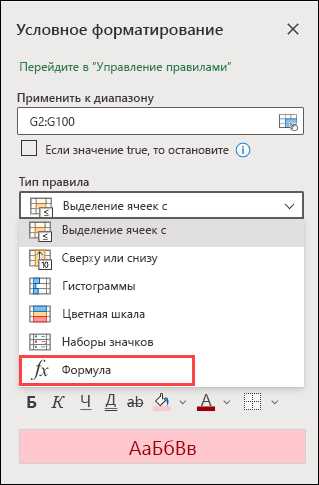
Microsoft Word предоставляет удобные инструменты для работы с формулами в таблицах. Формулы позволяют выполнять автоматические расчеты на основе данных в таблице, что экономит время и повышает точность работы. Для добавления формулы в таблицу необходимо выбрать ячейку, в которой будет располагаться результат расчета, и воспользоваться функцией вставки формулы.
Вставка формулы в таблицу осуществляется путем выбора соответствующей опции в меню инструментов. После выбора опции необходимо задать формулу, используя специальный синтаксис. Формулы в таблице могут содержать математические операции, ссылки на значения в других ячейках, функции и условия. После ввода формулы и нажатия кнопки «ОК» Word автоматически выполнит расчет и выведет результат в выбранную ячейку таблицы.
Формулы в таблице могут быть полезными при решении различных задач. Например, они могут использоваться для автоматического суммирования значений в столбцах или строках, вычисления процентного соотношения, нахождения максимального или минимального значения и многого другого. Работа с формулами в таблице помогает сделать данные более удобными для анализа и обработки, а также повышает эффективность работы с документом в целом.
Вопрос-ответ:
Как вставить формулу в ячейку таблицы?
Для вставки формулы в ячейку таблицы необходимо выбрать нужную ячейку и ввести знак «=» перед самой формулой.
Какие математические операции можно использовать в формулах таблицы?
В формулах можно использовать основные математические операции, такие как сложение (+), вычитание (-), умножение (*), деление (/), а также возведение в степень (^).
Можно ли в формуле использовать ссылки на другие ячейки таблицы?
Да, можно использовать ссылки на другие ячейки таблицы. Для этого необходимо указать адрес нужной ячейки в формате «Буква столбца + номер строки» (например, A1).
Как использовать функции в формулах таблицы?
Для использования функций в формулах таблицы необходимо ввести имя функции, за которым следуют скобки со значениями или ссылками на ячейки. Например, функция «СУММ» суммирует значения.
Можно ли скопировать формулу на другие ячейки таблицы?
Да, можно скопировать формулу на другие ячейки таблицы. Для этого необходимо выделить ячейку с формулой, затем нажать комбинацию клавиш Ctrl+C, затем выделить нужный диапазон ячеек и нажать комбинацию клавиш Ctrl+V.