


Создание содержания — это важный этап при оформлении больших документов в Microsoft Word. Оно позволяет быстро найти нужный раздел или подраздел и упрощает навигацию по тексту. Однако, вручную вводить все заголовки и номера страниц может быть утомительным и затратным по времени процессом.
Вместо этого, в Word есть удобный инструмент, который позволяет автоматически создать содержание на основе списка стилей, примененных к заголовкам в документе. Использование стилей позволяет быстро форматировать текст и создавать структурированный документ.
Чтобы создать содержание с помощью списка стилей, необходимо сначала применить соответствующие стили к заголовкам в документе. Затем, выбрав нужные опции в настройках содержания, можно автоматически сгенерировать содержание, которое будет обновляться при изменении структуры документа.
Создание содержания с помощью списка стилей делает работу с большими документами более эффективной и удобной. Благодаря этому инструменту, вы можете легко навигировать по документу и быстро находить нужный раздел, что сэкономит ваше время и упростит работу с текстом.
Зачем использовать списки стилей в Microsoft Word?
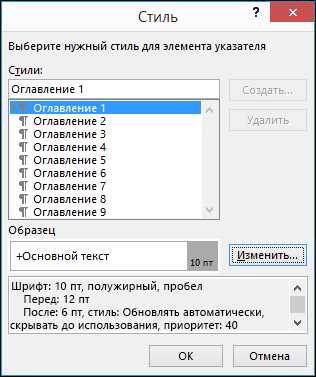
Создание содержания в Microsoft Word может быть утомительным и трудоемким процессом, особенно если ваш документ имеет множество разделов и подразделов. Однако использование списков стилей может значительно упростить эту задачу и сделать ваш документ более организованным и профессиональным.
Списки стилей позволяют вам быстро применить определенные форматирования к различным элементам документа, таким как заголовки, параграфы, списки, таблицы и т. д. Это особенно полезно при создании содержания, поскольку вы можете легко отобразить структуру вашего документа и автоматически создать ссылки на разделы.
Кроме того, использование списков стилей позволяет вам легко изменять форматирование вашего документа в любое время. Если вы решите изменить стиль заголовков или разделить содержание на несколько уровней, вам не нужно будет вручную обновлять и перераспределять все ссылки в содержании. Просто измените стиль и Microsoft Word автоматически обновит содержание для вас.
Списки стилей также могут помочь вам сохранить единообразие в форматировании вашего документа. Если вы используете один и тот же стиль для всех заголовков одного уровня, это создаст читабельность и профессиональный вид вашего документа.
Упрощение оформления документа
Список стилей представляет собой набор предопределенных настроек форматирования текста, которые можно применить к разным частям документа. К каждому стилю присвоено уникальное имя, и для его применения достаточно выделить соответствующий текст и выбрать нужный стиль из списка.
Страницы документа, заголовки, параграфы, списки и другие элементы могут быть оформлены с помощью стилей. Это позволяет легко изменять внешний вид всего документа, включая размер и шрифт текста, цвет фона, отступы и другие параметры. Кроме того, благодаря использованию стилей, возможно автоматическое создание содержания документа, которое будет содержать ссылки на разделы и подразделы с указанием страниц.
Создание содержания с помощью списка стилей — это удобный способ структурировать документ и сделать его более понятным для читателя. При этом, если в дальнейшем были внесены изменения в текст или его структуру, содержание автоматически обновится и отобразит актуальные данные.
Используя список стилей в Microsoft Word, можно значительно сократить время на форматирование документа и обеспечить его единообразие. Это особенно полезно при работе над большими проектами, содержащими множество разделов и подразделов. Благодаря использованию стилей, документ будет профессионально оформлен и легко читаем, что повышает его ценность и удобство использования.
«Создание структурированного контента»
Для достижения цели структурирования необходимо использовать различные инструменты и методы. Один из таких инструментов – использование списка стилей в Microsoft Word. Список стилей позволяет быстро и удобно форматировать текст, создавая заголовки, подзаголовки, абзацы и прочие элементы с разным уровнем значимости и структуры.
Правильное использование стилей для создания основной структуры контента
Грамотное использование стилей позволяет сразу определить уровень значимости каждого элемента контента и автоматически создать оглавление. Для этого необходимо задать определенные стили каждому заголовку, подзаголовку и абзацу, а затем сгенерировать таблицу содержания. Это позволяет читателю быстро ознакомиться с содержанием и найти нужную информацию.
Кроме того, стили помогают создать единообразный вид документа, что облегчает восприятие контента и делает его более профессиональным. Большое значение также имеет правильное использование отступов, межстрочных интервалов и выравнивания текста.
Преимущества создания структурированного контента
Структурированный контент имеет ряд преимуществ. Во-первых, он удобен для чтения и позволяет быстро находить нужную информацию благодаря оглавлению. Во-вторых, такой контент облегчает процесс редактирования и корректировки документа. Если изменения касаются только одного элемента, например, подзаголовка, то достаточно изменить его стиль, а остальной текст автоматически перераспределится.
В-третьих, структурированный контент повышает качество информации, так как грамотно организованный материал позволяет выделить ключевые моменты и более ясно передать информацию. Наконец, он делает впечатление на читателя, демонстрируя профессионализм автора и его умение понятно и системно излагать мысли.
Таким образом, создание структурированного контента с помощью списка стилей в Microsoft Word – важный шаг на пути к созданию качественного и профессионального материала. Правильная организация информации позволяет разделить ее на логические блоки, облегчает восприятие и помогает читателю быстро ориентироваться в тексте.
Создание и применение списка стилей
В самом начале работы следует определить, какие стили запланированы для использования в документе. Например, вы можете создать стиль заголовка для основных разделов, стиль подзаголовка для подразделов, и, возможно, стиль цитаты или заметки для отдельных фрагментов текста. Затем, применяя эти стили ко всем соответствующим разделам, можно легко управлять и обновлять содержание документа.
-
Создание списка стилей:
- Откройте документ в Microsoft Word.
- Выберите вкладку «Домой» в верхней панели.
- Выделите текст, к которому вы хотите применить определенный стиль.
- На панели инструментов выберите нужный стиль из выпадающего списка.
- Продолжайте применять стили к остальным элементам документа.
-
Применение списка стилей:
- Чтобы создать содержание на основе списка стилей, разместите курсор на странице документа, где вы хотите вставить содержание.
- На панели инструментов выберите вкладку «Ссылки».
- В выпадающем меню выберите опцию «Содержание».
- Выберите желаемый стиль содержания из представленных вариантов.
- Word автоматически создаст содержание на основе примененных стилей в документе.
Используя список стилей, вы можете легко создавать и форматировать содержание в Microsoft Word. Независимо от того, создаете ли вы рапорт, научную статью или презентацию, использование списка стилей сократит время и усилия, позволяя вам сосредоточиться на самом содержании.
Шаг 1: Определение стилей
Перед тем, как создать содержание в Microsoft Word с помощью списка стилей, необходимо определить различные стили, которые будут использоваться в документе.
Определение стилей — это процесс установки и настройки разных элементов форматирования текста, таких как заголовки, подзаголовки, абзацы и т.д., которые будут использоваться в документе.
Один из основных стилей, который обычно требует определения, — это стиль заголовков. Заголовки играют важную роль в организации содержания документа и помогают читателю быстро найти нужную информацию.
Для каждого уровня заголовка обычно определяется отдельный стиль. Например, может быть стиль «Заголовок 1» для основного заголовка документа, стиль «Заголовок 2» для подзаголовков и так далее.
Кроме заголовков, также могут быть определены стили для различных элементов форматирования, таких как списки, цитаты, выделение текста, ссылки и т.д.
После определения стилей, их можно использовать в документе, чтобы форматировать текст с помощью соответствующего стиля. Когда все стили определены, можно перейти к созданию содержания с помощью списка стилей в Microsoft Word.
Шаг 2: Создание списка стилей
После определения необходимых стилей для документа, следует перейти к созданию списка стилей, который использоваться для создания содержания. Для этого необходимо выполнить следующие действия:
Использование списков
Для удобства создания списка стилей в Microsoft Word, можно воспользоваться функцией списков. Она позволяет легко структурировать информацию и создавать уровни вложенности для каждого стиля.
- Выберите текст, который хотите добавить в список стилей. Например, заголовки разделов или подразделов.
- Нажмите правой кнопкой мыши на выделенный текст и выберите пункт «Списки» в контекстном меню.
- Выберите один из предложенных стилей списка или создайте собственный, изменив его свойства.
После создания списка стилей необходимо применить его ко всем разделам и подразделам документа, для которых он должен быть использован. Это обеспечит правильное форматирование и отображение содержания в документе.
Шаг 3: Применение списка стилей к содержимому
После создания таблицы содержания в Microsoft Word необходимо применить список стилей к содержимому. Это позволит автоматически обновлять содержание при изменении структуры документа.
Для начала необходимо выбрать все заголовки и пункты списков, к которым необходимо применить стиль. Далее нужно открыть окно «Стили» с помощью комбинации клавиш Ctrl+Shift+S или выбрав соответствующий пункт меню.
В окне «Стили» можно увидеть список стилей, доступных для применения. Для создания списка содержания необходимо выбрать стиль «Заголовок 1» для заголовка таблицы содержания и стиль «Заголовок 2» для заголовков разделов. В случае, если есть подразделы, для них можно использовать стиль «Заголовок 3».
После выбора стилей нужно применить их к соответствующему содержимому. Для этого необходимо выделить текст, который нужно применить стиль, и в окне «Стили» кликнуть на соответствующий стиль. Таким образом, каждый заголовок и пункт списка будут иметь заданный стиль.
Когда все стили применены к содержимому, таблица содержания должна быть автоматически обновлена, отображая текущую структуру документа. В случае изменения структуры документа, можно обновить таблицу содержания, выбрав соответствующий пункт меню или нажав сочетание клавиш F9.
Вопрос-ответ:
Как применить список стилей к содержимому?
Для этого нужно использовать CSS (Cascading Style Sheets), добавив правила стилей в соответствующую секцию вашего HTML-документа или через внешний файл стилей.
Какие способы применения стилей к содержимому существуют?
Есть несколько способов применить стили к содержимому: встроенные стили, внутренние стили, внешние стили и инлайн-стили.
Что такое встроенные стили?
Встроенные стили позволяют добавить стили прямо в тег HTML-элемента. Для этого используется атрибут style.
Что такое внутренние стили?
Внутренние стили добавляются в секцию head вашего HTML-документа. Для этого используется тег style.
Что такое внешние стили?
Внешние стили хранятся в отдельном файле с расширением .css и подключаются к HTML-документу с помощью тега link.