
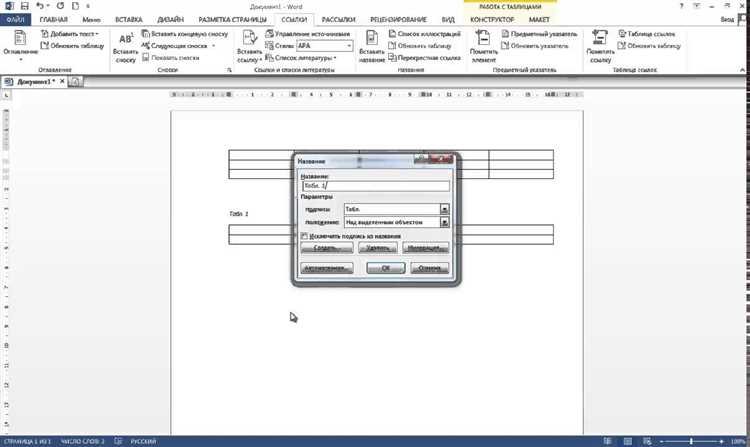
Создание таблиц в Microsoft Word — неотъемлемая часть работы с текстом и документами. Большинство пользователей знают, как создать простую таблицу вручную, однако сам Microsoft Word предлагает ряд инструментов для автоматизации этого процесса. Открыть возможности автоматической генерации таблиц значительно сокращает время и усилия, затрачиваемые на создание сложных таблиц и ввод данных.
Одной из основных функций Microsoft Word является автоматическая генерация таблиц на основе существующего текста или данных. Вместо того, чтобы создавать каждую ячейку и вводить данные вручную, вы можете просто выделить текст или данные и преобразовать их в таблицу. Это особенно полезно при работе с большим объемом информации или при импорте данных из других источников.
Еще одной полезной функцией является автоматическая генерация таблиц по заданному шаблону. Вы можете предварительно настроить таблицу с определенным числом строк и столбцов, задать форматирование ячеек и заголовков, а затем использовать этот шаблон для создания новых таблиц. Это удобно, если вам часто приходится создавать таблицы с одинаковой структурой или если вам нужно поддерживать единый стиль оформления таблиц в документе или проекте.
Как использовать автоматическую генерацию таблиц в Microsoft Word
В программе Microsoft Word есть удобная функция автоматической генерации таблиц, которая позволяет быстро и эффективно создавать таблицы для различных задач. Это очень удобно, особенно когда требуется вставить большое количество данных или создать структурированную таблицу.
Для использования функции автоматической генерации таблиц в Microsoft Word, вам потребуется выполнить несколько простых шагов. Сначала выберите вкладку «Вставка» на панели инструментов программы. Затем нажмите на кнопку «Таблица» и выберите «Вставить таблицу». В открывшемся окне укажите количество строк и столбцов, которые необходимы для вашей таблицы.
После этого Word автоматически создаст таблицу с указанными размерами. Вы также можете настроить стиль и форматирование таблицы, добавить заголовки или скрыть линии сетки. Для этого просто выделите таблицу и используйте доступные инструменты форматирования на панели инструментов.
Обратите внимание, что автоматическая генерация таблиц в Microsoft Word позволяет сэкономить время и упростить процесс создания таблиц. Эта функция особенно полезна для работы с большим объемом данных, таких как таблицы с данными или расписаниями. Используя автоматическую генерацию таблиц, вы сможете быстро создать структурированные и читаемые таблицы без необходимости ручного форматирования каждой ячейки.
Определение автоматической генерации таблиц в Microsoft Word
Автоматическая генерация таблиц в Microsoft Word представляет собой процесс создания таблицы с использованием встроенных функций программы. Эта функция позволяет пользователям создавать таблицы с автоматическим заполнением определенных полей или ячеек на основе заданных параметров.
Когда пользователь выбирает опцию «Создать таблицу» в Microsoft Word, программа автоматически создает пустую таблицу с заданным количеством строк и столбцов. Пользователь может затем заполнить таблицу данными или настроить ее для автоматического заполнения.
Автоматическая генерация таблиц в Microsoft Word предлагает ряд возможностей, включая автоматическое настройку ширины столбцов и выравнивание содержимого, автонумерацию строк или столбцов, а также возможность автоматического заполнения данных, таких как даты или формулы.
Применение автоматической генерации таблиц может значительно упростить процесс создания и оформления таблиц в Microsoft Word. Она позволяет экономить время и усилия пользователя, а также обеспечивает точность и последовательность данных в таблице.
В целом, автоматическая генерация таблиц в Microsoft Word является полезным инструментом для создания структурированных и профессионально оформленных таблиц, что делает ее незаменимым инструментом для офисных работников, студентов и других пользователей, которым требуется работа с данными в формате таблицы.
Преимущества использования автоматической генерации таблиц
Автоматическая генерация таблиц в Microsoft Word предлагает ряд преимуществ, позволяющих значительно упростить процесс создания и оформления таблиц. С помощью данной функции можно сэкономить время и силы, а также обеспечить более точное и последовательное представление данных.
Одним из главных преимуществ автоматической генерации таблиц является возможность быстрого создания больших объемов информации. Благодаря автоматической генерации можно легко добавлять новые строки и столбцы, изменять их размеры и перемещать по необходимости. Это позволяет гибко настраивать таблицу под требуемые параметры и сохранять пропорции данных, что делает работу с таблицами более удобной и эффективной.
Кроме того, автоматическая генерация таблиц обеспечивает единообразное форматирование и структуру данных. Это способствует простоте восприятия информации и повышает ее наглядность. Данная функция позволяет быстро применять стили и шаблоны к таблице, что помогает сделать ее более читаемой и профессионально оформленной. Кроме того, автоматическое форматирование позволяет избежать ошибок и неоднородности в оформлении таблицы, что является важным фактором в профессиональной работе с данными.
Следует отметить, что использование автоматической генерации таблиц позволяет легко вносить изменения в данные и их представление. Благодаря возможности быстрого редактирования размеров ячеек, масштабирования таблицы и вставки новых элементов, можно быстро вносить изменения, не нарушая структуру и переносимость таблицы. Это полезно при обновлении данных, создании отчетов и презентаций, а также при работе с динамическими и изменяющимися данными.
Таким образом, автоматическая генерация таблиц в Microsoft Word является мощным инструментом, который значительно упрощает работу с данными и позволяет более эффективно представлять и изменять информацию в удобном формате.
Шаги по созданию автоматически генерируемых таблиц в Microsoft Word
Создание автоматически генерируемых таблиц в Microsoft Word может быть очень удобным и эффективным способом организации данных. Следуя нескольким простым шагам, вы сможете создать функциональные и структурированные таблицы, которые будут облегчать вашу работу.
1. Выберите и настройте таблицу. Вам необходимо выбрать формат таблицы, который наилучшим образом соответствует вашим потребностям. Вы можете выбрать готовый шаблон таблицы или создать свою собственную. После этого настройте внешний вид и размеры таблицы, чтобы она соответствовала вашим ожиданиям.
2. Заполните таблицу данными. После создания таблицы вам нужно заполнить ее данными. Для этого вы можете нажать на ячейку таблицы и ввести нужную информацию. Вы также можете скопировать и вставить данные из других источников или импортировать их из файла Excel. Убедитесь, что все данные корректно введены и правильно размещены в таблице.
3. Примените автоматическую генерацию. После того, как таблица будет заполнена данными, вы можете воспользоваться автоматической генерацией, чтобы сделать ее более динамичной. Microsoft Word позволяет вам использовать формулы и функции, чтобы автоматически вычислять значения и обрабатывать данные в таблице. Например, вы можете использовать функции суммирования, подсчета среднего значения или сортировки данных в таблице.
4. Просмотрите и отформатируйте таблицу. После завершения автоматической генерации вы можете просмотреть и отформатировать таблицу по вашему усмотрению. Вы можете добавить заголовки, применить стили или изменить шрифт и цвет текста. Убедитесь, что таблица легко читается и соответствует вашим потребностям.
В результате этих шагов вы будете иметь автоматически генерируемую таблицу в Microsoft Word, которая будет удобной для работы и обработки данных. Этот метод позволяет сократить время и усилия, необходимые для создания и обновления таблицы вручную.
Параметры для настройки автоматической генерации таблиц в Microsoft Word
1. Ширина и высота ячеек таблицы.
Вы можете настроить ширину и высоту ячеек таблицы таким образом, чтобы они соответствовали вашим требованиям. Вы можете выбрать фиксированное значение или настроить автоматическую подгонку размеров ячеек в зависимости от содержимого.
2. Ширина и высота строк и столбцов таблицы.
Кроме того, вы можете настроить ширину и высоту строк и столбцов таблицы. Это позволяет вам контролировать распределение пространства в таблице и создавать более эстетичный и удобочитаемый документ.
3. Стиль и форматирование таблицы.
Microsoft Word предлагает различные стили и возможности форматирования для таблиц. Вы можете выбрать один из стандартных стилей или настроить собственный стиль, чтобы ваша таблица выглядела профессионально и соответствовала оформлению вашего документа.
4. Формат чисел и текста в таблице.
Параметры форматирования чисел и текста в таблице могут быть настроены в соответствии с требованиями вашего документа. Вы можете задать формат чисел, включая количество десятичных знаков, разделители тысяч и десятичную точку. Вы также можете выбрать шрифт, размер шрифта и другие параметры форматирования текста в таблице.
Настройка параметров автоматической генерации таблиц позволяет создавать профессионально оформленные и удобочитаемые документы в Microsoft Word. Обратите внимание на эти параметры и настройте их в соответствии с требованиями вашего документа. Это поможет вам сохранить стандарты форматирования и сделать ваш документ более эффективным и привлекательным для чтения и понимания.
Практические советы по использованию автоматической генерации таблиц
Во-первых, перед созданием таблицы рекомендуется задуматься о структуре и содержании данных. Определите, какие столбцы и строки нужны, а также какие типы данных будут в каждой ячейке. Это поможет создать более четкую и понятную таблицу.
Во-вторых, когда таблица уже создана, можно использовать функции автоматической генерации, чтобы заполнить ее данными. Например, можно использовать функцию «Заполнить таблицу по столбцу» или «Заполнить таблицу по строке», чтобы быстро добавить большое количество данных.
еТакже можно использовать автоматическое форматирование таблицы. Например, можно применить стили или настроить условное форматирование, чтобы выделить определенные значения или применить цветовую схему.
Помимо этого, можно использовать специальные функции для работы с данными в таблице. Например, можно сортировать данные по столбцу, фильтровать данные по определенным условиям или подсчитывать сумму или среднее значение в столбце.
Следуя этим практическим советам, вы сможете более эффективно использовать автоматическую генерацию таблиц в Microsoft Word и создавать более удобные и информативные документы.
Вопрос-ответ:
Как использовать автоматическую генерацию таблиц?
Для использования автоматической генерации таблиц, вам нужно выбрать соответствующий инструмент, который позволяет создавать таблицы автоматически. Затем введите данные, которые вы хотите включить в таблицу, и укажите параметры форматирования. После этого инструмент самостоятельно создаст таблицу с заданными данными и форматированием.
Какие инструменты позволяют автоматически генерировать таблицы?
Существует множество инструментов, которые позволяют автоматически генерировать таблицы. Некоторые из них включают в себя Microsoft Excel, Google Sheets, Numbers от Apple и LibreOffice Calc. Эти инструменты предоставляют широкие возможности для создания и настройки таблиц в соответствии с вашими потребностями.
Какие данные можно использовать в автоматически генерируемых таблицах?
Вы можете использовать различные типы данных в автоматически генерируемых таблицах, включая числа, текст, даты, формулы и ссылки. В зависимости от инструмента, который вы используете, могут быть также доступны дополнительные типы данных, такие как изображения и графики.
Как настроить форматирование в автоматически генерируемых таблицах?
Инструменты автоматической генерации таблиц обычно предоставляют различные опции форматирования, такие как стили текста, шрифты, размеры ячеек и цветовые схемы. Вы можете выбрать подходящие настройки форматирования, чтобы сделать вашу таблицу более понятной и привлекательной для чтения.