
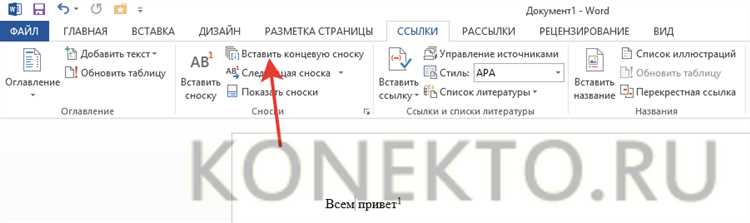
Microsoft Word является одним из самых популярных текстовых редакторов, который часто используется для создания документов различного типа. Одним из полезных инструментов, предоставляемых Word, является возможность добавить сноску в таблицу. Сноски — это ссылки на источники информации или дополнительные объяснения, которые могут быть добавлены к содержимому таблицы.
Добавление сноски в таблицу в Microsoft Word может быть полезно во многих случаях. Например, если вы цитируете или используете данные из определенного источника, добавление сноски позволит читателям быстро найти эту информацию и легко перейти к источнику. Это может быть особенно полезно при написании научных или исследовательских работ, где точность и ссылки на источники имеют большое значение.
Вставка сносок в таблицу в Microsoft Word довольно проста и может быть выполнена несколькими простыми шагами. Для начала, вам необходимо выбрать слово или фразу, на которую вы хотите добавить сноску. Затем вы должны перейти в меню «Вставка» и выбрать опцию «Сноска». В появившемся диалоговом окне вы можете ввести текст сноски или выбрать существующую сноску. Когда сноска будет добавлена, вы можете разместить указатель мыши в сноске в таблице, чтобы увидеть полный текст сноски или перейти к источнику информации.
Как вставить сноску в таблицу в Microsoft Word?
Microsoft Word предоставляет богатые возможности для создания и оформления таблиц. Однако, иногда возникает необходимость добавить сноски к конкретным элементам таблицы. В этой статье я расскажу, как это сделать.
Сначала необходимо выделить тот элемент таблицы, к которому вы хотите добавить сноску. Это может быть ячейка, ряд или весь столбец. После выделения, щелкните правой кнопкой мыши и выберите «Вставить сноску» в контекстном меню.
Для добавления ссылки на сноску, выделите нужное место в таблице и выберите «Вставить ссылку на сноску» из контекстного меню. Затем выберите номер сноски из списка. Microsoft Word автоматически создаст ссылку на выбранную сноску и добавит ее в таблицу.
Важно отметить, что вы можете изменять оформление сносок и ссылок в Microsoft Word, чтобы они соответствовали вашим потребностям. Вы можете выбрать разные стили для сносок, изменять их форматирование и расположение. Для этого воспользуйтесь функцией «Параметры сносок» в меню «Сноски» или «Ссылка на сноску».
Таким образом, если вам нужно добавить сноски в таблицу в Microsoft Word, вы можете использовать функцию «Вставить сноску» или «Вставить ссылку на сноску» в соответствующем контекстном меню. Эта функция поможет вам создавать информативные и аккуратные таблицы с сносками.
Как добавить сноску в таблицу в Microsoft Word?
Шаг 1: Первым делом выделите текст, к которому вы хотите добавить сноску. Возможно, у вас есть таблица с информацией, и одна из ячеек требует уточнения или объяснения. Выделите этот текст, чтобы добавить к нему сноску.
Шаг 2: Как только текст выделен, найдите в верхнем меню программы Microsoft Word вкладку «Вставка» и нажмите на нее. В появившемся списке команд, вам нужно найти и выбрать опцию «Сноска». Эта опция поможет вам добавить сноску к выделенному тексту.
Шаг 3: После выбора опции «Сноска» откроется специальное окно, в котором вы можете ввести текст сноски. Напишите в этом окне текст, который хотите добавить как сноску к выделенному тексту. Затем нажмите кнопку «ОК», чтобы закрыть окно сноски.
Шаг 4: После выполнения всех предыдущих шагов, программа Microsoft Word автоматически добавит сноску вниз страницы, где находится ваш текст. Обычно сноски отмечаются номерами или символами и содержат сам текст сноски.
Шаг 2: Доступ к вкладке «Ссылки» и работа с ней
После редактирования своего документа в Microsoft Word, вам понадобится открыть вкладку «Ссылки» в верхней панели инструментов, чтобы добавить сноски в таблицу.
Для этого можно использовать следующие действия:
- Находясь в режиме редактирования документа, обратите внимание на верхнюю панель инструментов.
- Найдите и щелкните на вкладке «Ссылки» среди других доступных вкладок.
После этого вы увидите, что вкладка «Ссылки» стала активной, и в ней отобразятся все доступные опции для работы с сносками и ссылками. Теперь вы готовы перейти к следующему шагу и начать добавлять сноски в таблицу вашего документа.
Шаг 3: Как добавить сноску в таблицу в Microsoft Word?
Чтобы добавить сноску в таблицу, найдите раздел «Ссылки» в верхней панели меню Word. В этом разделе вы увидите несколько важных функций для работы со сносками и ссылками.
Шаг 3: Нахождение кнопки «Вставить сноску»
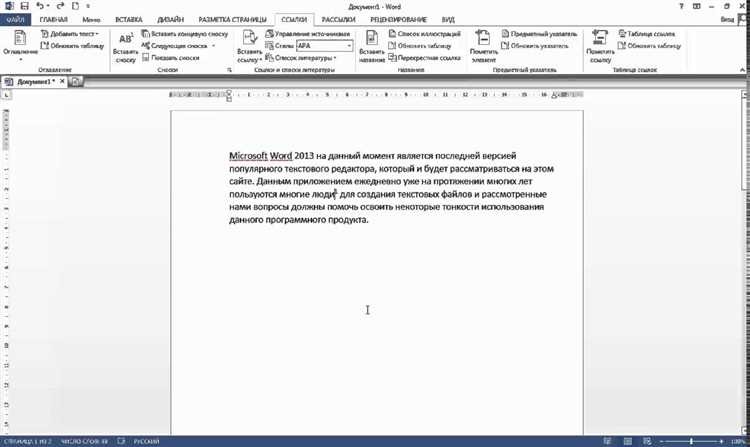
В разделе «Ссылки» найдите кнопку «Вставить сноску». Она может находиться в различных местах, в зависимости от версии программы. Как правило, она расположена на панели инструментов в виде иконки с символом сноски.
Как только вы найдете кнопку «Вставить сноску», щелкните на нее.
Нахождение кнопки «Вставить сноску» в Table Tools
Если вы работаете с таблицей в Microsoft Word, у вас также будет возможность использовать кнопку «Вставить сноску» в специальном разделе Table Tools.
- Перейдите на вкладку Table Tools в верхней части программы.
- В разделе Table Tools найдите группу инструментов «Ссылки».
- В этой группе инструментов вы найдете кнопку «Вставить сноску». Щелкните на нее, чтобы добавить сноску в таблицу.
Теперь вы знаете, как найти и нажать на кнопку «Вставить сноску» в разделе «Ссылки» или в специальном разделе Table Tools при работе с таблицей в Microsoft Word.
Шаг 4: Проверьте верность оформления сносок
После того, как вы добавили сноски к таблице в Microsoft Word, необходимо тщательно проверить их оформление, чтобы убедиться в их правильности и соответствии стандартам. В этом шаге мы рассмотрим, как это можно сделать.
1. Проверьте порядок нумерации сносок. Убедитесь, что номера сносок идут в правильном порядке, соответствующем их появлению в тексте. Номера сносок должны быть последовательными и не должны содержать пропусков или повторений.
2. Проверьте форматирование сносок. Удостоверьтесь, что сноски оформлены соответствующим образом с использованием правильных шрифтов, размеров и стилей. Обратите внимание на отступы и выравнивание сносок, чтобы они выглядели аккуратно и читаемо.
3. Проверьте правильность ссылок на сноски. Убедитесь, что все ссылки на сноски в тексте корректно соответствуют номерам и местоположению самих сносок. Просмотрите каждую ссылку в тексте и убедитесь, что она указывает на правильную сноску в таблице.
4. Проверьте текст сносок. Внимательно прочитайте каждую сноску в таблице и убедитесь, что она содержит правильную информацию и аргументы для подтверждения или пояснения важных моментов в тексте. Проверьте грамматическую правильность и понятность сносок.
5. Проверьте единообразие оформления сносок. Сравните стиль и формат каждой сноски с требованиями стиля и форматирования, принятыми в вашей организации или учебном заведении. Убедитесь, что все сноски выглядят единообразно и соответствуют установленным правилам.
Шаг 5: Редактирование сноски
После вставки сноски в таблицу Microsoft Word, необходимо приступить к ее редактированию. В данном шаге будет рассмотрено, как подробнее отредактировать и оформить сноску в таблице.
1. Начните с выделения текста в сноске. Чтобы выделить текст, щелкните внутри сноски дважды. Выделенный текст будет выделен синим цветом.
2. После выделения текста сноски, вы можете использовать различные инструменты форматирования, доступные в программе Word, чтобы изменить его внешний вид. Например, вы можете изменить шрифт, размер шрифта, цвет текста и т. д.
Примеры отформатированной сноски:
- Жирный текст: используется для выделения ключевых слов или фраз в сноске.
- Курсивный текст: может быть использован для придания сноске эмоционального оттенка или для указания на важность определенной информации.
- Списки,
- нумерованные,
- разметка которых не ограничена,
- а может быть вложена.
- также допустимы и ненумерованные списки.
3. Помимо форматирования текста, вы также можете добавлять гиперссылки в сноску, например, для указания на источник информации или дополнительные материалы. Для этого выделите необходимый текст в сноске и щелкните правой кнопкой мыши. В открывшемся контекстном меню выберите «Вставить гиперссылку». Затем укажите URL или выберите нужный файл, и ссылка будет добавлена.
4. После завершения редактирования сноски, проверьте правильность форматирования и ссылок. Убедитесь, что вся информация в сноске является точной и соответствует вашим требованиям.
Теперь вы знаете, как отредактировать сноску в таблице Microsoft Word. Следуя предлагаемым инструкциям, вы сможете создать информационно насыщенные и структурированные таблицы с сносками в своих документах.
Шаг 6: Удаление сноски
Если вам необходимо удалить сноску из таблицы в Microsoft Word, следуйте этому шагу:
- Откройте документ с таблицей и найдите сноску, которую вы хотите удалить.
- Выделите номер сноски или саму сноску.
- Щелкните правой кнопкой мыши на выделенном тексте и выберите «Удалить сноску» из предложенного списка.
- Сноска будет удалена из таблицы, и номера сносок будут пересчитаны автоматически.
Проверьте весь текст документа, чтобы убедиться, что сноска была успешно удалена и нет ошибок в нумерации сносок.
Вопрос-ответ:
Как удалить сноску в тексте?
Для удаления сноски в тексте следует найти номер сноски, который указывает на ее начало, и удалить соответствующий номер сноски в самом конце текста.
Можно ли удалить несколько сносок одновременно?
Нет, сноски удаляются по одной. При удалении сноски все остальные номера сносок, следующие за удаленной, автоматически сдвигаются.
Можно ли удалить только номер сноски, не удаляя саму сноску?
Нет, при удалении номера сноски необходимо также удалить саму сноску. Нумерация сносок будет автоматически скорректирована.
Как удалить все сноски в тексте?
Чтобы удалить все сноски, необходимо последовательно удалить каждую сноску в тексте, начиная с первой, и скорректировать нумерацию сносок.
Можно ли восстановить удаленную сноску?
Нет, после удаления сноски ее нельзя восстановить. Поэтому перед удалением сноски следует убедиться, что это необходимо.
Как удалить сноску в тексте?
Чтобы удалить сноску в тексте, нужно найти номер сноски в тексте и удалить саму сноску, а также удалить ее отметку в конце страницы. Также некоторые программы для редактирования текста имеют специальные функции для удаления сносок.
Как удалить отметку сноски в конце страницы?
Чтобы удалить отметку сноски в конце страницы, нужно найти номер сноски и удалить ее отметку. Обычно отметка сноски имеет вид цифры или символа в виде индекса, размещенного после соответствующего текста. При удалении сноски следует также удалить отметку в конце страницы.