
Гиперссылки в Microsoft Word – это очень полезный инструмент, который позволяет создавать интерактивный и удобный для пользователя текст. Вставка сносок и ссылок делает возможным добавление дополнительной информации или перехода к другому документу или веб-странице прямо из текста. Это особенно удобно при написании статьи, научного исследования или презентации, где необходимо предоставить дополнительные сведения.
Одной из главных преимуществ гиперссылок является то, что они позволяют сделать текст более компактным и легкочитаемым. Вместо вставки длинных цитат или полного текста в сносках, достаточно создать ссылку на уже существующий документ или веб-страницу. Это весьма удобно, так как пользователь может легко и быстро получить доступ к дополнительной информации по ссылке, не прерывая чтение основного текста.
Вставка гиперссылок в Microsoft Word очень проста. Для этого нужно выделить текст, который должен стать ссылкой, и выбрать соответствующую опцию в меню. После этого открывается окно, где можно указать саму ссылку или выбрать нужный документ из списка. Кроме того, можно настроить внешний вид ссылки, добавить описание или выбрать, каким образом ссылка будет открываться (в текущем окне или новой вкладке). Это дает пользователю большую гибкость в управлении гиперссылками и позволяет адаптировать их под свои нужды.
Keywords: Microsoft Word, гиперссылки, вставка сносок и ссылок, текст, документ, веб-страница, информация, пользователь, удобство.
Гиперссылки в Microsoft Word: максимальное удобство и простота использования
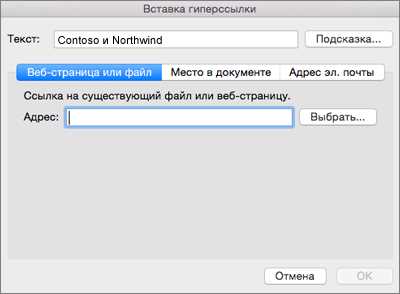
Одним из ключевых преимуществ использования гиперссылок в Microsoft Word является их простота вставки и настройки. Для создания гиперссылки необходимо выбрать текст или объект, который должен стать ссылкой, и затем нажать сочетание клавиш Ctrl+K. Откроется окно «Вставить гиперссылку», где можно указать адрес (URL) ссылки, а также выбрать вид ссылки (например, ссылка на раздел документа или внешний ресурс).
Дополнительные возможности использования гиперссылок в Microsoft Word включают вставку сносок и ссылок на другие разделы документа. Вставка сносок позволяет добавить дополнительную информацию или пояснения к определенной части документа. Это особенно полезно при создании научных или исследовательских работ, где необходимо указывать источники и проводить цитирование. Ссылки на разделы документа облегчают навигацию внутри самого документа, позволяя быстро переходить к определенным разделам или страницам.
Важно отметить, что гиперссылки в Microsoft Word также могут быть форматированы в соответствии с дизайном документа. Их цвет, подчеркивание и стиль могут быть настроены с использованием стандартных инструментов форматирования текста. Это позволяет сделать ссылки более заметными и выделить их в контексте документа.
Создание гиперссылок в Microsoft Word
1. Создание гиперссылки на внешний ресурс:
- Выделяем текст, который будет служить гиперссылкой.
- Щелкните правой кнопкой мыши на выделенном тексте и выберите «Вставить гиперссылку».
- В появившемся окне выбираем пункт «Веб-страница» и вводим URL-адрес внешнего ресурса.
- Нажимаем кнопку «OK», чтобы применить изменения.
2. Создание гиперссылки на другой участок документа:
- Переходим к месту в документе, на которое нужно создать ссылку.
- Выделяем текст, на который будет указывать ссылка.
- Щелкните правой кнопкой мыши на выделенном тексте и выберите «Вставить гиперссылку».
- В появившемся окне выбираем пункт «Место в документе» и выбираем нужное место в текущем документе.
- Нажимаем кнопку «OK», чтобы применить изменения.
3. Создание гиперссылки на электронный адрес:
- Выделяем текст, который будет служить гиперссылкой.
- Щелкните правой кнопкой мыши на выделенном тексте и выберите «Вставить гиперссылку».
- В появившемся окне выбираем пункт «Электронный адрес» и вводим нужный адрес электронной почты.
- Нажимаем кнопку «OK», чтобы применить изменения.
Теперь вы знаете, как создавать гиперссылки в Microsoft Word. Эта функция позволяет сделать ваш документ более информативным и удобным для чтения.
Различные типы гиперссылок в Microsoft Word
Microsoft Word предлагает различные типы гиперссылок, которые помогают пользователям удобно навигировать по документу и быстро переходить к другим разделам или ресурсам.
1. Ссылки на другие разделы документа
Одним из типов гиперссылок являются ссылки на другие разделы внутри документа. Это особенно полезно, когда документ имеет объем и содержит несколько разделов или глав. Пользователи могут создавать ссылки для перехода к конкретному разделу, облегчая навигацию и поиск нужной информации.
2. Внешние ссылки на веб-страницы
Второй тип гиперссылок — ссылки на внешние веб-страницы. Они позволяют пользователям быстро открыть веб-сайты или другие онлайн-ресурсы, которые содержат дополнительную информацию. Это особенно полезно при цитировании статей, исследований или других материалов в тексте документа.
3. Ссылки на файлы
Microsoft Word также позволяет создавать гиперссылки на файлы, хранящиеся на компьютере или сетевом диске. Это позволяет пользователям быстро открывать нужные документы, изображения или другие файлы без необходимости вручную искать их.
4. Электронная почта
Гиперссылки в Microsoft Word могут быть использованы для создания ссылок на электронную почту. Пользователи могут нажать на такую ссылку, чтобы автоматически открыть почтовый клиент и написать новое письмо адресату. Это удобно при включении контактной информации или просьбе о связи в документе.
Все эти типы гиперссылок Microsoft Word делают работу с документами более эффективной и удобной, позволяют быстро переходить между разделами или получать доступ к дополнительным ресурсам в Интернете.
Как изменить внешний вид гиперссылок в Microsoft Word
Однако, если вы хотите изменить внешний вид гиперссылок, Microsoft Word предоставляет вам несколько способов. Вот некоторые из них:
- Смена цвета и подчеркивания: Вы можете изменить цвет и стиль подчеркивания своих гиперссылок. Для этого выберите гиперссылку, откройте меню «Шрифт» и внесите нужные изменения. Вы можете выбрать любой цвет и стиль, который соответствует вашему документу.
- Изменение внешнего вида ссылок: Если вы хотите изменить визуальное представление гиперссылок, вы можете создать стили для них. Например, вы можете задать жирный или курсивный шрифт, изменить размер или даже добавить рамку вокруг ссылки. Используйте функцию «Стили» в Microsoft Word, чтобы применить эти изменения ко всем гиперссылкам в документе.
- Использование изображений вместо текста: Если вы хотите сделать гиперссылку более привлекательной и уникальной, вы можете использовать изображение вместо простого текста. Для этого выберите гиперссылку, откройте контекстное меню и выберите «Изменить гиперссылку». Затем нажмите на кнопку «Изображение» и выберите нужное изображение для вашей ссылки. Оно будет отображаться вместо текста, делая ваш документ более привлекательным и профессиональным.
Теперь, когда вы знаете, как изменить внешний вид гиперссылок в Microsoft Word, вы можете создать красивые и уникальные документы, которые будут выглядеть профессионально и привлекательно.
Как использовать гиперссылки в документе Microsoft Word
В работе со средством форматирования текста Microsoft Word очень важно знать, как работать с гиперссылками. Гиперссылки позволяют создавать активные ссылки в документе, что значительно облегчает навигацию и переход между различными разделами. В данной статье рассмотрим, как правильно использовать гиперссылки в Microsoft Word.
1. Для добавления гиперссылки в документ необходимо выделить текст или объект, на который вы хотите создать ссылку. Затем выберите вкладку «Вставка» в верхнем меню и нажмите на кнопку «Гиперссылка». Откроется окно с настройками для создания ссылки.
Добавление гиперссылок на документы и внешние ресурсы
2. В окне «Вставить гиперссылку» вы можете выбрать несколько вариантов для создания ссылки. Вы можете создать ссылку на различные документы внутри вашего компьютера, а также на внешние ресурсы в интернете. Для добавления ссылки на документ просто выберите нужный файл из вашего компьютера. Если же вы хотите добавить ссылку на внешний ресурс, введите URL-адрес в поле «Адрес».
3. Кроме того, в окне настроек гиперссылки вы можете указать текст, который будет виден пользователю. Это полезно, если вы хотите добавить описание или ключевые слова для ссылки. Просто введите нужный текст в поле «Текст для отображения».
Создание гиперссылок между различными разделами документа
4. Отличительной особенностью Microsoft Word является возможность создания гиперссылок на различные разделы внутри одного документа. Для этого нужно использовать функцию «Закладки». Выберите место в документе, где вы хотите создать ссылку, и нажмите на кнопку «Закладка» во вкладке «Вставка». Затем укажите имя для вашей закладки и нажмите «Добавить».
5. После создания закладки перейдите к месту, где вы хотите разместить ссылку на эту закладку. Выделите текст, на который хотите создать ссылку, и выберите вкладку «Вставка». Затем нажмите на кнопку «Гиперссылка» и выберите «Место в документе». В открывшемся окне выберите нужную закладку и нажмите «ОК». Теперь вы создали гиперссылку на другой раздел документа.
Вот и все! Вы только что узнали основы работы с гиперссылками в Microsoft Word. Теперь вы можете использовать эту мощную функцию для создания активных ссылок в своих документах и облегчить навигацию пользователям.
Вопрос-ответ:
Как создать гиперссылку в документе Microsoft Word?
Чтобы создать гиперссылку в документе Word, нужно выделить текст или объект, на который хотите создать ссылку, нажать правой кнопкой мыши и выбрать пункт «Гиперссылка» в контекстном меню. Затем укажите адрес ссылки в поле «Адрес» и нажмите «OK». Гиперссылка будет создана.
Как изменить гиперссылку в документе Microsoft Word?
Для изменения гиперссылки в документе Word необходимо выделить текст или объект, на который ссылается гиперссылка, щелкнуть правой кнопкой мыши и выбрать пункт «Изменить гиперссылку» в контекстном меню. Затем вы можете изменить адрес или другие параметры ссылки в появившемся диалоговом окне «Гиперссылка» и нажать «OK». Гиперссылка будет изменена.
Как удалить гиперссылку в документе Microsoft Word?
Для удаления гиперссылки в документе Word необходимо выделить текст или объект, содержащий ссылку, нажать правой кнопкой мыши и выбрать пункт «Удалить гиперссылку» в контекстном меню. Гиперссылка будет удалена, оставив только обычный текст или объект.
Как создать гиперссылку на другую часть документа в Microsoft Word?
Чтобы создать гиперссылку на другую часть документа в Word, нужно выделить текст или объект, на который хотите создать ссылку, нажать правой кнопкой мыши и выбрать пункт «Гиперссылка» в контекстном меню. Затем выберите пункт «Документ» в поле «Тип» и укажите название закладки, куда хотите создать ссылку, в поле «Место в документе». Нажмите «OK», и гиперссылка будет создана на другую часть документа.
Как создать гиперссылку на веб-страницу в документе Microsoft Word?
Для создания гиперссылки на веб-страницу в документе Word выделите текст или объект, на который хотите создать ссылку, нажмите правой кнопкой мыши и выберите пункт «Гиперссылка» в контекстном меню. Затем выберите пункт «Веб-страница» в поле «Тип» и укажите адрес веб-страницы в поле «Адрес». Нажмите «OK», и гиперссылка на веб-страницу будет создана.