
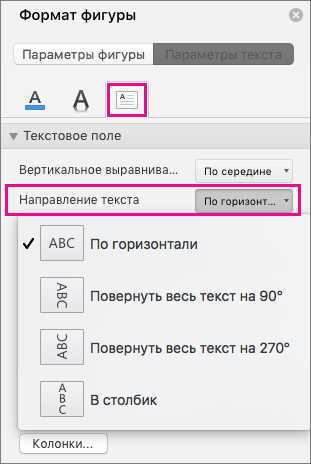
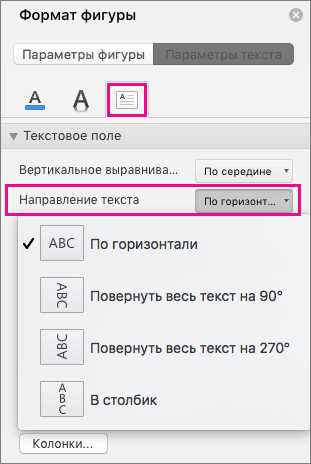
Создание и оформление таблиц в текстовых редакторах является неотъемлемой частью работы при создании документов. Особое внимание при работе с таблицами уделяется выравниванию текста внутри ячеек. Корректное и эстетически приятное расположение текста способствует улучшению восприятия информации и позволяет сделать документ более структурированным и профессионально выглядящим.
Программа Microsoft Word предоставляет широкий спектр возможностей для настройки выравнивания текста в таблицах. С помощью функций выравнивания можно контролировать расположение текста горизонтально (по левому, правому, центральному и ширине ячейки) и вертикально (по верхнему краю, нижнему краю и по середине ячейки).
Правильное использование функций выравнивания позволяет сделать текст в таблице более читаемым и удобным для анализа и восприятия. Более того, правильное выравнивание текста может помочь создать единый стиль документа и повысить его профессиональный вид.
Зачем нужна оптимизация расположения текста в таблице?
Первоначально необходимо определить цель таблицы и предназначение ее содержимого. Каждая ячейка таблицы должна содержать информацию, которая является наиболее важной для пользователя. Для достижения этой цели могут быть использованы различные функции выравнивания текста, такие как горизонтальное и вертикальное выравнивание, объединение ячеек и применение стилей.
Оптимизация расположения текста позволяет улучшить читабельность таблицы. Например, горизонтальное выравнивание текста может помочь выделить заголовки столбцов и строк, сделав их более заметными и удобными для ориентации. Вертикальное выравнивание текста позволяет центрировать содержимое ячеек и сделать таблицу более симметричной и аккуратной.
Оптимизация расположения текста в таблице также может помочь улучшить навигацию по данным. Создание ссылок на определенные ячейки или столбцы может значительно облегчить поиск нужной информации. Кроме того, использование отступов и разделителей между ячейками позволяет создать структуру таблицы, которая помогает быстро ориентироваться в данных и сравнивать их.
В целом, оптимизация расположения текста в таблице обеспечивает более эффективное использование пространства и улучшает восприятие информации пользователем. Правильное использование функций выравнивания и других инструментов форматирования позволяет создать профессионально выглядящую таблицу, которая не только информативна, но и интуитивно понятна для пользователей.
Оптимизация расположения текста в таблице в Word
Во-первых, стоит обратить внимание на горизонтальное выравнивание текста в ячейках таблицы. Варианты горизонтального выравнивания включают выравнивание по левому, правому или центральному краю ячейки. Лучшим вариантом выравнивания зависит от содержимого таблицы и ее цели. Например, если в таблице приведены числовые данные, то выравнивание по правому краю поможет сохранить их четкость и сравнимость.
Еще одним важным аспектом оптимизации выравнивания текста в таблице является вертикальное выравнивание. Текст может быть выровнен по верхнему, нижнему краю или по центру ячейки. Здесь также стоит учитывать содержимое таблицы и вид документа. Например, если в таблице представлены длинные строки текста, выравнивание по верхнему или нижнему краю поможет сохранить четкость и читаемость текста.
Также можно использовать комбинацию горизонтального и вертикального выравнивания для достижения наилучших результатов. Например, при выравнивании текста по правому краю можно также выровнять его по верхнему краю ячейки. Это поможет создать четкую структуру таблицы и обеспечить простоту восприятия информации.
Выравнивание текста по левому краю
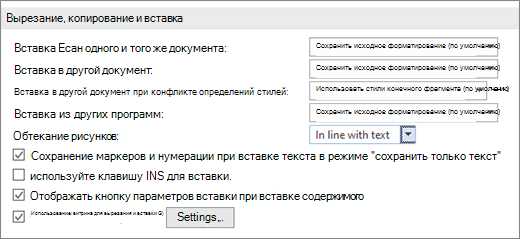
Выравнивание по левому краю означает, что текст в ячейках таблицы будет выровнен по левому краю ячейки. Это обеспечивает четкую и удобную организацию данных, позволяет легко считывать информацию и делает таблицу более профессиональной.
Основное преимущество выравнивания по левому краю состоит в том, что оно придает таблице структурированный вид. Благодаря этому выравниванию, текст в таблице будет выровнен по одной линии, что облегчит сравнение данных между разными строками и столбцами.
Чтобы применить выравнивание по левому краю ко всей таблице или отдельным ячейкам, необходимо выбрать нужный участок текста и воспользоваться соответствующей функцией программы Word.
Как можно видеть, выравнивание по левому краю является простым и эффективным способом улучшения внешнего вида таблицы. Это помогает упростить восприятие данных и облегчить работу с таблицей.
Выравнивание текста по правому краю в таблице
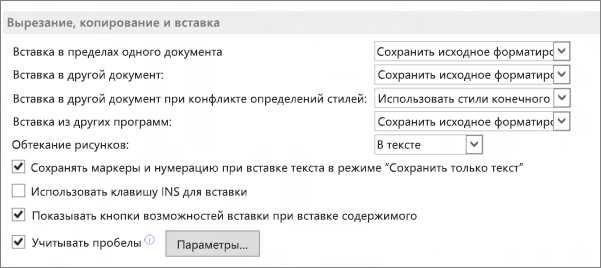
Выравнивание текста по правому краю в таблицах выполняется с помощью функции выравнивания в Word. Эту функцию можно применить ко всему тексту в таблице или только к определенной ячейке или диапазону ячеек. Для применения выравнивания по правому краю к тексту в таблице нужно выделить ячейки, выбрать соответствующую опцию выравнивания в меню выравнивания и нажать на нее. После этого текст в таблице будет выровнен по правому краю.
Выравнивание по правому краю в таблице позволяет создавать аккуратные и легко читаемые таблицы. Оно особенно полезно, когда необходимо выделить определенные значения или отобразить числовую последовательность. Благодаря этой функции, текст в таблице будет выглядеть профессионально и организованно, что обеспечит более эффективное восприятие информации.
Выравнивание по центру
Применение функции выравнивания по центру позволяет выделить содержимое ячеек таблицы и сделать его более привлекательным для читателя.
Одним из способов выровнять содержимое ячеек по центру является использование функции «Выравнивание по центру» в программе Microsoft Word. Для этого необходимо выделить ячейки, на которые необходимо применить данное выравнивание, и выбрать соответствующую опцию в меню выравнивания.
Выравнивание по центру в таблице обладает рядом преимуществ. Во-первых, оно позволяет сделать таблицу более симметричной и упорядоченной, что облегчает восприятие информации. Во-вторых, выравнивание по центру помогает акцентировать внимание на основных элементах таблицы, что делает ее более наглядной и понятной.
Например, при создании таблицы с данными о продажах можно выровнять заголовки столбцов по центру, чтобы они сразу привлекали взгляд читателя. Также можно выровнять числовые значения по центру, чтобы они выделялись на фоне других данных.
Важно помнить, что выравнивание по центру в таблице следует использовать с умом и в соответствии с общим дизайном документа. Неконтролируемое применение данной функции может привести к потере структуры и ухудшению читабельности таблицы.
Выравнивание по ширине
Для достижения выравнивания по ширине можно использовать функцию «Распределить по ширине» в программе Microsoft Word. При выборе этой функции программа автоматически распределяет ширину ячеек, основываясь на объеме текста в каждой ячейке.
Если таблица содержит текст разной длины, выравнивание по ширине позволяет сделать ее более удобочитаемой для читателя. Например, если в строке есть ячейка с длинным текстом, а остальные ячейки содержат короткий текст, функция выравнивания по ширине автоматически подгонит ширину ячеек так, чтобы они занимали примерно одинаковое количество места.
Выравнивание по ширине особенно полезно при создании таблиц, которые нужно выглядеть профессионально и аккуратно. Благодаря равномерному распределению ширины ячеек, содержимое таблицы становится легче восприниматься и анализировать.
Вопрос-ответ:
Что такое выравнивание по ширине?
Выравнивание по ширине — это метод форматирования текста, при котором все строки в абзаце имеют одинаковую ширину, за счет добавления или удаления пробелов между словами и символами.
Как достичь выравнивания по ширине в текстовом редакторе Word?
Для достижения выравнивания по ширине в текстовом редакторе Word нужно выделить текст, затем выбрать опцию «Выравнивание по ширине» в разделе «Выравнивание» на панели инструментов. Также можно использовать комбинацию клавиш Ctrl+Shift+J.
Какая разница между выравниванием по ширине и выравниванием по левому краю?
Разница между выравниванием по ширине и выравниванием по левому краю состоит в том, что при выравнивании по ширине весь текст в строке растягивается или сжимается, чтобы заполнить всю доступную ширину, в то время как при выравнивании по левому краю текст выравнивается только по левому краю, а правая часть строки остается незаполненной.
В каких программах можно использовать выравнивание по ширине?
Выравнивание по ширине можно использовать в различных текстовых редакторах, таких как Microsoft Word, Google Docs, LibreOffice Writer и других. Также это свойство доступно в некоторых программных платформах для разработки веб-сайтов и приложений.
Как выравнять текст по ширине в HTML и CSS?
Для выравнивания текста по ширине в HTML и CSS можно использовать свойство text-align со значением justify. Например, чтобы выровнять текст по ширине в элементе
, нужно применить следующий CSS: p { text-align: justify; }
Что такое выравнивание по ширине?
Выравнивание по ширине — это процесс, при котором все элементы на странице или блоке имеют одинаковую ширину. Это достигается путем установки равных ширин элементов или использованием специальных CSS свойств, таких как flexbox или grid.