
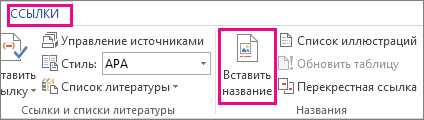
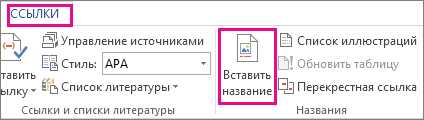
Добавление подписей под изображениями в Microsoft Word является важным шагом для создания профессиональных и информативных документов. Подписи позволяют уточнить содержание и контекст изображений, а также облегчают понимание для читателей.
Один из способов добавить подписи под изображениями в Microsoft Word — использование функциональности редактирования изображений. Вы можете добавить текстовые поля или подписи к изображениям, используя инструменты редактирования изображений, доступные в программе.
Для добавления подписи под изображением в Microsoft Word, выберите изображение, к которому вы хотите добавить подпись. Затем, используя функцию «Добавить подпись» или «Вставить текстовые поля», введите текст подписи. Вы можете настроить стиль и формат подписи, чтобы удовлетворить своим потребностям и предпочтениям.
Методы добавления подписи под изображением в Microsoft Word

В Microsoft Word существует несколько методов добавления подписи под изображением, которые позволяют пользователю более гибко управлять представлением данной информации.
1. Вставка подписи в текстовое поле
Один из способов добавить подпись под изображением заключается в создании текстового поля и помещении в него необходимой информации. Для этого необходимо выделить область под изображением, выбрать вкладку «Вставка», затем «Текстовое поле» и выбрать один из предлагаемых шаблонов или настроить текстовое поле вручную. Затем можно ввести нужный текст, чтобы подпись была привлекательной и информативной.
2. Использование функционала «Подписи» и «Подписи подписи»
Word также предоставляет функционал «Подписи» и «Подписи подписи», который помогает добавить подпись под изображением более структурированно. Для этого необходимо выбрать изображение, после чего выбрать вкладку «Вставка» и в группе «Рисунки» нажать на кнопку «Подписи». Далее можно ввести необходимую подпись и настроить различные параметры, такие как размер и шрифт. Кроме того, можно создать подписи под подписью для более подробного описания изображения.
3. Использование таблицы для расположения изображения и подписи
Еще одним способом добавления подписи под изображением является использование таблицы. Для этого можно создать таблицу с двумя ячейками — одну для изображения, а другую для подписи. После того, как таблица создана, можно вставить изображение в одну ячейку, а подпись — в другую. Этот метод позволяет более гибко управлять расположением и размерами изображения и подписи.
Интерфейс Microsoft Word предоставляет несколько методов добавления подписи под изображением, позволяя создавать информативные и структурированные документы. Каждый метод имеет свои особенности, и выбор зависит от предпочтений и требований пользователя.
Шаг 1: Определение и размещение рисунка в документе Word
Для начала необходимо определить подходящее изображение для добавления в документ. Это может быть фотография, иллюстрация или любой другой вид визуального материала, который необходимо подписать. При выборе изображения стоит обратить внимание на его качество, подходящие цвета и соответствие теме документа.
После выбора изображения следует разместить его в текстовом документе Word. Для этого можно воспользоваться командой «Вставка» и выбрать «Изображения» во вкладке «Вставка» в верхнем меню программы. Затем следует указать место, где нужно разместить изображение в документе и выбрать соответствующий файл на компьютере.
После успешного размещения изображения в документе, оно будет отображаться на выбранном месте. Теперь можно приступить к добавлению подписи под изображением, что будет демонстрироваться в следующих шагах.
Выбор подходящего изображения
Шаг 1.1: Определение потребностей и целей
Перед тем как выбрать изображение для добавления его в документ, необходимо определить потребности и цели, которые должны быть достигнуты. От этого зависит выбор самого подходящего изображения для использования.
Определение сообщения, которое нужно передать:
- Прежде всего, необходимо определить само сообщение, которое должно быть передано через изображение. Это может быть информация о продукте, иллюстрация к статье или просто декоративное изображение для создания настроения.
- Определите, какой эмоциональный эффект вы хотите достичь с помощью изображения. Например, изображение может вызывать радость, вдохновение или сочувствие.
Идеальное изображение для целей документа:
- В зависимости от потребностей и целей, выберите изображение, которое наилучшим образом соответствует содержанию документа.
- Убедитесь, что выбранное изображение имеет высокое качество и четкость. Ваше изображение должно быть хорошо читаемым и привлекательным.
- Проанализируйте цветовую палитру и общую композицию изображения, чтобы убедиться, что они соответствуют стилю и тону вашего документа.
Следуя этим рекомендациям, вы выберете оптимальное изображение для добавления его в Microsoft Word и создания визуально привлекательных и информативных документов.
Шаг 1.2: Размещение изображения на странице
После того, как вы выбрали подходящее изображение для вставки в документ Microsoft Word, настало время разместить его на странице. Этот шаг поможет вам установить изображение в нужном месте и подобрать правильные настройки отображения.
Для начала, щелкните на месте в документе, где вы хотите разместить изображение. Затем, перейдите на вкладку «Вставка» в верхней части интерфейса Word и найдите раздел «Изображение». Нажмите на кнопку «Изображение» и выберите файл с изображением на вашем компьютере.
Теперь, выбранное изображение будет автоматически вставлено в документ Word. Вы можете изменить его размер, щелкнув на нем и перетаскивая угловые точки рамки. Если вам нужно настроить способ отображения изображения, вы можете щелкнуть правой кнопкой мыши на нем и выбрать варианты отображения, такие как «Внутри текста» или «Перед текстом».
Таким образом, вы успешно разместили изображение на странице документа Microsoft Word. Продолжайте следующие шаги для добавления подписи под изображением.
Шаг 2: Добавление описания к изображению
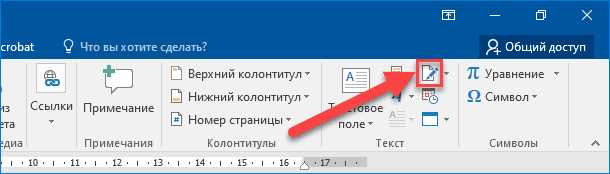
После того, как вы добавили изображение в Microsoft Word, можно приступить к дальнейшей настройке, включая добавление подписи к нему. Подпись под изображением может быть полезной для уточнения его содержания или в качестве описания контекста или смысла изображения.
Чтобы добавить подпись к изображению, нужно выделить его и перейти на вкладку «Схема». Затем в разделе «Подписи» выберите опцию «Подписывать изображения». Появится окно с возможностью ввода текста подписи. Введите необходимую информацию в поле «Подпись», позволяя ее описывать и идентифицировать изображение.
Подпись можно настроить по желанию, добавив стиль или форматирование шрифта для улучшения его визуального вида. Вы можете изменить размер, цвет или выравнивание текста. Кроме того, вы также можете выбрать расположение подписи — над или под изображением.
После того, как вы завершили добавление подписи, нажмите кнопку «ОК», чтобы применить изменения. Теперь под изображением будет отображаться указанная вами подпись. Помните, что подпись может быть редактирована или удалена в любое время, просто выделив изображение и выбрав соответствующую опцию во вкладке «Схема».
Добавление подписи к изображению может помочь улучшить понимание содержания и происхождения изображения, а также сделать его более информативным и интересным для читателей вашего документа в Microsoft Word.
Шаг 2.1: Как выделить изображение
При работе с изображениями в Microsoft Word важно знать, как правильно выделить нужное изображение. Это может понадобиться, например, для добавления подписи к изображению. Ниже приведены инструкции по выделению изображения в Word.
1. Щелкните на изображении
Перед тем как выделить изображение, необходимо кликнуть на него один раз мышью. При этом изображение будет активировано и готово к редактированию.
2. Выделите изображение
Для выделения изображения можете использовать один из следующих способов:
- Щелчок и перемещение мыши – Нажмите левую кнопку мыши на изображение и, не отпуская кнопку, проведите курсор, чтобы выбрать нужную область. Отпустите кнопку мыши, когда область будет выделена.
- Использование клавиш Shift и стрелок – Нажмите и удерживайте клавишу Shift на клавиатуре, затем используйте клавиши со стрелками (вверх, вниз, влево, вправо), чтобы выбрать нужное изображение. Когда изображение будет выделено, отпустите клавишу Shift.
- Использование команды Выделить объект – Щелкните правой кнопкой мыши на изображении и выберите команду «Выделить объект» из контекстного меню. После этого можно настроить параметры выделения и подтвердить выбор.
Теперь, когда выделение изображения выполнено, вы можете приступить к добавлению подписи к нему или выполнять другие операции с изображением в Microsoft Word.
Шаг 2.2: Добавление текста под изображением
После вставки изображения в документ Microsoft Word, вы можете добавить текст под ним для более подробного описания или подписи. Этот текст будет помещен непосредственно под самим изображением.
Чтобы добавить текст, выберите изображение, к которому хотите добавить подпись, и щелкните правой кнопкой мыши на нем. Из контекстного меню выберите «Добавить подпись», чтобы открыть диалоговое окно «Подпись под изображением».
В этом окне вы можете ввести текст подписи, который будет отображаться ниже изображения. Вы также можете настроить выравнивание текста, шрифт, цвет и размер для лучшего оформления.
После ввода текста и настройки параметров нажмите кнопку «ОК», чтобы применить подпись к изображению. Текст будет автоматически добавлен ниже изображения, и вы сможете продолжить работу над документом.
Если вам нужно изменить или удалить подпись позже, просто щелкните правой кнопкой мыши на изображении, выберите «Редактировать подпись» или «Удалить подпись» из контекстного меню.
Вопрос-ответ:
Что такое шаг 2.2?
Шаг 2.2 — это один из шагов процесса, в котором вставляется текст под изображением.
Какой текст нужно вставить под изображением?
Текст, который нужно вставить под изображением, зависит от контекста и цели изображения. Это может быть описание изображения, комментарий к нему или информация, связанная с ним.
Как вставить текст под изображением?
Чтобы вставить текст под изображением, нужно выбрать соответствующий блок или ячейку, в которой находится изображение, и добавить текст ниже него. Можно использовать различные инструменты для редактирования текста и форматирования его внешнего вида.
Зачем нужно вставлять текст под изображением?
Вставка текста под изображением позволяет давать более подробную информацию о нем, уточнять особенности и детали изображения, а также делать комментарии и объяснения к нему. Это помогает улучшить понимание и восприятие изображения.