
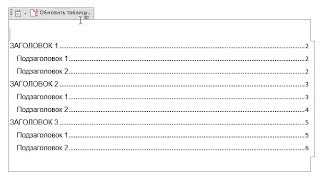
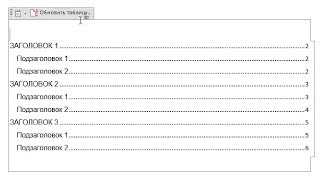
Содержание, или таблица содержания, является неотъемлемой частью документа в Microsoft Word. Оно позволяет быстро и легко найти нужные разделы, перемещаться по тексту и ориентироваться в структуре документа. Однако, чтобы содержание было правильно оформлено, необходимо знать некоторые секреты форматирования заголовков и подзаголовков.
Первым шагом является выбор подходящего стиля для каждого заголовка или подзаголовка в документе. Microsoft Word предлагает разнообразные стили, которые можно изменять и настраивать под свои потребности. Для обозначения заголовков обычно используются заголовки первого уровня (Heading 1), которые выделяются более крупным и жирным шрифтом. Подзаголовки можно оформить, например, стилем «Заголовок 2» или «Заголовок 3», в зависимости от иерархии текста.
Вторым шагом является назначение уровня для каждого заголовка или подзаголовка. Это нужно для того, чтобы Microsoft Word автоматически создал содержание со всеми нужными уровнями, а не просто перечислил названия разделов. Для назначения уровня необходимо выделить заголовок или подзаголовок, выбрать соответствующий стиль и установить уровень с помощью кнопок «Увеличить уровень» или «Уменьшить уровень». Таким образом, можно создать иерархическую структуру заголовков и подзаголовков.
Как правильно оформлять заголовки и подзаголовки в содержании Microsoft Word
1. Отличайте заголовки от остального текста
Чтобы заголовки выделялись на странице, им присваивается уровень форматирования. Для заголовков используйте стиль «Заголовок 1» или «Заголовок 2», а для подзаголовков — «Заголовок 3». Обязательно проверьте, что вы правильно применяете каждый уровень стиля.
2. Используйте нумерацию и маркированные списки

Чтобы улучшить читабельность содержания, вы можете добавить нумерацию или маркированные списки к заголовкам и подзаголовкам. Это поможет видеть иерархию и связь между различными разделами документа.
3. Различная форматировка для заголовков и подзаголовков
Один из способов выделить заголовки и подзаголовки — это использовать различную форматировку, такую как жирное начертание или курсив. Например, вы можете сделать заголовки жирными, чтобы они привлекали внимание читателя, а подзаголовки — курсивом, чтобы они отличались от основного текста.
4. Проверьте правильность оформления содержания
Не забудьте всегда проверять правильность оформления содержания после внесения изменений в документ. Вы можете обновить содержание, нажав правую кнопку мыши на нем и выбрав соответствующий пункт меню. Убедитесь, что все заголовки и подзаголовки отображаются корректно и отражают структуру вашего документа.
Вот несколько простых правил, которые помогут вам правильно оформлять заголовки и подзаголовки в содержании Microsoft Word. Используйте эти рекомендации, чтобы улучшить структуру и читабельность вашего документа.
Зачем важно правильно оформлять заголовки и подзаголовки в содержании документа
Заголовки и подзаголовки помогают ориентироваться в содержании документа, выделяют основные темы и подтемы, делают его более удобным для навигации. Вместо того, чтобы читать документ с начала до конца, читатель может выбрать интересующий его раздел и сразу перейти к нужной информации.
Кроме того, правильное оформление заголовков и подзаголовков облегчает процесс редактирования и обновления документа. Если вы вносите изменения или добавляете новую информацию, то необходимо обновить содержание, чтобы оно оставалось актуальным. Если заголовки и подзаголовки правильно оформлены с использованием стилей, то обновление содержания происходит автоматически.
Еще одним важным аспектом правильного оформления заголовков является SEO-оптимизация. Если вы планируете опубликовать документ в интернете, то правильные заголовки и подзаголовки помогут поисковым системам лучше понять структуру документа и индексировать его. Таким образом, это повышает видимость вашего документа и улучшает его поисковую оптимизацию.
Как выбрать оптимальный стиль для заголовков и подзаголовков
Перед тем как выбрать формат заголовков, необходимо определить структуру документа и его основные разделы. Разделы могут быть иерархически упорядочены, например, основные разделы могут быть заголовками первого уровня, а внутренние разделы – заголовками второго уровня.
В Microsoft Word доступно несколько стилей для заголовков, такие как Заголовок 1, Заголовок 2, Заголовок 3 и т. д. Каждый стиль имеет определенные атрибуты форматирования, такие как размер шрифта, жирность, выравнивание и другие. Важно подобрать стиль, который наилучшим образом отражает иерархию разделов и создает согласованный внешний вид документа.
При выборе стиля заголовков не следует злоупотреблять слишком большим количеством уровней. Чрезмерное использование уровней заголовков может привести к запутанности и затруднить понимание структуры документа. Рекомендуется использовать не более пяти уровней заголовков для большей ясности и организованности текста.
Оформление заголовков и подзаголовков в документе является важным элементом его профессионального вида. Правильное использование стилей заголовков создает четкую и логическую структуру документа, а это улучшает его восприятие и делает его более доступным для чтения.
Нумерация заголовков и подзаголовков в Microsoft Word
При оформлении документов в Microsoft Word, нумерация заголовков и подзаголовков играет важную роль. Она помогает организовать содержание документа и облегчает его навигацию. В этой статье мы рассмотрим, как правильно использовать нумерацию заголовков и подзаголовков в Word.
Для начала, необходимо выбрать правильный стиль форматирования заголовков и подзаголовков. Желательно использовать встроенные стили, такие как «Заголовок 1», «Заголовок 2» и т.д. Они позволяют быстро и однородно оформить все заголовки в документе. При выборе стиля следует обратить внимание на его выравнивание, шрифт и отступы, чтобы обеспечить единообразный внешний вид документа.
После выбора стиля форматирования, можно приступить к нумерации заголовков и подзаголовков. Для этого в документе нужно установить уровни заголовков. Обычно используются три уровня: основной заголовок, подзаголовок первого уровня и подзаголовок второго уровня. Каждому уровню соответствует своя цифра или буква, обычно они пронумерованы арабскими цифрами (1, 2, 3) либо буквами (а, б, в). Для удобства можно использовать автоматическую нумерацию, чтобы Word автоматически проставлял номера перед каждым заголовком.
Нумерация заголовков и подзаголовков позволяет создать содержание документа, которое будет автоматически обновляться при изменении структуры документа. Для создания содержания нужно вставить в документ специальное поле «Содержание». Word самостоятельно пронумерует и перечислит все заголовки и подзаголовки, создавая удобное и информативное содержание документа.
Как в Microsoft Word создать и форматировать заголовки и подзаголовки
Шаг 1: Выберите и нажмите на нужном уровне
Для создания заголовка или подзаголовка в Word, вам необходимо выбрать место в документе, где вы хотите разместить заголовок. Затем выделите этот фрагмент текста и выберите нужный уровень заголовка из выпадающего списка «Стиль» на панели инструментов «Главная».
Шаг 2: Примените форматирование
После создания заголовка или подзаголовка вы можете применить к нему дополнительное форматирование, чтобы сделать его более выразительным и привлекательным. Например, вы можете изменить шрифт, размер, стиль или цвет заголовка, чтобы он соответствовал вашим предпочтениям или стилю документа.
Шаг 3: Обновите содержание
Когда вы создали и отформатировали все заголовки и подзаголовки, вы можете создать таблицу содержания в документе Word. Для этого перейдите на страницу, где вы хотите разместить оглавление, выберите вкладку «Ссылки» на панели инструментов, а затем выберите «Таблица содержания». Word автоматически создаст таблицу содержания со всеми вашими заголовками и подзаголовками, которые будут отображаться в документе.
Вот и все! Теперь вы знаете, как создавать и форматировать заголовки и подзаголовки в Microsoft Word. Этот простой процесс поможет вам структурировать информацию и упростить работу с документом.
Как добавить перекрестные ссылки на заголовки и подзаголовки
Для создания более удобной навигации в вашем документе Microsoft Word вы можете добавить перекрестные ссылки на заголовки и подзаголовки. Это позволит читателям быстро перемещаться по разделам и находить нужную информацию без необходимости прокручивать весь документ.
Чтобы добавить перекрестные ссылки, следуйте этим простым шагам:
-
Выберите заголовок или подзаголовок, на который вы хотите добавить ссылку. Рекомендуется использовать структуру заголовков разного уровня (N), чтобы сделать навигацию более четкой.
-
Перейдите на страницу, где вы хотите создать ссылку. Это может быть содержание документа или любая другая страница, где вы хотите создать навигацию.
-
Вставьте ссылку на заголовок или подзаголовок. Для этого выберите место, где вы хотите разместить ссылку, нажмите правую кнопку мыши и в контекстном меню выберите «Вставить гиперссылку» или используйте сочетание клавиш Ctrl+K.
-
Выберите вкладку «Документ», если она не выбрана по умолчанию, и найдите нужный заголовок или подзаголовок в списке. Выберите его и нажмите кнопку «ОК».
-
Повторите шаги 1-4 для всех заголовков или подзаголовков, на которые вы хотите создать ссылки. Это позволит создать полноценное содержание с перекрестными ссылками, которое упростит навигацию по вашему документу.
После выполнения этих шагов вы создадите содержание с перекрестными ссылками на заголовки и подзаголовки вашего документа. Это значительно облегчит поиск необходимой информации для ваших читателей и сделает ваш документ более удобным в использовании.
Вопрос-ответ:
Как добавить перекрестные ссылки на заголовки и подзаголовки?
Чтобы добавить перекрестные ссылки на заголовки и подзаголовки в тексте, следует использовать якоря. Для этого нужно определить id каждому заголовку или подзаголовку и создать ссылку на этот id. Например, чтобы создать ссылку на заголовок «Основные правила программирования», можно добавить якорь id=»rules» к этому заголовку. Затем можно создать ссылку на этот якорь, используя код <а href="#rules">Основные правила программирования. После щелчка на такой ссылке страница автоматически прокрутится к нужному заголовку или подзаголовку.
Как определить id для заголовка или подзаголовка?
Чтобы определить id для заголовка или подзаголовка, можно использовать атрибут id в HTML-теге для этого заголовка или подзаголовка. Например, чтобы определить id для заголовка <h2>Основные правила программирования</h2>, нужно просто добавить атрибут id, например <h2 id=»rules»>Основные правила программирования</h2>. Таким образом, заголовок будет иметь id «rules», который можно использовать для создания перекрестной ссылки.
Как создать ссылку на заголовок или подзаголовок?
Чтобы создать ссылку на заголовок или подзаголовок, нужно использовать тег <a> с атрибутом href, указывающим на id этого заголовка или подзаголовка. Например, чтобы создать ссылку на заголовок «Основные правила программирования» с id=»rules», нужно использовать код <a href=»#rules»>Основные правила программирования</a>. При щелчке на такой ссылке страница автоматически прокрутится к нужному заголовку или подзаголовку.
Можно ли создать ссылку на подзаголовок?
Да, можно создать ссылку как на заголовок, так и на подзаголовок. Для этого нужно просто использовать тот же самый способ создания ссылки, что и для заголовка. Поскольку подзаголовок также является частью HTML-тега, у него также может быть атрибут id, на который можно создавать ссылки. Например, чтобы создать ссылку на подзаголовок <h3>Основные особенности языка программирования</h3> с id=»features», нужно использовать код <a href=»#features»>Основные особенности языка программирования</a>.
Как добавить перекрестные ссылки на подзаголовки?
Чтобы добавить перекрестные ссылки на подзаголовкам, необходимо также использовать якори. Для этого нужно определить подзаголовок с помощью HTML-тегов
Подзаголовок
. Затем создать ссылку на этот подзаголовок с помощью HTML-тега с атрибутом href=»#my-subheading», например, Перейти к подзаголовку. При клике на ссылку страница прокрутится к этому подзаголовку.