
Microsoft Word является одним из самых популярных приложений для создания и редактирования текстовых документов. Он предлагает множество функций, одна из которых — общий доступ к документу. Общий доступ позволяет нескольким пользователям работать над одним документом одновременно, совместно внося изменения и обмениваясь комментариями. Это особенно полезно для командной работы над проектами или для обмена информацией с коллегами и друзьями.
В этой статье мы пошагово рассмотрим, как настроить общий доступ к документу в Microsoft Word. Первым шагом будет открытие документа, к которому вы хотите предоставить доступ. Затем мы рассмотрим, как настроить общий доступ и установить разрешения для пользователей. Наконец, мы рассмотрим, как работать с документом в режиме общего доступа и какие функции доступны при этом режиме.
Настройка общего доступа к документу в Microsoft Word довольно проста и позволяет улучшить совместную работу в команде. Следуя нашей пошаговой инструкции, вы сможете настроить общий доступ к вашему документу и начать эффективно работать над проектом вместе с другими пользователями. Общий доступ в Microsoft Word – это удобное средство для совместной работы, которое поможет вам достичь большего в своих проектах и задачах.
Как настроить общий доступ к документу в Microsoft Word: шаг за шагом инструкция
Возможность настройки общего доступа к документу в Microsoft Word позволяет пользователям работать над одним файлом одновременно, совместно делиться и редактировать информацией. В этой инструкции детально описаны шаги, которые позволят вам настроить общий доступ к документу в Microsoft Word.
1. Открытие документа
Начните с открытия документа, который вы хотите сделать доступным для общего редактирования. Для этого запустите Microsoft Word и выберите «Открыть» в меню «Файл».
2. Установка прав доступа
После открытия документа выберите вкладку «Файл» и перейдите в раздел «Сохранить как». В открывшемся окне выберите место сохранения и дайте новое имя документу (по желанию). Далее нажмите на кнопку «Инструменты» и выберите пункт «Общий доступ».
3. Настройка прав доступа
В открывшемся окне у вас будет возможность указать тип общего доступа, который вы хотите предоставить. Выберите один из следующих вариантов:
-
Только просмотр: при выборе этого варианта пользователи смогут только просматривать документ, но не редактировать его.
-
Правка: при выборе этого варианта пользователи смогут редактировать документ.
-
Комментирование: при выборе этого варианта пользователи смогут только оставлять комментарии к документу, но не редактировать его.
4. Предоставление доступа
После выбора типа общего доступа нажмите на кнопку «ОК», чтобы сохранить изменения. Документ будет сохранен с настроенным общим доступом и теперь можно будет поделиться им с другими пользователями. Для предоставления доступа к документу отправьте его по электронной почте или используйте облачное хранилище для общего использования.
Следуя этой инструкции, вы сможете настроить общий доступ к документу в Microsoft Word и работать совместно с другими пользователями, совместно делиться и редактировать информацией. Это удобное решение для работы в группе или коллективном проекте.
Шаг 1: Откройте документ в Microsoft Word
Прежде чем приступить к настройке общего доступа к документу в Microsoft Word, необходимо открыть сам документ в программе. Для этого запустите Microsoft Word и выберите пункт «Открыть» в верхнем меню.
Шаг 1.1: Найдите нужный документ на вашем компьютере или в облачном хранилище и щелкните на нем дважды, чтобы открыть его в Word. Если документ был недавно использован, то вы можете найти его в разделе «Последние документы» программы.
Шаг 1.2: Если документ не появляется в списке «Последние документы» или на вашем компьютере, нажмите на кнопку «Обзор» в диалоговом окне «Открыть». В появившемся окне выберите нужный файл и нажмите «Открыть».
Теперь вы успешно открыли документ в программе Microsoft Word и готовы приступить к настройке общего доступа к нему.
Шаг 2: Открытие вкладки «Файл»
Чтобы открыть вкладку «Файл», нужно сначала запустить Microsoft Word и открыть нужный документ. Затем, в верхнем левом углу программы вы увидите меню с различными вкладками. Нужно щелкнуть на вкладке «Файл», чтобы открыть дополнительные опции и функции для работы с документом.
Шаг 3: Настройка общего доступа к документу
Для предоставления общего доступа к документу в Microsoft Word следует выполнить следующие действия:
- Откройте документ, который вы хотите сделать доступным для других пользователей.
- На панели инструментов найдите и нажмите кнопку «Общий доступ».
- В появившемся окне вы увидите различные параметры настройки доступа.
- Выберите опцию, которая наилучшим образом соответствует вашим потребностям:
- Только чтение — другие пользователи смогут только читать документ, но не смогут его изменять.
- Изменение — документ будет доступен для изменения другими пользователями.
- Совместное редактирование — позволяет нескольким пользователям работать над документом одновременно.
- При необходимости, вы можете добавить пароль для ограничения доступа к документу.
- Нажмите кнопку «ОК», чтобы сохранить настройки и применить общий доступ к документу.
Теперь у вас есть общий доступ к документу в Microsoft Word, который вы можете предоставить другим пользователям для совместной работы или чтения.
Шаг 4: Выберите опцию «Поделиться с другими пользователями»
Чтобы обеспечить общий доступ к своему документу в Microsoft Word, вам нужно выбрать опцию «Поделиться с другими пользователями». Эта опция позволяет вам поделиться документом и предоставить другим пользователям доступ к нему для просмотра и редактирования.
Для выбора этой опции вам необходимо выполнить следующие действия:
- Откройте документ в Microsoft Word.
- Нажмите на вкладку «Файл» в верхнем левом углу экрана.
- В открывшемся меню выберите «Поделиться».
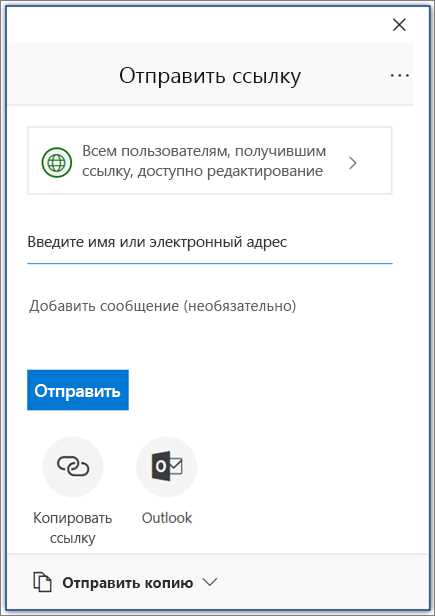
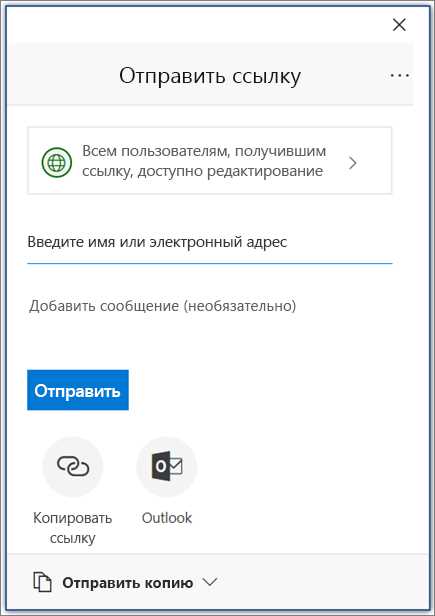
- После этого вам будет предложено выбрать способ поделиться документом, например, через электронную почту или с помощью облачных сервисов.
- Выберите подходящий способ, введите адреса электронной почты получателей и нажмите кнопку «Отправить» или «Поделиться».
После выполнения указанных шагов документ будет запрашивать у получателей разрешение на просмотр и редактирование. Как только получатели примут ваше приглашение, они смогут работать с документом вместе с вами.
Шаг 5: Укажите адреса электронной почты пользователей

Теперь, когда вы настроили общий доступ к документу в Microsoft Word, необходимо указать адреса электронной почты пользователей, с которыми вы хотите поделиться документом. Введите адреса электронной почты пользователей в соответствующие поля, чтобы предоставить им доступ.
Удостоверьтесь, что вы правильно вводите адреса электронной почты каждого пользователя, чтобы они могли получить уведомление о доступе к документу. Вы также можете указать уровень доступа для каждого пользователя, регулируя права на чтение, запись или редактирование документа. Это поможет вам контролировать, кто может делать изменения в документе и кто может только просматривать его.
Если у вас есть большое количество пользователей, которым нужно предоставить доступ к документу, вы можете воспользоваться функцией массового добавления адресов электронной почты. Это сэкономит ваше время и сделает процесс настройки общего доступа более удобным.
После того, как вы указали адреса электронной почты пользователей и установили необходимые уровни доступа, нажмите кнопку «Отправить» или «Поделиться», чтобы уведомить пользователей о доступе к документу. Каждый пользователь получит электронное письмо с инструкциями о том, как получить доступ к общему документу в Microsoft Word.
Шаг 6: Нажмите на кнопку «Поделиться»
Когда вы закончили редактирование документа в Microsoft Word и готовы поделиться им с другими пользователями, наступает время нажать кнопку «Поделиться». Это действие позволяет вам установить общий доступ к документу.
Найдите кнопку «Поделиться» в верхнем правом углу окна Word. Эта кнопка имеет значок, изображающий силуэт человека с плюсом. Нажмите на нее, чтобы открыть окно, в котором вы сможете настроить общий доступ к документу.
Вопрос-ответ:
Как нажать на кнопку «Поделиться»?
Чтобы нажать на кнопку «Поделиться», найдите кнопку с такой надписью на нужной веб-странице или приложении, затем щелкните по ней левой кнопкой мыши или нажмите на нее на сенсорном экране.
Где находится кнопка «Поделиться»?
Кнопка «Поделиться» может находиться в разных местах в зависимости от веб-страницы или приложения. Она может быть расположена на панели инструментов, в меню или даже на главном экране приложения. Обычно она имеет иконку с символом «Поделиться» или надписью «Поделиться».
Что произойдет, если нажать на кнопку «Поделиться»?
При нажатии на кнопку «Поделиться» откроется окно, в котором вы сможете выбрать способ и место для поделиться информацией. Вы можете отправить ссылку или текстовую информацию через социальные сети, по электронной почте, мессенджерам и другим каналам связи.
Как выбрать способ и место для поделиться информацией?
После нажатия на кнопку «Поделиться» откроется окно с вариантами передачи информации. Вам нужно выбрать один из способов, например, «Поделиться через Facebook» или «Отправить по электронной почте». Затем следуйте инструкциям на экране, чтобы выбрать контакты или группы, с которыми вы хотите поделиться информацией.
Можно ли поделиться информацией сразу на нескольких платформах?
Да, в большинстве случаев вы можете выбрать несколько платформ для поделиться информацией. Например, вы можете отправить ссылку на Facebook, Twitter и WhatsApp одновременно или отправить текстовое сообщение через SMS и электронную почту одновременно. Все зависит от возможностей приложения или веб-страницы, на которой находится кнопка «Поделиться».
Шаг 6: Нажмите на кнопку «Поделиться».
Чтобы поделиться чем-то в контексте данного шага, нужно найти кнопку «Поделиться» на соответствующей платформе или приложении и нажать на нее. Это может быть кнопка с иконкой, помеченная словом «Поделиться» или соответствующим символом. После нажатия на кнопку «Поделиться» откроется окно или панель, где вы можете выбрать способ и место, куда вы хотите поделиться информацией или контентом. В зависимости от платформы, это может быть отправка через социальные сети, мессенджеры, электронную почту или другие варианты.