


Одной из важных функций при работе с таблицами в Microsoft Word является их сортировка. Сортировка таблиц позволяет упорядочить данные внутри таблицы по определенному столбцу или нескольким столбцам одновременно.
Основная цель сортировки таблицы — организация данных в удобном для анализа и поиска формате. С помощью сортировки можно быстро находить нужную информацию, а также дополнять или изменять данные в таблице.
Перед началом сортировки важно определить, по какому столбцу или столбцам будут сортироваться данные. Для этого необходимо выделить нужные столбцы и указать способ сортировки: по возрастанию или убыванию. Также следует обратить внимание на наличие пустых ячеек или некорректно заполненных данных, так как они могут повлиять на результат сортировки.
Правильная сортировка таблицы в Microsoft Word позволяет упорядочить данные, делая работу с таблицами более эффективной и удобной. Знание основных принципов и правил сортировки позволяет использовать эту функцию максимально эффективно и получать нужную информацию в нужном формате.
Основные принципы и правила сортировки таблиц в Microsoft Word
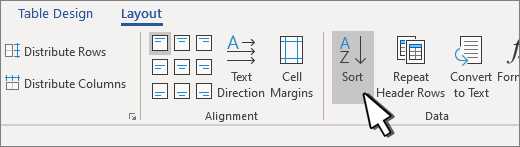
При работе с таблицами в Microsoft Word очень важно знать основные принципы и правила их сортировки. Ведь правильная сортировка таблиц помогает навести порядок в информации и делает ее более удобной для анализа и просмотра. Следуя нескольким простым шагам, вы сможете легко отсортировать данные в таблице и достичь нужного результата.
Первое, что вам следует помнить при сортировке таблицы в Microsoft Word, это то, что каждая таблица состоит из строк и столбцов. Сортировка может быть выполнена по одному столбцу или нескольким столбцам. При выборе столбцов для сортировки важно учитывать их значения и типы данных. Если столбцы содержат числа, сортировка будет производиться в порядке возрастания или убывания этих чисел. Если же столбцы содержат текстовые значения, то сортировка будет производиться в алфавитном порядке.
Второе, что необходимо учесть, это правильная выборка данных для сортировки. Если вы хотите отсортировать всю таблицу целиком, выделите ее перед началом сортировки. Если же вам нужно отсортировать только часть таблицы, выделите необходимые строки и столбцы. Это позволит сортировать только выбранные данные и сохранить оригинальный порядок остальных данных.
Кроме того, при сортировке таблицы важно задать правильные критерии сортировки. Можно выбрать сортировку по возрастанию или убыванию, а также задать дополнительные параметры, такие как игнорирование регистра символов или сортировка по значениям в других столбцах. Вы также можете выбрать, нужно ли сортировать только по данным в выбранном столбце или по нескольким столбцам одновременно.
Следуя этим основным принципам и правилам, вы сможете легко и эффективно сортировать таблицы в Microsoft Word. Знание возможностей программы и умение правильно использовать их помогут сделать вашу работу с таблицами более продуктивной и удобной.
Основное понятие о сортировке таблиц в Microsoft Word
Основой сортировки таблиц является упорядочение данных по столбцам. Для этого необходимо выбрать таблицу и воспользоваться командой сортировки в меню. Ключевым параметром при сортировке является выбор столбца, по которому будут упорядочены данные. Помимо этого, также можно указать дополнительные правила сортировки, такие как порядок сортировки (по возрастанию или убыванию) и игнорирование регистра.
После применения сортировки таблица будет переупорядочена в соответствии с выбранными настройками. Каждая ячейка будет перемещена в соответствующую позицию в столбце, а остальные ячейки будут перераспределены согласно новому порядку. При этом, исходный формат таблицы, такой как ширина столбцов и выравнивание текста, останется без изменений.
Важно отметить, что сортировка таблиц в Microsoft Word может быть применена только к таблицам, а не к обычному тексту. Поэтому, перед сортировкой необходимо убедиться, что нужные данные находятся в таблице или преобразовать текст в таблицу.
С помощью функции сортировки таблиц в Microsoft Word вы можете быстро организовать данные и сделать таблицу более удобной и читаемой. Это полезное средство для работы с таблицами в текстовом редакторе и значительно упрощает обработку больших объемов информации.
Подготовка таблицы к сортировке
Сортировка таблиц в Microsoft Word может быть полезным инструментом для организации данных и упорядочивания информации по определенным критериям. Однако, для достижения эффективных результатов, необходимо правильно подготовить таблицу перед сортировкой.
Перед началом сортировки, важно убедиться, что таблица содержит все необходимые данные, которые будут участвовать в процессе сортировки. Все ячейки таблицы должны быть заполнены информацией, чтобы сортировка могла быть выполнена корректно. Если в таблице есть пустые ячейки, это может привести к непредсказуемым результатам.
Также следует обратить внимание на форматирование таблицы. Важно убедиться, что все столбцы и строки таблицы находятся в нужном порядке, и нет несоответствий в расположении данных. Перед сортировкой таблицы, необходимо проверить, что она отформатирована правильно и соответствует требуемому представлению информации.
Выбор критерия сортировки
Когда работа с таблицей в Microsoft Word требует сортировки данных, необходимо выбрать определенный критерий для упорядочивания информации. Выбор критерия сортировки зависит от целей пользователя и особенностей данных, которые необходимо упорядочить.
Один из наиболее распространенных критериев сортировки — это числовое значение. Если в таблице присутствуют числа, то сортировка по возрастанию или убыванию может быть очень полезной для организации данных. Это особенно актуально при работе с колонками, содержащими статистическую информацию или рейтинги.
Однако, в некоторых случаях, сортировка по числовому значению может не быть подходящей. Например, если в таблице присутствуют даты, то более релевантным критерием сортировки может быть хронологический порядок. В таком случае, можно выбрать сортировку по возрастанию или убыванию даты и добиться упорядочивания информации по временным рамкам.
Кроме того, можно выбрать и другие критерии сортировки в зависимости от специфики данных и потребностей пользователя. Например, сортировка по алфавиту может быть полезна при работе с текстом, где важна лексикографическая последовательность символов. Также, можно использовать сортировку по наличию или отсутствию определенных значений в ячейках таблицы.
Применение сортировки к таблице
Когда применяется сортировка к таблице, каждая колонка становится сортируемым столбцом, а каждая строка — элементом, который можно перемещать. Основой сортировки является выбранный столбец, в котором указывается критерий упорядочивания данных. Можно сортировать по возрастанию или убыванию значений, а также применять дополнительные условия сортировки для более точной классификации данных.
Применение сортировки к таблице полезно во многих сферах жизни и работы. Например, в бизнесе можно использовать сортировку для упорядочивания данных о клиентах по алфавиту или по величине возраста. В научных исследованиях сортировка может помочь упорядочить достижения в определенной области или установить иерархию между различными факторами. В личных целях с помощью сортировки можно организовать списки дел, контакты или список покупок.
Все эти примеры демонстрируют, как сортировка таблицы позволяет систематизировать информацию и увеличивает ее удобочитаемость. Благодаря этому инструменту легко найти нужные данные и с легкостью анализировать содержащуюся информацию. Сортировка таблицы является одним из основных принципов организации данных в Microsoft Word и может быть полезна в различных сценариях использования программы.
Работа с результатами сортировки
После проведения сортировки таблицы в Microsoft Word, можно производить различные действия с полученными результатами. Например, можно выделить нужные данные в таблице и скопировать их в другое место документа или вставить в другую таблицу. Также можно изменить отображение результатов сортировки, выбрав другой шрифт, размер или стиль текста.
При работе с результатами сортировки также полезно просмотреть таблицу в режиме разметки страницы, чтобы более точно видеть расположение данных. Можно использовать функцию автоподбора для заполнения пустых ячеек таблицы на основе ближайших значений. Также можно применить условное форматирование, чтобы выделить определенные данные в таблице или настроить фильтр для отображения только определенных строк.
Результаты сортировки могут быть использованы для создания отчетов, анализа данных или для удобного сопоставления информации. Важно помнить, что после проведения сортировки необходимо сохранить изменения в таблице, чтобы они были доступны при последующем открытии документа. Работа с результатами сортировки – это мощный инструмент для организации и извлечения нужных данных из таблицы в Microsoft Word.
Сохранение и использование отсортированных таблиц
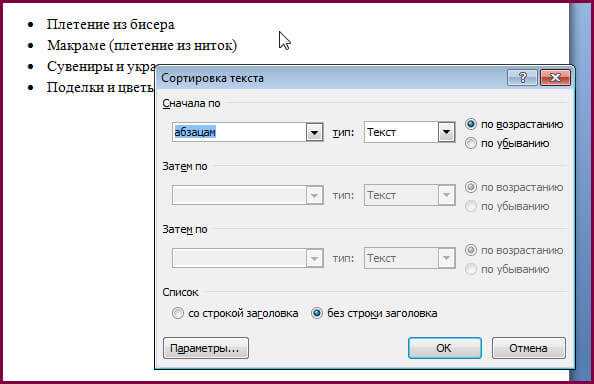
После того, как таблица была отсортирована в Microsoft Word, ее можно сохранить и использовать в различных целях. Отсортированная таблица будет полезна при создании отчетов, анализе данных или презентации информации.
Одним из способов сохранения отсортированной таблицы является сохранение документа в формате Word. При этом все изменения, включая сортировку таблицы, сохранятся и могут быть в дальнейшем просмотрены и отредактированы.
Также, можно скопировать отсортированную таблицу и вставить ее в другой документ или программу. Например, отсортированная таблица может быть вставлена в программу Excel для дальнейшего анализа данных или в программу PowerPoint для создания презентации.
Отсортированная таблица может быть также сохранена в формате HTML, что позволит использовать ее на веб-страницах. Для этого можно выделить таблицу, скопировать ее содержимое и вставить в HTML-редактор или веб-страницу.
Таким образом, отсортированная таблица в Microsoft Word может быть сохранена в различных форматах и использована для обработки данных, создания отчетов и презентаций, а также для публикации на веб-страницах.
Вопрос-ответ:
Как можно сохранить отсортированную таблицу в Excel?
Для сохранения отсортированной таблицы в Excel нужно выбрать нужный диапазон ячеек, затем нажать на вкладку «Данные», выбрать «Сортировка» и указать критерии сортировки. После этого нужно нажать на кнопку «OK» и сохранить файл.
Как можно использовать отсортированную таблицу?
Отсортированную таблицу можно использовать для анализа данных, поиска нужных значений и создания отчетов. Отсортированная таблица позволяет быстро и удобно находить нужные данные и сравнивать их между собой.
Как отсортировать таблицу по нескольким столбцам?
Для того чтобы отсортировать таблицу по нескольким столбцам, нужно выбрать диапазон ячеек, затем нажать на вкладку «Данные», выбрать «Сортировка» и указать критерии сортировки для каждого столбца. После этого нужно нажать на кнопку «OK» и таблица будет отсортирована по указанным критериям.
Как сохранить отсортированную таблицу в формате CSV?
Для сохранения отсортированной таблицы в формате CSV нужно выбрать нужный диапазон ячеек, затем нажать на вкладку «Файл», выбрать «Сохранить как» и выбрать формат «CSV». После этого нужно выбрать папку для сохранения файла и нажать на кнопку «Сохранить».
Можно ли отменить сортировку таблицы в Excel?
Да, сортировку таблицы в Excel можно отменить. Для этого нужно выбрать диапазон ячеек, затем нажать на вкладку «Данные», выбрать «Сортировка» и нажать на кнопку «Удалить». После этого таблица вернется к исходному порядку.
Зачем нужно сохранять таблицы в отсортированном виде?
Сохранение таблиц в отсортированном виде позволяет ускорить поиск информации в них. Отсортированная таблица позволяет применять бинарный поиск, в результате которого время поиска значительно сокращается. Кроме того, отсортированная таблица удобна для просмотра и анализа данных.