
Microsoft Word предлагает множество полезных функций для форматирования и оформления текста. Одной из таких функций является автоматическая нумерация, которая позволяет создавать списки в документе.
Использование функции автоматической нумерации в Microsoft Word значительно упрощает создание и форматирование списков. Вы можете создавать нумерованные и маркированные списки, изменять их стиль и вид, а также добавлять подуровни и изменять отступы.
Для создания нумерованного списка в Microsoft Word выделите нужный текст и нажмите на иконку «Нумерация» на панели инструментов или используйте сочетание клавиш Ctrl+Shift+L. Для создания маркированного списка используйте иконку «Маркеры» или сочетание клавиш Ctrl+Shift+8.
Использование функции автоматической нумерации в Microsoft Word помогает организовать информацию в документе, сделать его более структурированным и удобным для чтения. Эта функция особенно полезна при создании списков, перечислений, шагов инструкций или просто при выделении важных пунктов в тексте. Теперь вы можете с легкостью создавать профессионально оформленные списки в своих документах с помощью функции автоматической нумерации в Microsoft Word.
Функция автоматической нумерации в Microsoft Word
Функция автоматической нумерации позволяет добавлять номера к пунктам списка автоматически, без необходимости ручного введения каждого номера отдельно. Пользователь может выбирать различные типы нумерации, такие как цифры, буквы, римские цифры и многое другое. Он также может настроить отступы и межстрочные интервалы в списке для лучшей читаемости.
Преимущество использования функции автоматической нумерации заключается в том, что она экономит время и упрощает работу пользователей. Благодаря ей можно быстро и легко форматировать списки, создавать многоуровневые списки и изменять нумерацию в любой момент. Кроме того, она позволяет автоматически обновить нумерацию при изменении порядка пунктов списка или добавлении новых пунктов, что делает процесс редактирования более эффективным.
Многоуровневая нумерация
Функция автоматической нумерации также поддерживает создание многоуровневых списков. Это полезно, когда требуется структурировать информацию и выделить важные пункты. Пользователь может легко добавлять вложенные подпункты, просто нажимая на кнопку в панели инструментов или используя сочетание клавиш.
Многоуровневая нумерация позволяет организовать информацию в виде дерева, где каждый уровень списка может быть группой, категорией или подразделом. Это упрощает восприятие информации и помогает структурировать документы, такие как отчеты, исследования или презентации.
Как включить автоматическую нумерацию в Microsoft Word?
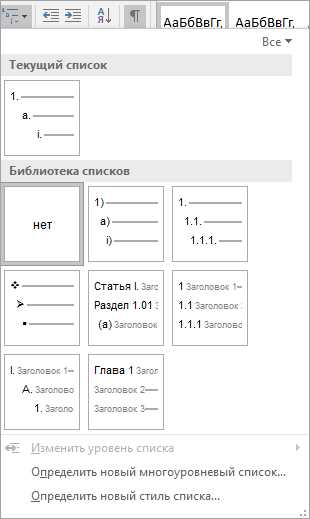
Чтобы включить автоматическую нумерацию в Microsoft Word, есть несколько способов. Вот один из них:
- Откройте документ, в котором вы хотите включить автоматическую нумерацию.
- Выделите текст, для которого вы хотите включить нумерацию, или поставьте курсор в то место, где вы хотите начать нумерацию.
- На панели инструментов выберите вкладку «Расположение», а затем в разделе «Параграф» нажмите на кнопку «Маркированный список» или «Нумерованный список».
- Выберите нужный стиль нумерации из предложенных вариантов или настройте его самостоятельно.
После выполнения этих действий автоматическая нумерация будет применена к вашему тексту. Вы также можете отредактировать нумерацию, добавив или удалив элементы списка, изменяя формат нумерации и многое другое.
Включение автоматической нумерации в Microsoft Word поможет вам структурировать и организовать ваш документ, сделать его более понятным и удобным для чтения.
Как создать свою собственную нумерацию в Microsoft Word?
При работе с документами в Microsoft Word часто возникает необходимость создавать нумерацию, отличную от стандартных вариантов. Это может быть связано с особенностями форматирования, требованиями стиля, или желанием создать уникальный дизайн. В таких случаях полезно знать, как создать собственную нумерацию.
Для создания своей нумерации в Microsoft Word можно использовать функцию автоматической нумерации. Начните с выбора нужного раздела документа, в котором планируется использовать свою нумерацию. Далее, выделите текст или пункты будущего списка, которые необходимо пронумеровать.
1. В меню «Главная» выберите пункт «Многоуровневые списки». В появившемся окне выберите шаблон нумерации, который наиболее соответствует вашим требованиям.
2. После выбора шаблона нумерации, выделенный текст или пункты будут автоматически пронумерованы в соответствии с выбранным шаблоном.
3. Если требуется изменить формат нумерации, можно воспользоваться функцией «Параметры списков» в меню «Настройка многоуровневых списков». В этом окне вы можете настроить различные параметры нумерации, такие как вид нумерации, уровни списка и другие опции.
Таким образом, использование функции автоматической нумерации в Microsoft Word позволяет создавать свою собственную нумерацию в документах, что удобно при работе с различными форматами и требованиями стилей оформления.
Как изменить формат нумерации в Microsoft Word?
Microsoft Word предоставляет возможность изменять формат нумерации для создания списков, документов и других элементов. Это полезная функция, которая позволяет создавать структурированный и организованный контент.
Чтобы изменить формат нумерации в Microsoft Word, можно воспользоваться различными инструментами. Во-первых, можно использовать функцию «Автоматическая нумерация», которая позволяет быстро создавать номера в виде списка. Для этого нужно выбрать нужный стиль нумерации из предложенного списка или настроить собственный стиль.
Кроме того, можно также настроить формат нумерации вручную, используя параметры «Формат списка». В этом случае можно выбрать вид нумерации (арабские цифры, римские цифры, буквы и т. д.), указать начальное значение нумерации, задать шаг инкремента и другие параметры. Такой подход позволяет более гибко настроить формат нумерации в соответствии с требованиями документа.
Важно отметить, что формат нумерации можно изменить не только для списков, но и для нумерованных заголовков, подписей к таблицам и других элементов документа. Это позволяет удовлетворить потребности разных типов документов и настроить формат нумерации в соответствии с их специфическими требованиями.
Как применить автоматическую нумерацию к определенным разделам документа в Microsoft Word?
Microsoft Word предоставляет мощный инструмент автоматической нумерации, который может быть использован для нумерации разделов в документе. Применение автоматической нумерации к определенным разделам документа может значительно облегчить его структурирование и понимание информации для читателей. В этом руководстве я расскажу вам, как применить автоматическую нумерацию в Microsoft Word.
1. В Microsoft Word выберите раздел, к которому вы хотите применить автоматическую нумерацию. Раздел может быть абзацем, списком или заголовком.
2. Щелкните правой кнопкой мыши на выбранном разделе и выберите «Форматирование абзаца».
3. В открывшемся окне «Форматирование абзаца» перейдите на вкладку «Нумерация и маркировка».
4. В разделе «Нумерация» выберите стиль нумерации, который вам нужен. Вы можете выбрать стандартные шаблоны нумерации или создать свой собственный.
5. После выбора стиля нумерации установите нужные параметры, такие как начальное значение нумерации и шаг инкремента.
6. Щелкните кнопку «ОК», чтобы применить выбранную автоматическую нумерацию к разделу.
7. Повторите эти шаги для каждого раздела, к которому вы хотите применить автоматическую нумерацию.
Применение автоматической нумерации к определенным разделам в Microsoft Word позволяет вам организовать и структурировать информацию в документе, делая его более понятным для читателей. Используйте эту функцию, чтобы создать профессионально выглядящие и легко читаемые документы.
Удаление автоматической нумерации в Microsoft Word
При работе с документами в Microsoft Word иногда возникает необходимость удалить автоматическую нумерацию. Это может произойти, если вам необходимо изменить порядок элементов списка или вообще удалить его. В таком случае, есть несколько способов удаления автоматической нумерации в Word.
Возможность удаления нумерации зависит от того, какая нумерация была применена к тексту. Если нумерация была создана с помощью функции «Автонумерация», то удалить ее можно следующим образом:
- Выделите текст с нумерацией, которую нужно удалить.
- На панели инструментов вкладки «Главная» найдите раздел «Абзац» и нажмите на кнопку раскрытия списка.
- В раскрывшемся списке выберите опцию «Удалить автонумерацию».
Если нумерация была создана с помощью маркированного списка (символы или картинки), то удалить ее можно следующим образом:
- Выделите текст с маркировкой, которую нужно удалить.
- На панели инструментов вкладки «Главная» найдите раздел «Абзац» и нажмите на кнопку раскрытия списка.
- В раскрывшемся списке выберите опцию «Очистить маркированный список».
Таким образом, с помощью простых действий на панели инструментов вкладки «Главная» можно удалить автоматическую нумерацию в Microsoft Word.
Вопрос-ответ:
Как удалить автоматическую нумерацию в Microsoft Word?
Чтобы удалить автоматическую нумерацию в Microsoft Word, выделите текст, к которому применена нумерация. Затем на панели инструментов в верхней части экрана выберите вкладку «Главная» и найдите раздел «Параграф». Нажмите на кнопку с изображением нумерации, чтобы удалить нумерацию с выделенного текста.
Как отключить автоматическую нумерацию в конкретном абзаце в Microsoft Word?
Чтобы отключить автоматическую нумерацию в конкретном абзаце в Microsoft Word, поставьте курсор внутри абзаца и нажмите правую кнопку мыши. В контекстном меню выберите пункт «Форматирование параграфа». На вкладке «Основные» снимите галочку напротив пункта «Нумерация» в разделе «Параграф». Теперь автоматическая нумерация будет отключена только в данном абзаце.
Как удалить автоматическую нумерацию со всего документа в Microsoft Word?
Для удаления автоматической нумерации со всего документа в Microsoft Word, выделите весь текст в документе, нажав комбинацию клавиш Ctrl+A. Затем на панели инструментов в верхней части экрана выберите вкладку «Главная» и найдите раздел «Параграф». Нажмите на кнопку с изображением нумерации, чтобы удалить нумерацию со всего документа.