
Функция печати является одним из наиболее важных инструментов, которые предоставляет нам программа Microsoft Word для создания и редактирования документов. Она позволяет нам передавать на печать текстовые файлы, таблицы, графики и многое другое. Однако, многие пользователи часто не знают о возможности печатать документы в цвете, предпочитая стандартную черно-белую печать. В этой статье мы рассмотрим, как использовать функцию печати в цвете в Microsoft Word.
Основное преимущество печати в цвете заключается в том, что она позволяет создавать более красивые и наглядные документы. Цветные графики и изображения могут привлечь больше внимания читателя и лучше передать информацию. Кроме того, печать в цвете может быть особенно полезна для документов, которые содержат важную структуру или разделение по категориям, помогая сделать информацию более понятной и удобной для восприятия.
Для использования функции печати в цвете в Microsoft Word, вам понадобится принтер, поддерживающий цветную печать. Перед тем, как распечатывать документ, убедитесь, что принтер настроен на цветную печать, проверьте настройки программы Microsoft Word, чтобы убедиться, что выбрана опция «Печать в цвете». После этого, вы можете выбрать нужные настройки печати, такие как количество экземпляров, размер бумаги и другие параметры, и начать печатать ваш документ в ярких и насыщенных цветах.
Почему использование функции печати в цвете в Microsoft Word важно для документации
Визуальное выделение различных элементов документа может быть достигнуто с помощью печати в цвете. Различные цвета позволяют выделить заголовки, подзаголовки, важные факты и другие части текста. Такое выделение делает документ более привлекательным для чтения и помогает читателю быстро и легко найти нужную информацию.
Печать в цвете также позволяет использовать цветовой кодировки для обозначения различных категорий информации. Например, определенный цвет может быть присвоен элементам, связанным с финансами, другой цвет — элементам, связанным с техническими аспектами, и так далее. Это существенно упрощает навигацию по документу и анализ его содержания.
Красочная печать помогает усилить эмоциональное воздействие документации на читателя. Цвета могут вызывать определенные ассоциации и эмоции, что влияет на интерес и восприятие информации. Например, красный цвет может быть использован для выделения важной предупредительной информации, а зеленый цвет — для обозначения позитивных и успешных результатов. Это помогает повысить внимание к документации и улучшить ее понимание.
Печать в цвете также способствует созданию профессионального облика документа. Отображение информации в цвете может указывать на высокую квалификацию и внимательность создателя документа. Цветные диаграммы, графики и иллюстрации сделают документ более привлекательным, а гармоничное сочетание цветов — более удобным и читаемым.
Таким образом, использование функции печати в цвете в Microsoft Word имеет множество преимуществ. Он делает документ более понятным, выделяет важную информацию, облегчает навигацию и анализирование, и улучшает общий вид документации. Важно использовать функцию печати в цвете с умом и гармонично сочетать цвета, чтобы достичь наилучшего визуального воздействия и представления информации.
Улучшение восприятия информации
Один из способов улучшить восприятие информации — создание структурированного и организованного контента. Хорошо организованный контент позволяет читателю легко ориентироваться и быстро находить нужную информацию. Использование разделов, заголовков и маркированых списков помогает создать ясную структуру и выделить главные моменты.
Также важно использовать разнообразные форматирования для выделения ключевых фраз и идей. Жирный шрифт и курсив могут помочь подчеркнуть важность определенных слов или фраз, тогда как цветные выделения могут привлечь внимание и вызвать интерес.
Визуальные элементы также могут значительно улучшить восприятие информации. Использование графиков, диаграмм и таблиц помогает проиллюстрировать сложные концепции и данные, делая их более понятными и запоминающимися. Качественные иллюстрации и фотографии также могут помочь сделать информацию более доступной и интересной для получателя.
Наконец, важно учитывать собственные потребности аудитории. Разные люди имеют разные предпочтения и стили обучения. Некоторым людям легче понять информацию, когда она представлена в текстовом формате, тогда как другие предпочитают использование аудио- или видеоматериалов. Важно создавать разнообразные форматы и предоставлять выбор пользователю.
В целом, улучшение восприятия информации является ключевым фактором для эффективной передачи знаний и идей. Структурированный контент, форматирование, визуальные элементы и адаптация к потребностям аудитории — все это помогает сделать информацию более понятной, усваиваемой и запоминающейся.
Повышение читабельности документов
В современном мире, где информация играет ключевую роль, повышение читабельности документов становится все более важным аспектом. Читабельный документ способен привлечь внимание читателя, передать информацию эффективнее и удержать интерес на протяжении всего текста.
Одним из способов повышения читабельности документов является использование четкой и легко читаемой шрифтовой гаммы. Выбирая подходящий шрифт, следует обратить внимание на его читабельность в разных размерах и нассыпях. Гармоничное сочетание шрифтов поможет создать чистый и профессиональный вид документа.
Кроме того, оформление текста в виде коротких абзацев или пунктов, с использованием заголовков, маркированных и нумерованных списков, способствует легкому восприятию информации. Применение аккуратного выравнивания и отступов помогает создать чистый и организованный вид документа.
Для улучшения читабельности документов также важно обратить внимание на использование пунктуации и грамматических правил. Корректное использование запятых, точек и других знаков позволяет структурировать текст и улучшить его понятность для читателя.
В целом, повышение читабельности документов играет ключевую роль в эффективной передаче информации. Сочетание ясного оформления, подходящих шрифтов и корректного использования пунктуации помогает создать привлекательный и удобочитаемый документ, который будет заинтересовывать и удерживать внимание читателя.
Подчеркивание важности определенных элементов
Подчеркивание элементов может быть использовано как для создания акцента на ключевых фразах или предложениях, так и для выделения важных частей текста. Это визуальный способ привлечения внимания читателя и обозначения значимости определенных фактов или идей.
Кроме того, подчеркивание может быть использовано для создания структуры и упорядоченного представления информации. Например, можно использовать подчеркнутые заголовки или перечисления для ясного и понятного представления контента. Такой подход помогает читателю быстро ориентироваться в тексте и находить нужную информацию без лишних усилий.
Особенность подчеркивания заключается в том, что оно действует на уровне подсознания, вызывая эмоциональные реакции у читателя. Подчеркнутые элементы могут сигнализировать о важности, срочности или значимости информации, что помогает эффективно передавать идеи и убеждения.
В итоге, использование подчеркивания важных элементов является эффективным средством коммуникации, которое помогает выделить важные и необходимые данные, упорядочить информацию и привлечь внимание читателя.
Как включить функцию печати в цвете в Microsoft Word
Для включения функции печати в цвете в Microsoft Word, следуйте простым шагам:
- Откройте документ. Загрузите свой документ в Microsoft Word, используя команду «Открыть» в меню «Файл» или просто перетащите файл в программу.
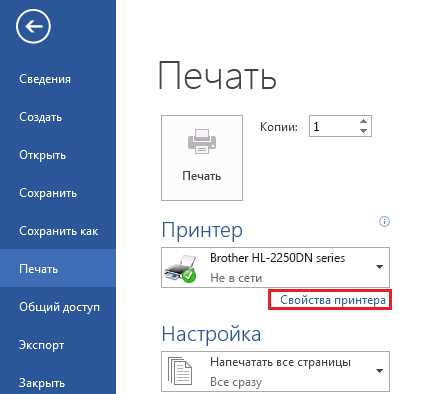
- Выберите печать. Перейдите в меню «Файл» и выберите «Печать».
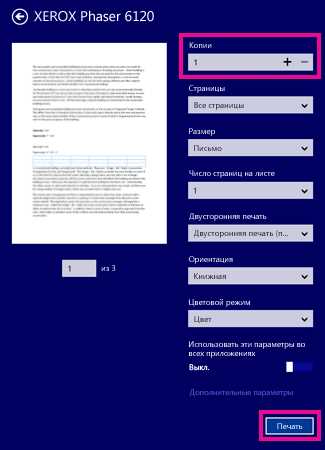
- Настройте параметры печати. В диалоговом окне печати, вы можете выбрать принтер, количество копий и другие настройки, как обычно.
- Выберите цветную печать. В меню «Параметры печати» найдите опцию «Цвет» или «Цветная печать». Отметьте эту опцию, чтобы включить функцию печати в цвете.
- Нажмите на кнопку «Печать». После настройки всех параметров, нажмите на кнопку «Печать», чтобы начать печать документа.
Теперь ваш документ будет напечатан в ярких и насыщенных цветах. Обратите внимание, что для использования функции печати в цвете, ваш принтер должен поддерживать цветную печать, а также у вас должны быть установлены соответствующие цветные картриджи.
Не забудьте проверить настройки цвета в Microsoft Word и настройки принтера, чтобы убедиться, что они соответствуют вашим потребностям и предпочтениям перед печатью документа.
Шаг-за-шагом инструкция для пользователей Word
Для того, чтобы использовать функцию печати в цвете в Microsoft Word, следуйте простым инструкциям ниже:
Шаг 1: Открыть документ в Microsoft Word
Первым шагом является открытие документа в Microsoft Word. Для этого вы можете либо дважды щелкнуть на файле документа, либо открыть программу Microsoft Word и выбрать «Открыть» из меню «Файл».
Шаг 2: Выбрать раздел «Печать»
После открытия документа в Microsoft Word перейдите к разделу «Файл» в верхнем левом углу окна программы. В разделе «Файл» выберите пункт «Печать».
Шаг 3: Выбрать принтер и настроить настройки печати
Когда вы выбираете пункт «Печать», откроется новое окно с настройками печати. В этом окне вы можете выбрать принтер, с которого хотите распечатать документ. Для использования функции печати в цвете убедитесь, что выбранный принтер поддерживает цветную печать. Если ваш принтер поддерживает цветную печать, вы также можете настроить другие параметры печати, такие как ориентация страницы, размер бумаги и количество экземпляров.
Шаг 4: Нажмите «Печать»
Когда вы настроили все необходимые параметры печати, нажмите кнопку «Печать», чтобы начать печать документа в цвете. Microsoft Word отправит команду на принтер, и ваш документ будет напечатан с использованием выбранных настроек печати в цвете.
Следуя этой простой шаг-за-шагом инструкции, вы сможете использовать функцию печати в цвете в Microsoft Word без проблем. Распечатывайте ваши документы в красочных цветах и создавайте впечатляющие материалы!
Вопрос-ответ:
Как создать новый документ в Word?
Чтобы создать новый документ в Word, нужно открыть программу и выбрать «Файл» в верхнем левом углу. Затем в выпадающем меню выберите «Создать» и «Новый документ».
Как сохранить документ в Word?
Чтобы сохранить документ в Word, нужно нажать на кнопку «Файл» в верхнем левом углу, выбрать «Сохранить как» и указать имя файла и путь сохранения. Затем нажмите «Сохранить».
Как отформатировать текст в Word?
Чтобы отформатировать текст в Word, нужно выделить желаемый текст и использовать панель инструментов или меню в верхней части экрана. Настройки форматирования могут включать шрифт, размер текста, цвет, выравнивание и другие параметры.
Как добавить изображение в документ Word?
Чтобы добавить изображение в документ Word, нужно выбрать место в тексте, где должно быть изображение, нажать на кнопку «Вставить» в верхней панели инструментов и выбрать «Изображение» из выпадающего меню. Затем выберите нужное изображение на компьютере и нажмите «Вставить».