


Microsoft Word является одним из самых популярных текстовых редакторов, используемых для создания различных документов. Одной из важных частей форматирования документа является использование заголовков. Заголовки помогают читателю легко ориентироваться в тексте и делают его структурированным и ясным.
Создание заголовков в Microsoft Word имеет свои особенности, которые следует учитывать. При правильном использовании заголовков вы сможете значительно улучшить внешний вид и структуру документа. В данной статье мы рассмотрим некоторые советы и рекомендации по форматированию заголовков в Microsoft Word.
Первое, что нужно помнить при создании заголовков, это их иерархическая структура. В Microsoft Word заголовки имеют свои уровни: от H1 до H6. Чтобы определить уровень заголовка, выделите его и выберите соответствующий уровень стиля из панели инструментов. Использование разных уровней заголовков позволяет создать четкую иерархию в документе.
Советы и рекомендации по форматированию заголовков в Microsoft Word
Первым шагом при форматировании заголовков является выбор подходящего шрифта и размера текста. Рекомендуется использовать четкий и удобочитаемый шрифт, такой как Arial или Times New Roman, с размером шрифта от 12 до 16 пунктов. Такой выбор шрифта и размера обеспечит хорошую читаемость текста, как при печати, так и при просмотре документа на экране.
Для каждого уровня заголовка следует использовать соответствующий форматирование, чтобы подчеркнуть иерархическую структуру информации. Обычно для заголовка первого уровня используется жирный шрифт и увеличенный размер, для заголовка второго уровня — полужирный шрифт и немного меньший размер, а для заголовка третьего уровня — простой шрифт и основной размер текста. Это позволяет легко различать разные уровни заголовков и быстро ориентироваться в документе.
Для улучшения визуального восприятия и выделения заголовков также можно использовать другие элементы форматирования, такие как курсив или подчеркивание. Но не следует злоупотреблять этими элементами, чтобы не создавать излишнюю нагрузку на глаза читателя. Используйте их с умом и только там, где это необходимо для передачи определенной информации или выделения ключевых моментов.
Не забывайте также о выравнивании заголовков. Рекомендуется выравнивать заголовки по центру или слева в зависимости от предпочтений и стиля документа. Это поможет создать единый и гармоничный вид документа.
Важно помнить, что форматирование заголовков — это не только вопрос эстетики, но и средство организации информации. Заголовки должны быть краткими, точными и отражать содержание соответствующего раздела или части документа. При создании заголовков рекомендуется использовать ключевые слова и фразы, чтобы читатель сразу мог определить, о чем будет идти речь в данном разделе.
Итак, при форматировании заголовков в Microsoft Word следует учитывать выбор шрифта и размера текста, использование соответствующих форматирования для каждого уровня заголовка, осторожно применять курсив или подчеркивание, правильно выравнивать заголовки и обращать внимание на их содержание. Следуя этим советам и рекомендациям, вы сможете создать структурированный и легко читаемый документ.
Заголовок верхнего уровня: ключевая составляющая качественного текста
Заголовок первого уровня должен быть кратким, но емким, передавая основные ключевые моменты текста. В нем можно использовать выделение текста с помощью жирного начертания или курсива, чтобы привлечь внимание к важным словам или фразам.
Примерами таких заголовков могут быть: «Улучшение эффективности работы», «Секреты успешного предпринимательства» или «Инновационные технологии в медицине». Они должны быть информативными и точно отражать содержание соответствующего раздела или текста.
Важно помнить, что заголовок первого уровня должен быть ясным и понятным для аудитории, а также вызывать интерес читателя, чтобы он продолжил чтение текста. Для достижения этих целей рекомендуется использовать краткость, четкость и выразительность при выборе заголовка первого уровня.
Пример текста о заголовке 2-го уровня:
В отличие от заголовка первого уровня, заголовок второго уровня обычно используется для подразделов или более конкретных тем, которые входят в состав главного раздела. Его форматирование может быть различным, но чаще всего он выделяется небольшим размером шрифта и жирным начертанием, чтобы создать контраст с заголовками первого уровня.
Примером использования заголовка 2-го уровня может быть структурированный план документа или научной статьи. Например, если в рамках документа рассматривается тема «Влияние искусства на развитие детей», то заголовками второго уровня могут быть подразделы, такие как «Изучение художественных направлений», «Роль родителей в развитии творческих способностей», «Исследования влияния музыки на интеллектуальное развитие». Каждый из этих подразделов является самостоятельной темой и содержит в себе дополнительные детали и примеры, которые уточняют основную тему документа.
Важно помнить, что заголовок 2-го уровня должен быть логически связан с заголовком первого уровня. Он должен дополнять основную тему, раскрывать детали и уточнять проблему, а не повторять информацию, уже содержащуюся в заголовке первого уровня. Таким образом, использование заголовков второго уровня позволяет структурировать и организовать информацию таким образом, чтобы читателю было легче ориентироваться и понять содержание документа.
Использование стилей заголовков
Стили заголовков позволяют задать различные уровни важности для разделов текста. Они отображаются в виде разных размеров и шрифтов заголовков, что помогает визуально выделить разделы и создать иерархию в информации.
В Microsoft Word предлагается шесть уровней стилей заголовков — от h1 до h6. Чтобы применить стиль заголовка к тексту, нужно всего лишь выделить нужный абзац или заголовок и выбрать соответствующий стиль в панели инструментов или использовать горячие клавиши.
Использование стилей заголовков также имеет другие преимущества. Например, при изменении стиля заголовка автоматически меняется весь текст, относящийся к этому стилю. Также можно быстро создать оглавление, используя стили заголовков — Word автоматически создаст список заголовков и создаст ссылки на них.
Преимущества использования стилей заголовков:
- Удобство чтения и навигации по тексту
- Быстрое создание оглавления
- Легкое изменение форматирования заголовков
- Создание единообразного документа
- Сохранение времени при форматировании текста
Необходимо помнить, что при работе с документами важно использовать стили заголовков с умом, чтобы создать логическую и понятную структуру текста. Заголовки должны соответствовать содержанию и передавать основные идеи документа.
Таким образом, использование стилей заголовков в Microsoft Word является удобным и эффективным способом форматирования текста, который позволяет структурировать информацию, облегчить чтение и создать единообразный документ.
Форматирование заголовков с помощью шрифтов и размеров
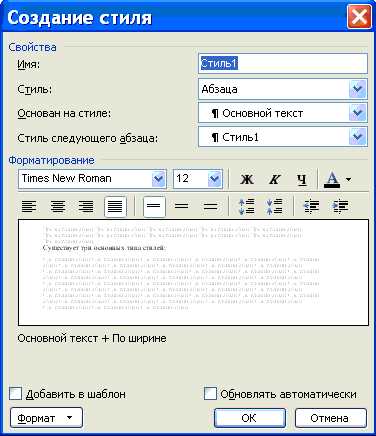
Хороший выбор шрифта для заголовков может помочь создать эффектный дизайн и подчеркнуть важность информации. Например, для заголовков можно использовать жирный шрифт, чтобы привлечь внимание читателя. Это можно сделать, добавив тег к тексту заголовка.
Размер шрифта также играет важную роль в форматировании заголовков. Слишком маленький размер может сделать заголовки незаметными, а слишком большой — они могут выглядеть неестественно и загромождать документ. Рекомендуется подобрать оптимальный размер шрифта для каждого заголовка, чтобы осуществить баланс между внешним видом и читабельностью.
- Помните, что шрифты и размеры могут различаться в разных версиях Microsoft Word. При форматировании заголовков рекомендуется быть последовательным и проверить их визуальный вид в разных программах перед публикацией.
- Использование разных шрифтов и размеров для разных уровней заголовков может помочь структурировать документ и сделать его более понятным и легкочитаемым.
- Некоторые шрифты могут быть лучше восприняты на разных устройствах или при печати, поэтому стоит учесть это при выборе шрифта для заголовков.
Важно помнить, что правильное форматирование заголовков с использованием шрифтов и размеров может улучшить визуальное восприятие документа и сделать его более привлекательным для читателей.
Применение нумерации и маркировки к заголовкам
Для применения нумерации к заголовкам можно воспользоваться встроенными инструментами программы. Они позволяют автоматически пронумеровать разделы, подразделы и подпункты в документе. Это особенно полезно при создании длинных текстов, таких как дипломные работы или научные статьи.
Нумерация заголовков может быть полезна не только для организации текста, но и для ссылок на конкретные разделы. При использовании нумерованных заголовков можно быстро ориентироваться в документе и легко находить нужную информацию.
Однако не всегда нужно применять нумерацию к заголовкам. В некоторых случаях более уместно использовать маркировку, чтобы выделить список ключевых пунктов или идей. Маркированные списки помогают структурировать информацию и делают ее более доступной для восприятия.
При форматировании заголовков важно учитывать их семантическое значение. Заголовок должен точно отражать содержание раздела и быть информативным для читателя. Нумерация и маркировка могут быть использованы в качестве дополнительных средств подчеркивания важности той или иной части документа.
Создание секционированных заголовков
Секционированные заголовки — это структурные элементы, которые разделяют текст на логические блоки. Они выполняют функцию ориентирования для читателя и облегчают усвоение информации.
Для создания секционированных заголовков в Microsoft Word следует использовать соответствующие функции форматирования текста. Это позволит выделить заголовки разного уровня в документе и задать им соответствующие стили и форматы.
Один из способов создания секционированных заголовков — использование функции «Стили» в Word. С помощью этой функции можно выбрать нужный уровень заголовка (например, H1, H2, HЗ и т.д.), что автоматически задаст ему определенный формат и стиль.
Кроме того, при создании секционированных заголовков можно использовать различные варианты нумерации или маркировки. Например, можно пронумеровать заголовки по порядку или применить маркировку символами. Это поможет еще более четко структурировать текст.
Важно помнить, что создание секционированных заголовков — это не только вопрос внешнего оформления. Это способ сделать текст более понятным и удобочитаемым для пользователей, что является важным аспектом в процессе создания и форматирования документов в Microsoft Word.
Вопрос-ответ:
Что такое секционированные заголовки?
Секционированные заголовки — это заголовки, которые разделяют документ на разделы для лучшей структурированности и навигации.
Как создать секционированный заголовок в HTML?
Для создания секционированного заголовка в HTML используется тег
Заголовок
Текст секции
.
Какие преимущества предоставляют секционированные заголовки?
Секционированные заголовки улучшают организацию и структурированность документа, делают его более удобным для чтения и навигации.
Могут ли секционированные заголовки быть вложенными?
Да, секционированные заголовки могут быть вложенными друг в друга, что позволяет создать более глубокую иерархию разделов документа.
Какие другие теги помимо можно использовать для создания секционированных заголовков?
Помимо тега