
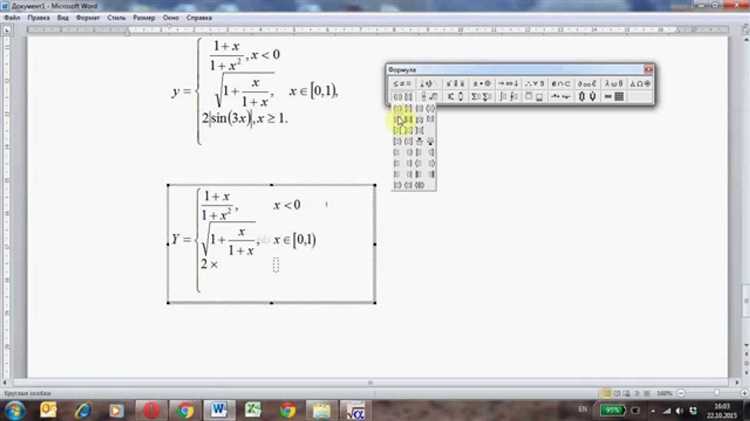
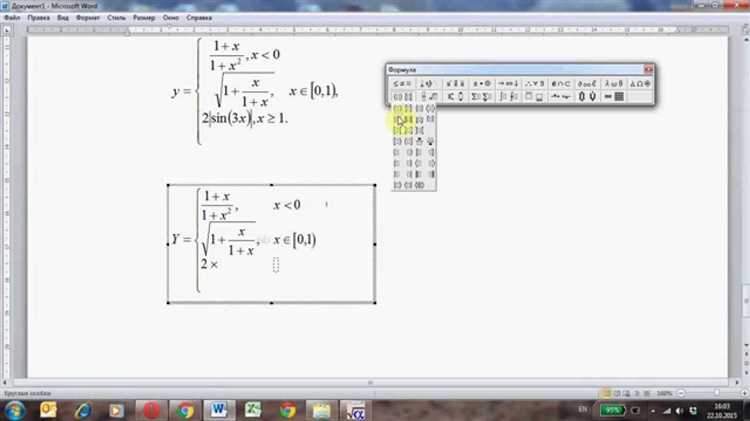
Microsoft Word является одним из самых популярных текстовых редакторов, который широко применяется в учебных заведениях, научных исследованиях и других профессиональных сферах. Он обладает множеством функциональных возможностей, включая математический редактор, который позволяет создавать сложные формулы и математические объекты.
Использование математического редактора в Microsoft Word может быть очень полезным для студентов, преподавателей и исследователей. Он позволяет создавать и редактировать математические формулы, вставлять символы, операторы и шаблоны, а также форматировать их в соответствии с требованиями исследования или работы.
Чтобы использовать математический редактор, необходимо вставить его в документ и выбрать нужные символы, операторы или шаблоны из меню. Затем можно изменять их размеры, шрифт, цвет и другие параметры с помощью доступных инструментов форматирования. Также можно добавлять к ним подписи, скобки, индексы и прочие элементы, чтобы документ выглядел более профессионально и наглядно.
Использование математического редактора в Microsoft Word позволяет создавать сложные документы, содержащие математические формулы и объекты. Это особенно полезно при написании научных статей, диссертаций, отчетов и презентаций. Благодаря математическому редактору можно создавать и форматировать формулы быстро и удобно, сохраняя высокий уровень профессионализма и точности.
Основы математического редактора в Microsoft Word
Основы математического редактора в Microsoft Word включают в себя возможность создавать и редактировать формулы, диаграммы, графики и другие математические объекты. С помощью соответствующего панели инструментов можно выбрать различные символы, операторы и функции, а также настроить их внешний вид и расположение.
Чтобы вставить формулу, необходимо выбрать вкладку «Вставка» в главном меню Word и нажать кнопку «Формула». Откроется математический редактор, где вы можете комбинировать различные символы, операции и функции, чтобы создать нужную формулу. Затем, после сохранения формулы, она будет отображаться в документе в нужном месте.
Математический редактор в Microsoft Word также позволяет добавлять номера к формулам, создавать таблицы и выравнивать формулы по центру или по горизонтали. Кроме того, вы можете изменить размер и шрифт формулы, добавить надписи и комментарии.
С помощью математического редактора в Microsoft Word вы сможете создавать профессионально выглядящие математические документы, которые будут четко и наглядно представлять ваши идеи и исследования.
Математический редактор в Microsoft Word
Microsoft Word предоставляет мощный и удобный инструментарий для создания сложных математических документов. Математический редактор, встроенный в программу, позволяет не только вводить математические формулы, но и создавать разнообразные математические объекты, такие как интегралы, производные, матрицы и многое другое.
Одной из важных возможностей математического редактора является автоматическое форматирование математических символов и выражений. Для этого можно использовать различные теги, которые позволяют установить нужные параметры форматирования, такие как размер и стиль шрифта, выравнивание и многое другое.
Кроме того, в Microsoft Word можно создавать сложные математические объекты, используя различные функции и операторы. Например, можно создать матрицу с заданными размерами и заполнить ее нужными значениями, или ввести комплексное число с заданным действительным и мнимым компонентами.
Важно отметить, что математический редактор в Microsoft Word позволяет не только создавать математические объекты, но и редактировать их после ввода. Например, можно изменить размер шрифта или стиль символов, добавить или удалить операторы или изменить их расположение на странице.
Создание и редактирование формул в математическом редакторе
Математический редактор в Microsoft Word предоставляет удобные инструменты для создания и редактирования формул в документе. С его помощью вы можете создавать сложные математические выражения и символы, которые не всегда доступны в обычном текстовом редакторе.
Для создания формул в математическом редакторе вы можете использовать различные математические символы и операторы, такие как интегралы, суммы, дроби и многое другое. Вы можете выбрать нужный символ из панели инструментов или использовать сочетание клавиш для быстрого ввода символов.
Редактирование формул в математическом редакторе также достаточно просто. Вы можете изменять размер и стиль символов, добавлять или удалять операторы, а также перемещать или изменять порядок символов в выражении. Кроме того, вы можете использовать средства форматирования текста, такие как жирный и курсив, чтобы выделить определенные части формулы и сделать ее более наглядной.
Одной из особенностей математического редактора в Microsoft Word является возможность создания сложных формул с помощью специального языка разметки, называемого формулами Word. Этот язык позволяет определить различные параметры и свойства формулы, которые можно использовать для автоматического вычисления значений или создания интерактивных элементов.
В целом, математический редактор в Microsoft Word является мощным инструментом, который позволяет создавать и редактировать сложные математические выражения и формулы. Он обладает большим набором функций и возможностей, которые позволяют создавать формулы любой сложности и делать их более понятными и наглядными для читателей.
Создание и редактирование формул в математическом редакторе Microsoft Word
Microsoft Word предоставляет возможность создавать и редактировать сложные математические формулы с помощью встроенного математического редактора. Это очень удобно для тех, кто работает с научными или техническими документами, где требуется вставлять математические выражения.
Создание формул в Microsoft Word осуществляется с использованием специальных тегов. Вы можете добавить индексы, степени, дроби, символы, операторы и многое другое, чтобы точно отображать математические выражения. Это особенно полезно при написании научных статей, технических отчетов или математических задач.
Редактирование формул также очень просто. Вы можете изменять положение и размер символов, добавлять и удалять операторы, регулировать интервалы между символами и многое другое. Каждый элемент формулы может быть отредактирован, чтобы удовлетворить требования вашего документа.
Математический редактор в Microsoft Word предоставляет большое количество возможностей для создания сложных математических выражений и формул. Он является мощным инструментом для всех, кто работает с математикой, физикой, инженерией и другими научными дисциплинами. Попробуйте использовать его в своих документах и убедитесь, что у вас есть все необходимые инструменты для создания профессиональных и точных математических выражений.
Использование функций и операций в математическом редакторе
Математический редактор в Microsoft Word предлагает возможности широкого спектра для работы с функциями и операциями. Он позволяет создавать сложные математические выражения, включая используемые функции и операторы.
В редакторе можно использовать различные математические функции, такие как синус, косинус, тангенс и многие другие. Для вставки функции необходимо выбрать соответствующую опцию в меню редактора и указать аргументы функции. После этого функция будет вставлена в документ и готова к использованию в вычислениях.
Операции, такие как сложение, вычитание, умножение и деление, также легко доступны в математическом редакторе. Чтобы вставить операцию, нужно выбрать соответствующий символ в панели инструментов или воспользоваться сочетаниями клавиш. Это позволяет создавать совершенно разные выражения и проводить различные математические операции прямо в документе.
Кроме того, в редакторе можно сочетать функции и операции для создания более сложных выражений. Например, можно использовать синус и косинус для создания графиков, операции с делителем для создания дробей и многое другое. Это делает математический редактор универсальным инструментом для работы с математическими объектами и формулами в документах.
Теги: функции, операции, математический редактор
Математический редактор в Microsoft Word предоставляет возможность создания сложных математических документов, используя различные теги и функции. Эти функции позволяют вставлять операции и математические объекты в ваш документ, делая его более ясным и информативным.
Используя теги для функций, вы можете легко вставить различные математические операции, такие как сложение, вычитание, умножение и деление. Просто выберите соответствующий тег и введите необходимые числа или переменные. Математический редактор автоматически преобразует ваше выражение в понятный и читаемый вид.
Определенные теги также позволяют вам создавать математические функции, такие как квадратный корень, степень, логарифм и т. д. Вставка этих функций в документ облегчает чтение и понимание математического контента.
Помимо функций и операций, математический редактор также поддерживает использование различных математических объектов, таких как индексы, дроби, скобки и символы. Вы можете легко вставлять эти объекты в свой документ и настраивать их внешний вид для лучшего отображения информации.
В целом, использование математического редактора в Microsoft Word позволяет создавать сложные математические документы, выглядящие аккуратно и профессионально. С помощью различных тегов, функций и операций, вы можете легко вставлять математические элементы и объекты, делая ваш документ более понятным и доступным для вашей аудитории.
Форматирование формул в математическом редакторе
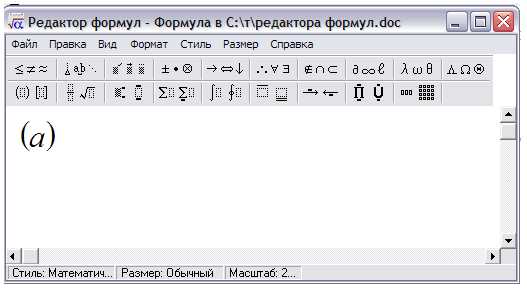
Математический редактор в Microsoft Word позволяет форматировать формулы для создания сложных математических документов. Здесь вы можете настроить ссылки, добавить внешние объекты, изменить стиль и цвет формулы, а также применять различные математические операторы и функции.
Одна из основных функций математического редактора — это возможность создания сложных формул. Вы можете использовать различные символы, операторы и функции для построения формулы. Некоторые из таких символов могут быть нестандартными или редко используемыми, поэтому вы можете настроить их внешний вид и расположение.
В математическом редакторе также присутствуют инструменты для форматирования формул. Вы можете изменять шрифт, размер и стиль формулы, а также добавлять специальные эффекты, такие как подчеркивание или выделение цветом. Кроме того, вы можете использовать таблицы для расположения формул на документе, что позволяет создавать более сложные математические конструкции.
Использование математического редактора в Microsoft Word значительно упрощает создание и форматирование математических документов. Он предлагает широкий спектр инструментов для создания и настройки формул, а также обеспечивает удобный интерфейс для работы с ними. Благодаря этим возможностям, вы сможете создать аккуратные и профессионально оформленные математические документы с легкостью.
Вопрос-ответ:
Как форматировать формулы в математическом редакторе?
Для форматирования формул в математическом редакторе обычно применяются различные специальные символы и команды. Например, для набора индексов или верхних и нижних индексов в формуле можно использовать знаки «^» и «_». Также можно применять другие команды для оформления отдельных элементов формулы, таких как корни, интегралы, суммы и т.д.
Как изменить размер формулы в математическом редакторе?
Для изменения размера формулы в математическом редакторе можно использовать команды для изменения шрифта или размера символов. Например, можно применить команду \small, \large или \huge для уменьшения или увеличения размера формулы. Также можно использовать команды для установки определенного размера шрифта, такие как \tiny, \scriptsize, \footnotesize и т.д.
Как добавить сумму или интеграл в формулу в математическом редакторе?
Для добавления суммы или интеграла в формулу в математическом редакторе можно использовать специальные команды. Например, для добавления суммы можно использовать команду \sum, а для добавления интеграла — команду \int. После команды указываются верхний и нижний пределы с помощью символов «^» и «_».
Как добавить дробь в формулу в математическом редакторе?
Для добавления дроби в формулу в математическом редакторе можно использовать команду \frac. После команды указываются числитель и знаменатель дроби в фигурных скобках . Например, \frac{числитель}{знаменатель}. Также можно использовать команду \dfrac для создания увеличенной дроби.
Как добавить корень в формулу в математическом редакторе?
Для добавления корня в формулу в математическом редакторе можно использовать команду \sqrt. После команды указывается подкоренное выражение в фигурных скобках . Например, \sqrt{выражение}. Если нужно указать степень корня, можно использовать команду \sqrt[степень]{выражение}.