
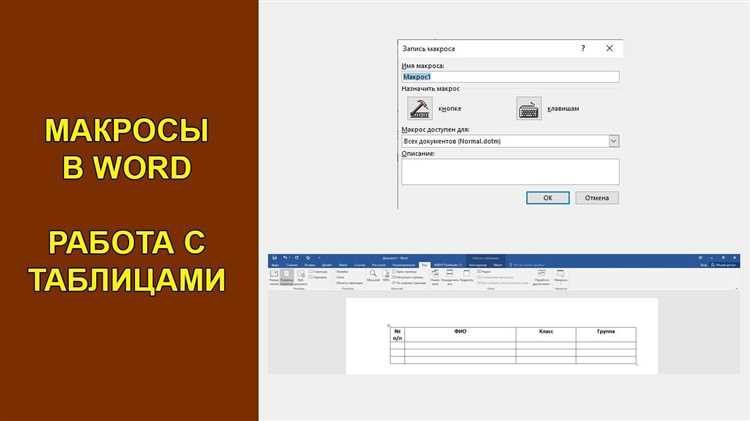
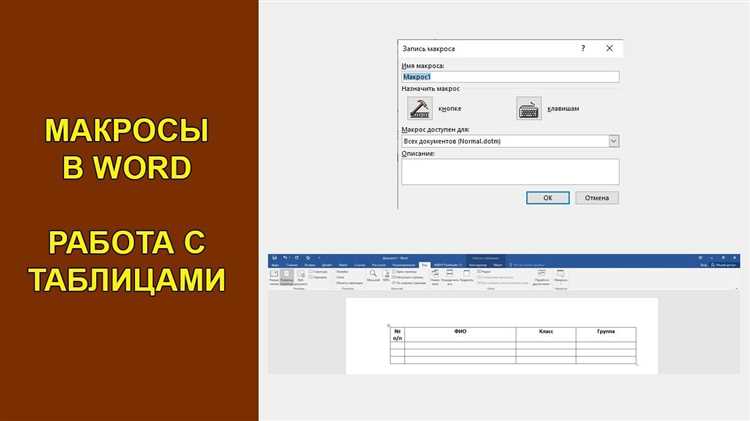
Microsoft Word предоставляет возможность использования макросов для автоматизации повторяющихся задач и упрощения процесса работы. Макросы позволяют пользователю записывать и воспроизводить последовательность команд и действий, чтобы ускорить процесс создания и форматирования документов.
Общие макросы представляют собой заранее созданные шаблоны, которые можно использовать в различных ситуациях. Они включают в себя набор действий, которые помогают автоматизировать множество задач, таких как создание заголовков, вставка таблиц, форматирование текста и многое другое.
Использование общих макросов может значительно повысить эффективность работы в Microsoft Word. Вместо того, чтобы повторять одни и те же действия снова и снова, пользователь может просто выполнить макрос, который автоматически выполнит все необходимые действия. Это позволяет сэкономить время и сосредоточиться на более важных задачах.
В статье будут рассмотрены различные общие макросы и их применение в Microsoft Word. Вы узнаете, как создать и сохранить макрос, как применить его к документу и как настроить параметры выполнения. Также будут представлены примеры использования макросов для различных задач, чтобы вы могли легко и быстро освоить их применение в своей работе.
Определение общих макросов в Microsoft Word
В Microsoft Word существует возможность создания и использования общих макросов, которые позволяют автоматизировать определенные действия и упростить процесс работы с документами.
Общие макросы в Word представляют собой набор инструкций, записанных в программном коде, который может быть выполнен многократно на разных документах. Они позволяют пользователю создавать собственные макросы и применять их к различным частям текста или документам целиком.
Для определения общего макроса в Word необходимо использовать специальный редактор макросов, который позволяет записывать последовательность действий пользователя и сохранять их в виде макроса. Редактор предоставляет широкий набор функций и команд, которые могут быть использованы для создания сложных и гибких макросов.
При создании общего макроса в Word пользователь может задать различные параметры, такие как название макроса, горячие клавиши для его вызова, и прочие опции. После сохранения макроса, он становится доступен для использования во всех документах, что позволяет значительно ускорить выполнение повторяющихся задач и сэкономить время пользователя.
Использование общих макросов в Microsoft Word является эффективным способом автоматизации рутинных операций и увеличения производительности при работе с большими объемами документов.
Что такое общие макросы и зачем они нужны
Зачем нужны общие макросы? Они могут значительно упростить выполнение определенных задач и сэкономить время. Вместо того чтобы выполнять одни и те же действия вручную каждый раз, можно записать макрос и запустить его одним нажатием кнопки или горячей клавишей. Это особенно полезно, когда необходимо обработать большие объемы текста или выполнить однотипные операции на нескольких документах.
Создание общих макросов — простой и удобный способ автоматизации рутиных задач в Microsoft Word. Для этого не требуется знание программирования — достаточно записать последовательность действий и присвоить макросу имя или горячую клавишу. Выполнение макроса занимает всего несколько секунд, в то время как его выполнение вручную может занимать значительное время и быть подвержено ошибкам.
Однако, при использовании общих макросов необходимо быть внимательными и проверять результаты, особенно при работе с большими объемами текста. Важно также не забывать сохранять документы перед выполнением макросов, чтобы избежать потери данных в случае сбоя.
В целом, общие макросы — это мощный инструмент для упрощения работы с документами в Microsoft Word. Их использование позволяет сократить время, улучшить точность и повысить эффективность работы.
Преимущества использования общих макросов
Общие макросы в Microsoft Word предлагают ряд преимуществ, которые помогают повысить эффективность работы и улучшить качество создаваемых документов.
1. Автоматизация повторяющихся задач
Использование общих макросов позволяет автоматизировать часто повторяющиеся задачи, сэкономив время и уменьшив вероятность ошибок. Например, можно создать макрос для форматирования текста определенным образом или для добавления стандартных элементов в документ.
2. Универсальность и переносимость
Общие макросы можно использовать в разных документах и на разных компьютерах, что позволяет сохранить согласованность и единый стиль оформления документации в рамках организации или проекта.
3. Повышение точности и снижение риска ошибок
Использование макросов позволяет уменьшить человеческий фактор и связанные с ним возможные ошибки при ручной обработке документов. Макросы выполняют заданные действия точно и однозначно, что улучшает качество документации и снижает риск возникновения ошибок.
4. Улучшение производительности
За счет автоматизации и универсальности общих макросов, компьютерные процессы выполнения задач становятся более быстрыми и эффективными. Это позволяет работать с документами более эффективно, сохранять соответствие срокам и повышать общую производительность работы.
В целом, использование общих макросов в Microsoft Word является полезным инструментом для оптимизации рабочего процесса и повышения качества создаваемых документов. Они помогают сократить время выполнения повторяющихся задач, минимизировать ошибки и улучшить общую производительность работы.
Увеличение эффективности работы и автоматизация задач в Microsoft Word
Благодаря использованию общих макросов в Microsoft Word, пользователи могут значительно повысить производительность своей работы и автоматизировать повторяющиеся задачи. Макросы представляют собой набор инструкций, записанных в формате VBA, которые позволяют выполнять определенные действия и операции в документе.
Одним из преимуществ использования общих макросов является возможность быстрого выполнения сложных и многошаговых задач с помощью всего одного щелчка мыши. Например, можно создать макрос для автоматического форматирования текста в соответствии с заданными параметрами или для вставки определенных элементов в документ, таких как таблицы или графики.
Еще одним плюсом автоматизации задач с помощью макросов является сокращение времени, необходимого для выполнения рутинных операций. Например, при создании документов с повторяющимся содержимым, можно записать макрос, который будет автоматически вставлять нужные текстовые блоки или изображения на каждой странице.
Для использования общих макросов в Microsoft Word пользователи должны иметь некоторые базовые знания о создании и редактировании макросов. Но после того, как макрос записан и сохранен, его можно легко вызывать и использовать в любом документе, что значительно упрощает и ускоряет работу с программой.
В целом, использование общих макросов в Microsoft Word является полезным инструментом для повышения производительности и автоматизации задач. Они помогают сэкономить время и упростить рутинные операции, позволяя сосредоточиться на более важных и творческих аспектах работы.
Создание индивидуальных функций и команд в Microsoft Word
Microsoft Word предоставляет возможность создавать индивидуальные функции и команды, чтобы улучшить и ускорить рабочий процесс при работе с документами. С помощью общих макросов можно автоматизировать определенные действия и настроить их в соответствии с индивидуальными потребностями пользователя.
Одной из основных возможностей является создание персонализированных функций, которые позволяют пользователю выполнить несколько действий одним нажатием кнопки. Например, можно создать функцию для установки кастомного форматирования текста, добавления специального водяного знака или вставки автоматического номера страницы.
Для создания персонализированной функции необходимо проследовать нескольким шагам. В первую очередь, нужно открыть окно «Разработчик» в Word, где можно выбрать нужный каталог для сохранения макроса. Затем следует нажать на кнопку «Создать» и открыть окно создания макроса.
В окне создания макроса пользователь может указать желаемое название для функции и написать необходимую команду на языке программирования VBA (Visual Basic for Applications). Также можно добавить параметры и задать соответствующие условия выполнения команды.
После завершения создания функции, ее можно назначить на конкретную кнопку или горячую клавишу с помощью настроек «Параметры каталога» в разделе «Команды» в окне «Настройка» Word. После сохранения настроек, пользователь сможет вызвать созданную функцию с помощью выбранной комбинации клавиш или нажатия на кнопку.
Создание общего макроса в Microsoft Word
Microsoft Word предоставляет возможность создания макросов, которые позволяют автоматизировать повторяющиеся задачи. Вы также можете делиться своими макросами с другими пользователями, создавая общие макросы.
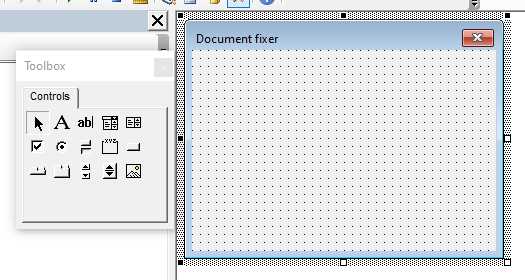
Для создания общего макроса вам необходимо выполнить несколько простых шагов. Во-первых, откройте Visual Basic для приложений (VBA) в Microsoft Word. Затем создайте новый модуль в VBA и начните писать ваш макрос.
Общий макрос можно создать, используя стандартные функции и методы VBA. Вы можете использовать различные действия, такие как копирование, вставка, форматирование текста и многое другое. Кроме того, вы можете использовать условные операторы и циклы для создания более сложных решений.
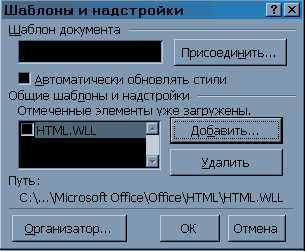
После того как вы написали свой макрос, сохраните его в общем шаблоне, чтобы сделать его доступным для других пользователей. Для этого вы можете сохранить шаблон в папке «Startup» в папке «Microsoft Office» на вашем компьютере.
Когда вы создаете общий макрос, другие пользователи Microsoft Word смогут установить ваш шаблон и использовать ваш макрос в своих документах. Это позволит им автоматизировать задачи и повысить эффективность работы с приложением.
Вопрос-ответ:
Как создать общий макрос в Microsoft Word?
Для создания общего макроса в Microsoft Word нужно перейти на вкладку «Вид» и выбрать вариант «Макросы». Далее нажмите на кнопку «Создать» и введите название макроса. Затем в появившемся окне введите код для макроса и нажмите «ОК». Теперь вы можете использовать этот общий макрос в любом документе в Word.
Как запустить созданный макрос в Microsoft Word?
Чтобы запустить созданный макрос в Microsoft Word, перейдите на вкладку «Вид» и выберите «Макросы». В появившемся окне выберите название макроса и нажмите «Выполнить». Макрос будет выполнен в текущем документе.
Можно ли редактировать созданный макрос в Microsoft Word?
Да, можно редактировать созданный макрос в Microsoft Word. Для этого перейдите на вкладку «Вид» и выберите «Макросы». В появившемся окне выберите название макроса и нажмите «Изменить». В открывшемся редакторе вы сможете внести необходимые изменения в код макроса.
Как назначить горячую клавишу для созданного макроса в Microsoft Word?
Чтобы назначить горячую клавишу для созданного макроса в Microsoft Word, перейдите на вкладку «Вид» и выберите «Макросы». В появившемся окне выберите название макроса и нажмите «Изменить». В открывшемся редакторе нажмите на кнопку «Горячие клавиши» и выберите желаемую комбинацию клавиш. После этого нажмите «ОК».
Как удалить созданный макрос в Microsoft Word?
Чтобы удалить созданный макрос в Microsoft Word, перейдите на вкладку «Вид» и выберите «Макросы». В появившемся окне выберите название макроса и нажмите «Удалить». Макрос будет удален и больше не будет доступен в Word.