
Microsoft Word является одним из самых распространенных и мощных инструментов для обработки текста. Он предлагает множество возможностей для форматирования, которые позволяют создавать профессионально выглядящие документы.
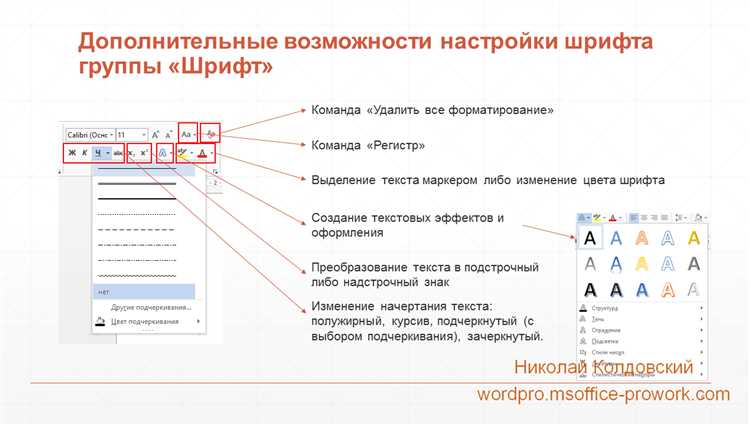
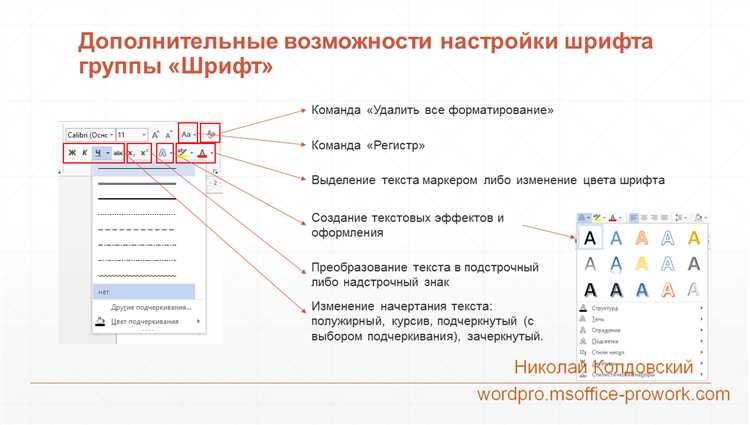
Одним из основных методов форматирования текста в Microsoft Word является использование различных шрифтов и размеров шрифтов. Правильный выбор шрифта и размера может значительно улучшить восприятие текста и сделать его более читабельным. Кроме того, есть возможность добавить выделение текста жирным, курсивом, подчеркиванием или изменить цвет символов, чтобы привлечь внимание к определенным элементам.
Для создания удобной и структурированной формы документа также полезно использование разделов и заголовков. Разделы позволяют организовать информацию, разграничить ее по темам или главам, а заголовки помогают указать суть и содержание каждого раздела. Это особенно важно, когда вы работаете над большими текстами, такими, как отчеты, исследования или диссертации.
Основные методы форматирования текста в Microsoft Word для профессионалов
В процессе работы с текстом в Microsoft Word, профессионалы используют различные приемы форматирования для создания эстетически привлекательных и легко читаемых документов.
Одним из важных приемов является использование разделителей параграфов. Устанавливая отступы и выравнивание текста, можно создавать различные структуры и акцентировать внимание на определенных частях документа. Кроме того, помимо стандартных отступов, Microsoft Word предлагает возможность настройки полей страницы, что позволяет создавать документы с индивидуальными настройками форматирования.
Другой основной прием форматирования текста — использование шрифтов и стилей. Microsoft Word предлагает широкий выбор типов и размеров шрифтов, а также возможность изменения их цвета и начертания. Профессионалы часто используют различные стили форматирования текста, чтобы создавать единообразный вид и подчеркнуть важность определенных частей документа.
Также стоит отметить возможность создания списков. В Microsoft Word можно создавать как нумерованные, так и маркированные списки. Это позволяет упорядочить информацию, сделать ее более структурированной и доступной для восприятия. При форматировании списков можно использовать различные отступы и нумерацию по уровням, что добавляет гибкости в оформление документа.
Также при работе с текстом в Microsoft Word профессионалы могут использовать таблицы для организации данных и создания ячеечной структуры. Таблицы позволяют легко распределить информацию по различным колонкам и строкам, а также применять к ним различные стили и форматирование. Это делает документ более читаемым и понятным для читателя.
Правила отступов и выравнивания текста
При работе с текстом в Microsoft Word есть несколько важных правил, касающихся отступов и выравнивания. Знание этих правил позволит вам создавать профессионально отформатированные документы и обеспечивать их читабельность.
1. Отступы абзацев: Пользуйтесь отступами абзацев для создания визуальных переходов между разными разделами текста. Чтобы установить отступ, выделите нужный абзац и используйте функцию «Отступы» во вкладке «Расположение» на панели инструментов. Отступы могут быть установлены как справа, так и слева.
2. Выравнивание текста: Выравнивание текста позволяет регулировать положение текста на странице. В Microsoft Word доступны четыре типа выравнивания: по левому краю, по правому краю, по центру и по ширине. Выберите подходящий тип выравнивания во вкладке «Расположение» на панели инструментов.
3. Отступы первой строки: Если вам необходимо выделить первую строку абзаца, вы можете использовать отступы первой строки. Это особый тип отступа, который применяется только к первой строке абзаца. Для установки отступа первой строки, выделите нужный абзац и используйте функцию «Отступы» во вкладке «Расположение». Часто отступ первой строки устанавливают на 1,27 см.
4. Выровненный текст: В случае, если нужно создать равномерный отступ у каждой строки абзаца, можно использовать выровненный текст. При таком выравнивании Word автоматически растягивает или сжимает пробелы между словами и символами, чтобы выровнять левый и правый края абзаца.
Использование шрифтов и размеров
В работе с текстом в Microsoft Word для создания профессионального визуального образа важно грамотно использовать различные шрифты и их размеры. Компетентный подбор шрифта поможет создать удобочитаемость текста и акцентировать внимание на важных моментах.
Один из основных приемов форматирования текста — использование жирного шрифта, чтобы выделить ключевые слова или фразы. Жирный шрифт придает особую выразительность и убежденность выражаемым идеям, делая их более запоминающимися для читателя.
Размер шрифта также играет важную роль в форматировании текста. Если вы хотите выделить определенную информацию и сделать ее более заметной, можно использовать больший размер шрифта. Например, для заголовков разделов или ключевых пунктов важно выбрать более крупный размер шрифта, чтобы они привлекали внимание.
Не стоит злоупотреблять большим шрифтом — это может негативно сказаться на удобочитаемости текста и выглядеть недостаточно профессионально. Важно подбирать оптимальный размер шрифта для каждого участка текста, учитывая его значение и контекст использования.
Грамотное использование шрифтов и размеров в Microsoft Word поможет создать тексты, которые будут привлекать внимание, легко восприниматься и оставлять на читателе хорошее впечатление. Это важный аспект, который стоит учитывать при работе с форматированием текстов.
Основы работы с абзацами и интервалами
Одним из основных приемов форматирования абзацев является установление отступов. Отступы помогают выделить начало нового абзаца и организовать текст визуально. В Microsoft Word можно легко установить отступы с помощью панели форматирования или комбинации клавиш.
Также важно настроить интервалы между строками, чтобы текст был приятно воспринимать и читать. В программе Microsoft Word есть возможность установить одинарный, полуторный, двойной или другой интервал между строками. Это особенно полезно при написании дипломных работ, эссе или других текстов, которые требуют определенного форматирования.
- Использование маркированного списка позволяет легко организовать информацию и сделать ее более понятной для читателя.
- При необходимости можно создать и нумерованный список, который упорядочит элементы текста по порядку.
- Также можно использовать жирное начертание или курсив, чтобы выделить важные фразы или слова в тексте.
Эффективное использование абзацев и интервалов позволяет сделать текст более структурированным, понятным и профессиональным. Умение работать с этими инструментами Microsoft Word является важной навыком для всех, кто работает с текстами и документами.
Вставка и форматирование таблиц
В Microsoft Word есть мощные инструменты для вставки и форматирования таблиц. Таблицы позволяют организовать информацию в удобном виде, делая ее более структурированной и понятной.
Для вставки таблицы в Word можно воспользоваться несколькими способами. Один из них — использование команды «Вставить» из верхней панели инструментов. После выбора этой команды появится окно, в котором вы сможете настроить количество строк и столбцов, а также выбрать стиль таблицы.
После вставки таблицы, можно приступать к ее форматированию. Word предоставляет множество возможностей для изменения внешнего вида таблицы. Например, можно применить разнообразные стили, менять размеры ячеек, добавлять цвет и заливку, а также применять различные границы.
Для более сложного форматирования таблицы, в Word есть функция «Настройки таблицы». С ее помощью можно задать выравнивание текста в ячейках, объединять ячейки для создания более крупных областей, а также делать другие дополнительные настройки.
Помимо этого, Word позволяет сортировать данные в таблице по различным критериям, добавлять формулы для автоматического рассчета данных, а также выполнять другие операции, связанные с таблицами.
Управление списками и маркерами
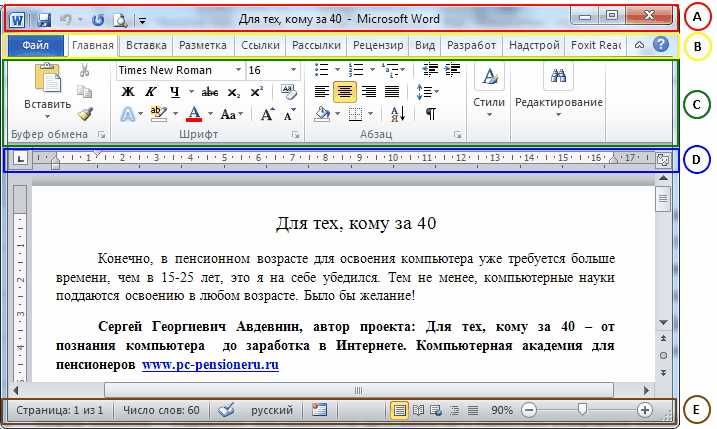
Word предоставляет возможность создавать и форматировать нумерованные и маркированные списки. Нумерованные списки пронумеруются автоматически и могут использоваться, например, для перечисления шагов инструкции или пунктов плана. Маркированные списки, в свою очередь, создаются с помощью символов-маркеров и могут использоваться для выделения ключевых идей или примеров.
Чтобы создать нумерованный список, необходимо выделить нужные абзацы и применить соответствующий стиль форматирования. Word позволяет выбрать различные стили нумерации, включая цифры, буквы и римские цифры. Также можно настроить глубину списков и изменить стиль нумерации в любой момент.
Для создания маркированного списка необходимо выделить нужные абзацы и применить стиль форматирования маркированного списка. В Word доступен широкий выбор символов-маркеров, которые можно использовать для выделения пунктов списка. Также можно настроить внешний вид и стиль маркеров, изменить их размер и цвет.
Применение правильного форматирования списков и маркеров позволяет создавать тексты, которые легко читаются и понимаются. Управление списками и маркерами в Microsoft Word — это одна из важных навыков, которые помогут вам создавать профессионально оформленные и понятные документы.
Применение стилей и тем оформления
Стили могут быть применены к заголовкам, абзацам, спискам и другим элементам текста. Каждый стиль включает набор атрибутов форматирования, таких как шрифт, размер, цвет, отступы и выравнивание. Используя стили, вы можете легко изменить внешний вид всего документа, просто изменив форматирование в одном месте.
Также в Microsoft Word доступны различные темы оформления, которые предлагают набор предварительно созданных стилей, цветовой схемы, шрифтов и эффектов для быстрого оформления документа. Выбрав тему оформления, вы можете с легкостью создать профессионально выглядящий документ без необходимости вручную задавать каждый атрибут форматирования.
Использование стилей и тем оформления при работе в Microsoft Word позволяет значительно ускорить процесс форматирования текста, обеспечивая при этом единообразие и профессиональный вид документа. Вы можете легко применять стили к различным частям текста, быстро менять их и создавать свои собственные стили для наиболее часто используемых элементов.
Вопрос-ответ:
Что такое стили и темы оформления?
Стили и темы оформления — это средства, позволяющие изменить внешний вид элементов интерфейса приложений или веб-страниц. С помощью стилей и тем можно задавать цвета, шрифты, размеры, отступы и другие параметры визуального оформления.
Какие преимущества использования стилей и тем оформления?
Использование стилей и тем оформления позволяет легко и гибко изменять внешний вид элементов интерфейса. Они позволяют создавать единый стиль оформления для всего приложения или веб-сайта и быстро менять его при необходимости. Также использование стилей и тем упрощает поддержку и разработку интерфейса, позволяя изолировать код, отвечающий за внешний вид, от кода, реализующего функциональность.
Как задать стиль для элемента интерфейса?
Для задания стиля элементу интерфейса можно использовать внутренние или внешние таблицы стилей, инлайн-стили или классы CSS. В HTML для этого могут использоваться атрибуты «style» или «class». В CSS можно использовать селекторы, которые позволяют задать стиль для всех элементов определенного типа или для элементов с определенным классом или идентификатором.
Как использовать темы оформления?
Для использования тем оформления нужно задать соответствующую тему в коде приложения или веб-страницы. Темы оформления могут быть заранее определены или созданы самостоятельно. В зависимости от платформы или фреймворка, есть разные способы использования тем. Например, в Android темы оформления указываются в файле manifest, а в CSS можно указать используемую тему в файле стилей.
Как создать свою тему оформления?
Для создания своей темы оформления нужно определить набор стилей для различных элементов интерфейса. Можно указать цвета, шрифты, размеры и другие параметры для фона, текста, кнопок, полей ввода и других элементов. Стили могут быть определены в отдельном файле CSS или прописаны непосредственно в коде приложения или веб-страницы. Затем нужно указать имя созданной темы в коде, чтобы она применялась ко всем элементам, для которых стили были заданы.
Что такое стили и темы оформления?
Стили и темы оформления — это способы изменить внешний вид приложений или веб-сайтов. Стиль определяет внешний вид элементов интерфейса, таких как кнопки, текстовые поля, заголовки и т. д. Тема оформления — это набор стилей и изображений, определенных для конкретного приложения или веб-сайта.
Зачем нужны стили и темы оформления?
Стили и темы оформления позволяют создавать уникальный и привлекательный дизайн для приложений и веб-сайтов. Они также упрощают процесс изменения внешнего вида, поскольку достаточно изменить один файл стилей или темы, чтобы применить изменения ко всем элементам интерфейса.