
Совместная работа над документами в Microsoft Word стала неотъемлемой частью многих рабочих процессов. Однако иногда возникает необходимость вернуться к предыдущей версии документа, которая может быть случайно удалена или перезаписана. Поиск восстановленной версии документа может быть сложной задачей, но с правильными инструментами и знаниями можно упростить этот процесс.
Один из способов восстановления предыдущих версий документа в совместной работе в Word — использование функции контроля версий. Эта функция позволяет отслеживать изменения в документе и сохранять предыдущие версии, что позволяет быстро восстанавливать любую из них при необходимости. Для использования функции контроля версий необходимо активировать ее и сохранять версии документа на регулярной основе.
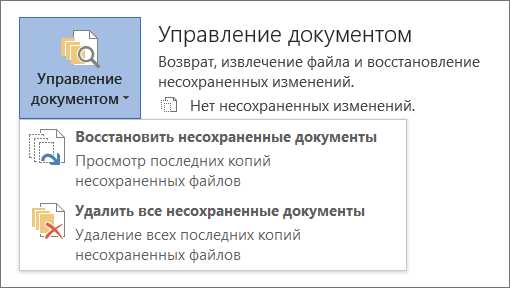
Другой способ восстановления предыдущих версий документа — использование функции автоматического восстановления. Эта функция позволяет восстановить предыдущую версию документа, которая была сохранена автоматически при определенных событиях, таких как перезагрузка компьютера или сбой программы. Чтобы восстановить предыдущую версию документа с помощью автоматического восстановления, необходимо открыть программу Word, выбрать пункт «Восстановление» в меню «Файл» и выбрать нужную версию из списка.
Как восстановить предыдущую версию документа при совместной работе в Word
При совместной работе в Word возникает необходимость восстановить предыдущую версию документа, если внесенные изменения были нежелательными или привели к ошибкам. Это может произойти, когда несколько человек работают над одним файлом и одновременно вносят свои правки. В Word есть несколько способов вернуться к предыдущему состоянию документа и отменить нежелательные изменения.
Один из способов восстановить предыдущую версию документа — использовать функцию «Версии». Выберите вкладку «Файл» в верхней панели меню Word и выберите «Версии». Здесь вы увидите список всех доступных версий документа. Выберите нужную версию и нажмите «Восстановить». Word откроет выбранную версию документа, а предыдущие изменения будут удалены. Не забудьте сохранить документ после восстановления.
Если вкладка «Версии» не отображается, возможно, что ваша версия Word не поддерживает эту функцию или она была отключена. В таком случае вы можете воспользоваться другим способом восстановления предыдущей версии документа — использовать автоматическое сохранение. Word автоматически сохраняет копии документа каждые несколько минут. Для возврата к предыдущей версии откройте документ, перейдите на вкладку «Файл» и выберите «Открыть». В разделе «Последние документы» найдите ваш файл и выберите «Версии». Здесь отобразятся недавние автоматически сохраненные версии документа. Выберите нужную версию и нажмите «Восстановить».
Значение возможности восстановления предыдущей версии документа
Совместная работа над документами в Microsoft Word в режиме общего доступа к документу позволяет группе людей одновременно вносить изменения в контент. Возможность восстановления предыдущей версии документа приобретает особое значение в контексте такой работы.
Периодически пользователи могут ошибаться при вносе изменений или случайно удалять части текста, которые затем оказываются неправильными или неприемлемыми. Иметь возможность восстановления предыдущей версии документа поможет избежать потери важной информации и своевременно исправить ошибки. Это особенно ценно в случае, когда изменения вносятся несколькими пользователями одновременно, и ошибки могут произойти из-за расхождений в понимании задачи или внешних обстоятельств.
Кроме того, возможность восстановления предыдущей версии документа важна для контроля контента и его правильности. Если в результате совместной работы появляются несоответствия или нежелательные изменения, можно легко вернуться к предыдущим версиям, чтобы исключить ошибки и сохранить соответствие поставленным целям.
Итак, наличие функции восстановления предыдущей версии документа является важным механизмом обеспечения правильности, целостности и актуальности информации при совместной работе в Word. Эта возможность даёт уверенность в том, что всегда можно вернуться к предыдущим состояниям документа, если возникают проблемы или ошибки, и обеспечивает эффективность и надёжность коллаборативного процесса.
Шаги по восстановлению предыдущей версии документа в Word
При работе с документом в Microsoft Word возможны ситуации, когда необходимо восстановить предыдущую версию файла. Это может быть вызвано ошибкой пользователя, случайным удалением информации или несохранением изменений. В таких ситуациях можно использовать функцию «Восстановить предыдущую версию» в Word.
Шаг 1: Откройте документ, в котором нужно восстановить предыдущую версию. Нажмите на вкладку «Файл» в верхнем левом углу экрана.
Шаг 2: В меню «Файл» выберите «Информация». В открытом окне «Информация» нажмите на кнопку «Посмотреть всю историю».
Шаг 3: В открывшемся окне «История документа» вы увидите список всех предыдущих версий документа с информацией о дате и времени изменений.
Шаг 4: Выберите нужную версию документа, которую вы хотите восстановить, и нажмите на кнопку «Восстановить» в правом нижнем углу окна.
Шаг 5: Подтвердите свой выбор и документ будет восстановлен к выбранной версии. Учтите, что восстановление предыдущей версии может привести к потере некоторых изменений, сделанных в более новых версиях документа.
Шаг 6: После восстановления предыдущей версии документа сохраните его и продолжайте работу.
Открытие документа в режиме «Восстановление»
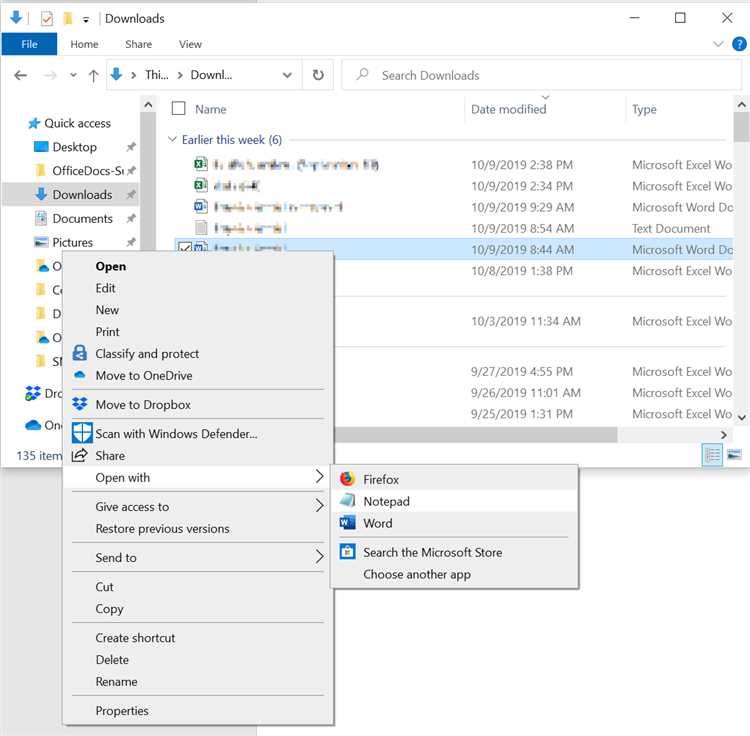
В случае совместной работы над документом в Word, могут возникнуть ситуации, когда необходимо восстановить предыдущую версию файла после случайного удаления или неправильного редактирования. Для выполнения данной операции можно использовать режим «Восстановление», который позволяет вернуться к сохраненному состоянию документа и восстановить старую версию файла.
Для открытия документа в режиме «Восстановление» необходимо выполнить следующие действия:
1. Откройте приложение Word и выберите вкладку «Файл».
2. В меню выберите пункт «Открыть».
3. В открывшемся окне найдите документ, который необходимо восстановить, и выделите его.
4. Нажмите кнопку «Открыть в режиме восстановления».
После выполнения данных шагов выбранный документ будет открыт в режиме «Восстановление», где вы сможете просмотреть предыдущие версии файла и выбрать нужную для восстановления. Режим «Восстановление» позволяет отслеживать все изменения, внесенные в документ, а также предоставляет возможность сохранить все версии файла и вернуться к ним в любой момент.
Восстановление предыдущей версии документа в Word может быть полезным в случае случайного удаления ценной информации, ошибочного редактирования или нежелательных изменений. Режим «Восстановление» обеспечивает сохранность и целостность документа, позволяя отслеживать все изменения и возвращаться к предыдущим версиям при необходимости.
Выбор нужной версии документа
При работе над документом в коллективе важно иметь возможность быстро и легко восстановить предыдущую версию. Это особенно актуально, когда документ подвергается изменениям разными участниками, и есть риск потерять важные данные или структуру.
Существует несколько способов выбора нужной версии документа. Один из них — использование функции «История версий» в Microsoft Word. Данная функция позволяет просматривать все предыдущие версии документа и восстанавливать любую из них.
Когда происходит необходимость восстановления предыдущей версии документа, пользователь может открыть панель «История версий» и просмотреть список всех сохраненных версий. В этом списке отображаются даты и время создания каждой версии, а также пользователь, сделавший изменения.
После выбора нужной версии документа, пользователь может просмотреть ее содержимое и сравнить с текущей версией. Если нужно, можно скопировать фрагменты текста или весь документ из предыдущей версии и вставить их в текущую версию.
С помощью функции «История версий» в Microsoft Word участники работы над документом могут быть уверены, что всегда смогут вернуться к предыдущим версиям, если потребуется. Это удобно и позволяет избежать потерь информации и проблем с совместной работой.
Как использовать функцию сравнения версий документа в Word
Для использования этой функции вам необходимо открыть документ, который вы хотите сравнить с предыдущей версией. Затем перейдите на вкладку «Редактирование» в верхней панели инструментов Word и нажмите на кнопку «Сравнить» в разделе «Сравнение и объединение».
После этого откроется окно «Сравнение документов», где вы сможете выбрать предыдущую версию документа, с которой хотите произвести сравнение. Выберите нужную версию и нажмите «OK». Word теперь откроет новый документ, в котором будут видны все изменения и правки, сделанные между выбранными версиями документа.
Вы можете просмотреть каждое изменение в документе, щелкнув правой кнопкой мыши на нем и выбрав соответствующую опцию из контекстного меню. Вы также можете использовать кнопки «Принять» или «Отклонить» для принятия или отклонения каждого изменения по отдельности.
Кроме того, у вас есть возможность сохранить документ с внесенными изменениями как новую версию или сравнить его с другими версиями, если это необходимо. Эта функция позволяет вам легко отслеживать и управлять разными версиями документа в процессе коллективной работы.
Открытие режима сравнения версий

При совместной работе на одном документе в Word сравнение версий становится полезным инструментом для отслеживания изменений и восстановления предыдущих версий. Когда необходимо провести анализ изменений и видеть разницу между текущим документом и его предыдущими версиями, режим сравнения становится неотъемлемой частью совместной работы.
Для открытия режима сравнения версий в Word, необходимо выполнить следующие действия:
- Откройте документ, который вы хотите сравнить с предыдущими версиями.
- Перейдите на вкладку «Обзор».
- В разделе «Сравнение» найдите и нажмите на кнопку «Сравнить».
- В выпадающем меню выберите «Сравнить версии».
- Выберите источник для сравнения версий: предыдущую версию документа или другой документ.
- Нажмите кнопку «ОК».
После выполнения этих шагов, режим сравнения версий будет активирован, и вы сможете видеть отличия между текущим документом и выбранной версией. Используя режим сравнения версий, вы сможете легко восстановить предыдущую версию документа, откатить изменения или принять решение о принятии или отклонении изменений. Открытие режима сравнения версий в Word делает процесс совместной работы более продуктивным и эффективным.
Вопрос-ответ:
Что такое режим сравнения версий?
Режим сравнения версий — это функция, которая позволяет пользователям просматривать и отслеживать все изменения, которые были внесены в документ или файл с момента последнего сохранения.
Как включить режим сравнения версий в Microsoft Word?
Для включения режима сравнения версий в Microsoft Word нужно открыть документ, затем выбрать вкладку «Проверка» и нажать на кнопку «Сравнить» в разделе «Сравнение». В открывшемся меню выбрать «Сравнить» и указать старую версию документа, с которой нужно сравнить текущую версию.
Как включить режим сравнения версий в Google Документах?
Для включения режима сравнения версий в Google Документах нужно открыть документ, затем выбрать вкладку «Сравнение» в верхнем меню и нажать на кнопку «Новая версия». После этого появится возможность выбрать файл для сравнения и отслеживания изменений.
Как использовать режим сравнения версий для отслеживания изменений?
Для использования режима сравнения версий для отслеживания изменений нужно выбрать две версии документа, которые вы хотите сравнить, и запустить процесс сравнения. После этого вы сможете видеть все изменения, внесенные между выбранными версиями, такие как добавленные, измененные или удаленные фрагменты текста.
Как отключить режим сравнения версий?
Для отключения режима сравнения версий нужно закрыть документ или файл, в котором включен данный режим. После этого все изменения, отслеженные во время сравнения версий, не будут отображаться или сохраняться.