
В нашей повседневной работе с документами на Microsoft Word мы часто сталкиваемся с необходимостью выполнить поиск и замену текста. Это может быть утомительным и времязатратным процессом, особенно если вам нужно изменить несколько похожих фраз или слов. Однако, существуют различные техники и советы, которые помогут нам сэкономить время и упростить эту задачу.
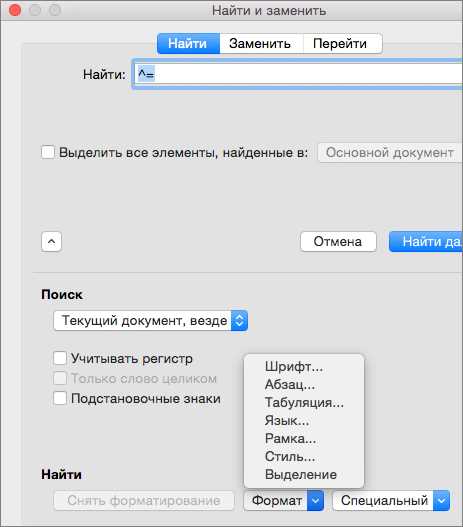
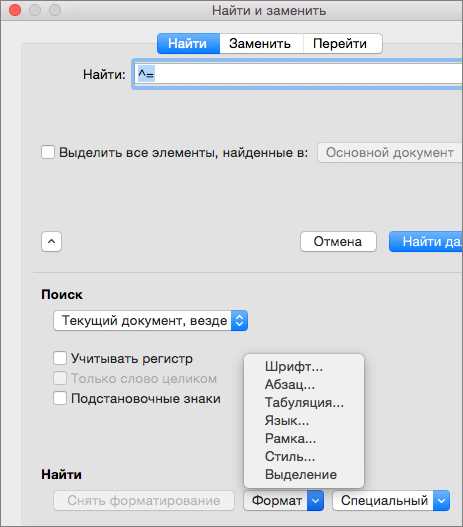
При работе с большими объемами текста полезным инструментом будет использование функции «Найти и заменить» в Microsoft Word. Она позволяет найти определенное слово или фразу и заменить его на другое во всем документе или только в выбранной части. Чтобы ускорить этот процесс, вы можете использовать различные параметры поиска, такие как «Учитывать регистр» или «Точное совпадение». Также можно использовать шаблоны или регулярные выражения для более сложных поисковых запросов.
Еще одним полезным инструментом является функция «Замена форматирования». Она позволяет заменить форматирование текста, такое как шрифт, цвет или выравнивание, без изменения самого текста. Это особенно полезно, когда вам нужно применить единое форматирование к нескольким фрагментам текста или изменить стиль документа в целом. Используя функцию «Замена форматирования», вы сможете быстро и легко внести необходимые изменения в документе.
Также имейте в виду, что Microsoft Word предоставляет возможность сохранения набора поисковых запросов и настроек замены в виде макросов. Макросы позволяют автоматизировать часто повторяющиеся задачи и сэкономить много времени. Они могут содержать не только поиск и замену текста, но и другие действия, такие как вставка или удаление текста. Создав макрос, вы можете легко повторить целый набор операций с помощью одного щелчка мыши.
Переход к функции поиска и замены текста в Word
Для того чтобы эффективно использовать функцию поиска и замены текста в Word, необходимо ознакомиться с доступными инструментами и настройками.
Одной из первых важных возможностей является использование регулярных выражений при поиске и замене текста. Регулярные выражения позволяют задать определенные шаблоны для поиска и таким образом существенно облегчить процесс замены текста.
Для удобства работы с поиском и заменой текста в Word можно использовать функцию «Найти и заменить». С помощью этой функции не только можно найти нужный текст, но и сразу же заменить его на необходимое слово или фразу.
Кроме того, в Word есть возможность выполнять поиск и замену текста в определенном диапазоне документа. Например, можно задать поиск только в заголовках или только в тексте таблицы.
Для ускорения процесса поиска и замены текста в Word можно использовать режим «Быстрого поиска». В этом режиме Word будет автоматически находить и подсвечивать все вхождения искомого текста, что значительно экономит время пользователя.
Очень полезной функцией в Word является поиск и замена форматирования текста. Например, вы можете найти все слова, написанные полужирным шрифтом, и заменить их на обычный текст.
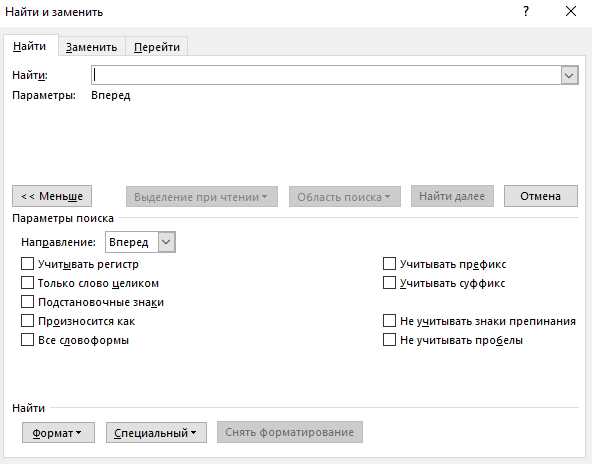
Кроме того, для более точного поиска и замены текста в Word можно использовать дополнительные параметры, такие как учет регистра, игнорирование знаков препинания и другие.
Сочетания клавиш для ускорения работы в Word
Вот несколько полезных сочетаний клавиш, которые помогут вам ускорить работу в Word:
- Ctrl + S — сохранение документа;
- Ctrl + C — копирование выделенного текста;
- Ctrl + V — вставка скопированного текста;
- Ctrl + X — вырезание выделенного текста;
- Ctrl + B — выделение текста жирным шрифтом;
- Ctrl + I — выделение текста курсивом;
- Ctrl + U — выделение текста подчеркиванием;
- Ctrl + Z — отмена последнего действия;
- Ctrl + Y — повтор последнего отмененного действия;
- Ctrl + F — открытие окна поиска текста;
Это лишь некоторые из доступных сочетаний клавиш, которые могут значительно облегчить вашу работу в Word. Изучение и использование этих клавиатурных сочетаний поможет вам сэкономить время и повысит вашу продуктивность при работе с текстовыми документами в Word.
Использование быстрых команд для поиска и замены текста в Word
Когда речь идет о поиске и замене текста в программе Word, можно использовать различные быстрые команды, чтобы сэкономить время и упростить процесс редактирования документа.
1. Использование сочетания клавиш для вызова функции поиска
Одним из самых эффективных способов быстрого поиска текста в Word является использование сочетания клавиш Ctrl+F. Зажмите клавишу Ctrl и одновременно нажмите клавишу F для открытия окна поиска. Введите ключевое слово или фразу, которую вы хотите найти, и нажмите Enter. Word выделит все совпадения в тексте, позволяя быстро перемещаться по документу.
2. Использование опций поиска и замены
Word предлагает различные опции поиска и замены, которые помогают точнее находить нужный текст и быстро его заменять. Например, вы можете указать, что искомое слово должно быть полностью совпадать с введенным текстом, или указать, нужно ли учитывать регистр символов при поиске. Также можно использовать опцию «Заменить все», чтобы сразу заменить все вхождения указанного текста на другой.
3. Использование формул в поиске и замене
Помимо поиска и замены прямого текста, Word позволяет использовать сложные формулы и выражения для поиска определенных структур или шаблонов текста. Например, вы можете использовать формулу для поиска всех слов, начинающихся на определенную букву или для поиска текста, соответствующего определенному шаблону.
- Применение быстрых команд для поиска и замены текста в Word может значительно ускорить процесс редактирования документов.
- Используйте сочетание клавиш Ctrl+F для быстрого вызова функции поиска.
- Настройте опции поиска и замены для более точного и быстрого поиска нужного текста.
- Используйте формулы и выражения для поиска текста с определенными структурами или шаблонами.
Настройка быстрых команд для поиска и замены
Путем настройки быстрых команд для поиска и замены, можно значительно повысить эффективность работы с текстом. Например, можно создать команду для поиска и замены определенного слова, а затем назначить ей сочетание клавиш или кнопку на панели инструментов.
Когда такая команда настроена, можно очень быстро найти и заменить все вхождения определенного текста в документе, нажав всего несколько клавиш или кликнув по кнопке. Это особенно полезно при работе с большими объемами текста, когда поиск и замена выполняются многократно.
Использование динамического поиска и замены текста в Word
Для использования динамического поиска и замены текста в Word, вам нужно открыть документ, в котором вы хотите произвести замену. Затем выделите слово или фразу, которую вы хотите заменить, и нажмите комбинацию клавиш Ctrl + H на клавиатуре, чтобы открыть окно «Заменить».
В окне «Заменить» вы увидите два поля: «Найти» и «Заменить на». В поле «Найти» уже будет указано выделенное слово или фраза, но вы можете ввести любое другое слово или фразу, которую вы хотите найти в документе. В поле «Заменить на» введите новое слово или фразу, на которую вы хотите заменить найденное.
После того как вы ввели нужные значения в поля «Найти» и «Заменить на», нажмите кнопку «Заменить все». Word выполнит поиск и замену всех совпадающих слов или фраз в документе. Вы можете также использовать кнопку «Заменить» для поиска и замены каждого совпадения по очереди.
Использование динамического поиска и замены текста в Word позволяет существенно ускорить процесс редактирования документов. Вы можете легко найти и заменить множество слов или фраз, что особенно удобно при работе с большими документами или при необходимости внести однотипные изменения в несколько разделов.
Установка параметров динамического поиска и замены
Для эффективного использования функции поиска и замены текста в Word, рекомендуется установить определенные параметры, позволяющие оптимизировать процесс.
Во-первых, важно определить, какой именно текст искать и заменять. Для этого можно использовать функцию поиска Word, которая позволяет найти конкретные слова или фразы. Используйте символы подстановки, такие как знаки вопроса или астериски, чтобы уточнить поисковый запрос.
Во-вторых, рекомендуется определить параметры динамического поиска и замены. Например, можно указать, что замена должна происходить только в выбранной части документа, или же во всем документе целиком. Также можно настроить опцию поиска по регистру, чтобы исключить или включить учет регистра символов.
Для более точного поиска и замены текста можно использовать дополнительные параметры. Например, можно указать, что поиск должен осуществляться только в определенном стиле форматирования, или только в определенной таблице. Также можно ограничить поиск и замену только на определенные страницы документа.
Оптимизация процесса поиска и замены текста в Word с помощью шаблонов
При работе с документами в Word, часто возникает необходимость в поиске и замене определенных фраз или слов. Определенные шаблоны могут значительно упростить этот процесс и сэкономить время пользователя, что особенно важно при работе с большим объемом текста.
Создание шаблонов для поиска и замены текста в Word позволяет более точно указывать критерии поиска и значительно сократить количество ошибочных замен. Вместо общих фраз можно использовать конкретные ключевые слова или выражения, что позволит точнее найти нужные фрагменты текста и избежать возможных несоответствий.
Шаблоны могут использоваться для поиска и замены как отдельных слов, так и целых фраз. Кроме того, они могут содержать дополнительные параметры, такие как регистр, язык или формат текста. Это позволяет более гибко настраивать процесс поиска и замены и удовлетворять конкретным потребностям пользователя.
Для создания шаблонов необходимо воспользоваться функцией «Найти» в Word. После ввода нужного текста или фразы в поле поиска, можно указать дополнительные параметры в разделе «Расширенный поиск». Здесь можно задать критерии поиска и настроить замену, используя шаблонные выражения и операторы.
Применение шаблонов для поиска и замены текста в Word помогает существенно ускорить процесс работы с документами и увеличить производительность пользователя. Он позволяет точнее настроить поиск и избежать ошибок при замене. При выборе и использовании шаблонов важно учитывать особенности используемого языка и контекста, чтобы обеспечить наиболее точный результат.
Вопрос-ответ:
Что такое оптимизация процесса поиска и замены текста в Word с помощью шаблонов?
Оптимизация процесса поиска и замены текста в Word с помощью шаблонов — это использование специальных шаблонов для автоматического поиска и замены заданного текста в документе Word. Это позволяет значительно ускорить процесс изменения текста и повысить эффективность работы с документами.
Какие шаблоны можно использовать для оптимизации процесса поиска и замены текста в Word?
Для оптимизации процесса поиска и замены текста в Word можно использовать различные шаблоны, включая шаблоны с определенными ключевыми словами, шаблоны с заданными структурами предложений или абзацев, а также шаблоны с использованием регулярных выражений.
Как использовать шаблоны для поиска и замены текста в Word?
Для использования шаблонов для поиска и замены текста в Word необходимо создать шаблон, содержащий заданный текст или ключевые слова. Затем можно использовать функцию поиска и замены в Word, выбрав опцию «Использовать шаблон». В этом случае Word будет искать и заменять только текст, соответствующий заданному шаблону.
Какие преимущества имеет оптимизация процесса поиска и замены текста в Word с помощью шаблонов?
Оптимизация процесса поиска и замены текста в Word с помощью шаблонов позволяет существенно ускорить и упростить процесс изменения текста в документе. Это также позволяет более точно контролировать замену определенных фраз или выражений. Кроме того, использование шаблонов позволяет автоматизировать процесс поиска и замены, что может быть особенно полезно при работе с большим количеством документов.
Какие еще способы оптимизации процесса поиска и замены текста в Word существуют?
Помимо использования шаблонов, для оптимизации процесса поиска и замены текста в Word можно использовать другие методы, включая использование макросов, автоматизацию с помощью программирования на VBA (Visual Basic for Applications) или использование специальных программ для автоматизации рутинных задач в Word.