

Microsoft Word — это одно из наиболее популярных текстовых редакторов, который предоставляет широкий набор инструментов для создания и форматирования текстовой информации. Один из таких инструментов — возможность создания абзацных списков. Абзацный список — это удобный способ организации информации в виде нумерованного или маркированного списка, который помогает улучшить структуру ивидимость текста.
Чтобы создать абзацный список в Microsoft Word, нужно перейти на вкладку «Расширенные функции» и выбрать опцию «Списки». Далее, можно выбрать необходимый тип списка: нумерованный или маркированный. Нумерованный список используется, когда нужно пронумеровать абзацы или пункты списка. Маркированный список используется для отметки элементов списка символами или знаками.
После выбора типа списка, можно начать создавать элементы списка, нажимая клавишу «Enter» после каждого элемента. Автоматически будут созданы новые абзацы с правильной нумерацией или маркировкой. Чтобы завершить создание списка, достаточно нажать клавишу «Enter» два раза или щелкнуть где-то вне списка.
Создание абзацного списка в Microsoft Word
Microsoft Word предоставляет удобный инструмент для создания и форматирования абзацных списков. С помощью специальных команд и функций, пользователь может создавать списки, выделять ключевые пункты и организовывать информацию в удобном формате.
Для создания абзацного списка в Microsoft Word необходимо выполнить несколько простых шагов. Во-первых, пользователь должен выбрать место в документе, где он хочет разместить список. Затем он может использовать команду «Маркированный список» или «Нумерованный список» во вкладке «Разметка» или «Страница» соответственно. Далее необходимо ввести текст пункта списка и нажать клавишу «Enter» для перехода к следующему пункту. Microsoft Word автоматически добавит нужную маркировку или номер пункта списка.
- Форматирование списка: В Microsoft Word можно изменять форматирование абзацных списков, добавлять отступы и выравнивание, а также изменять шрифт, размер и цвет текста. Для этого пользователь может использовать различные инструменты форматирования во вкладке «Главная».
- Вложенные списки: Microsoft Word позволяет создавать вложенные списки, организуя информацию и иерархические структуры. Для этого пользователь может выбрать пункт списка и нажать клавишу «Tab» для создания подпункта или «Shift+Tab» для перевода пункта обратно в основной список.
- Стили списков: В Microsoft Word можно применять предопределенные стили списков или создавать собственные стили списков. Это позволяет быстро изменять внешний вид списка и применять его к другим частям документа.
Открытие файла в программе Microsoft Word
Для открытия документа в Microsoft Word пользователь может воспользоваться несколькими способами. Проще всего открыть файл с помощью комбинации клавиш Ctrl + O или выбрав соответствующий пункт в меню «Файл».
1. Способ 1:
- Откройте программу Microsoft Word.
- Нажмите на клавиши Ctrl + O на клавиатуре или выберите пункт «Открыть» в меню «Файл».
- В появившемся окне «Открыть» найдите нужный файл и выделите его.
- Нажмите кнопку «Открыть».
2. Способ 2:
- Зайдите в папку, где хранится нужный файл.
- Найдите файл и щелкните по нему правой кнопкой мыши.
- В контекстном меню выберите пункт «Открыть с помощью» и выберите Microsoft Word из списка программ.
После выполнения указанных действий выбранный файл будет открыт в программе Microsoft Word, готовый к редактированию.
Выбор нужной части текста для создания списка

В процессе создания списка в Microsoft Word очень важно правильно выбирать нужную часть текста, чтобы список был понятным и логичным. Для этого приходится аккуратно проводить анализ и определение ключевых фраз и предложений, которые могут быть включены в список.
Во-первых, необходимо определиться с темой списка. При создании списка можно использовать разные категории и классификации. Например, если мы создаем список по туристическим местам, то нужно выбрать предложения и фразы, относящиеся именно к этой теме. Это может быть информация о достопримечательностях, рекомендации по местам проживания или питания и т.д.
- Один из способов выбора нужной части текста — выделение ключевых фраз или слов, которые относятся к заданной теме. Например, при создании списка о здоровье, можно выбрать предложения с фразами «здоровый образ жизни», «полезные продукты», «физические упражнения» и т.д.
- Еще один подход — выбор текста на основе заголовков и подзаголовков. Заголовки обычно содержат основную информацию о разделе или пункте, поэтому они могут быть отличным источником для создания списка.
- Также стоит обратить внимание на предложения, содержащие перечисления, списки или числительные. Они могут содержать информацию, которую можно использовать при создании списка.
Выбор нужной части текста для создания списка требует внимательности и аналитического мышления. Важно учитывать контекст и цель создания списка, чтобы он был максимально информативным и полезным для читателей.
Настройка форматирования текста для списка
Для создания эффективного и удобного списка в Microsoft Word необходимо правильно настроить форматирование текста. Важно учесть несколько ключевых моментов, чтобы список выглядел четко и легко читаемым.
Первым шагом является выбор типа списка. Microsoft Word предоставляет два варианта: ненумерованный список (с маркерами) и нумерованный список. Ненумерованный список подходит для представления элементов списка, которые не имеют определенной последовательности. Нумерованный список используется, когда необходимо упорядочить элементы в списке.
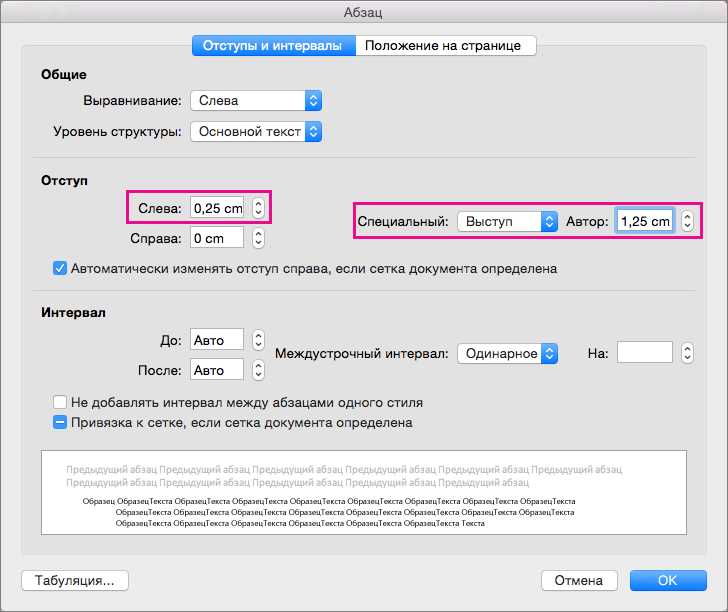
Далее следует настроить отступы и выравнивание элементов списка. Обычно рекомендуется добавлять небольшой отступ слева для каждого пункта списка, чтобы они выделялись и были легко заметны. Также важно выбрать подходящее выравнивание текста внутри элементов списка — по умолчанию оно является выравниванием по левому краю. Однако, если список содержит длинные строки, можно настроить выравнивание по ширине.
Важно помнить о маркерах или числовых обозначениях. Они должны быть четкими и легко различимыми. Рекомендуется использовать стандартные символы для маркеров, такие как точки или тире. Также можно установить определенное начальное число для нумерованного списка.
Наконец, для повышения читаемости списка можно использовать дополнительное форматирование текста. Например, выделение особенных элементов списка с помощью полужирного или курсивного шрифта. Это позволит сосредоточить внимание на важных деталях или сделать список более структурированным.
Правильная настройка форматирования текста для списка в Microsoft Word поможет сделать документ более профессиональным и легко читаемым. Следуя указанным шагам, вы сможете создать эффективный и структурированный список, который будет выглядеть аккуратно и привлекательно.
Создание абзаца списка
Управление созданием абзацного списка осуществляется с помощью сочетания клавиш или через панель инструментов. Для начала необходимо выбрать нужный абзац и нажать на кнопку «Создать список» в панели форматирования.
- Выберите нужный абзац, который желаете превратить в список.
- Кликните на кнопку «Создать список» и выберите тип маркера из списка предустановленных вариантов, либо создайте свой уникальный маркер.
- Скопируйте и вставьте нужное количество абзацев, которые вы желаете добавить в список.
- Для вставки подпунктов в список удерживайте клавишу «Tab» или нажимайте на кнопку «Увеличить отступ» в панели форматирования.
При необходимости можно также удалять или изменять тип маркера, а также переупорядочивать или добавлять новые пункты в список. Для этого достаточно выделить нужный пункт и воспользоваться соответствующими опциями в меню «Форматирование списка».
Таким образом, создание абзаца списка в Microsoft Word является простым и эффективным способом организации информации и выделения ключевых моментов. Этот инструмент позволяет сделать текст более структурированным и удобочитаемым, что особенно полезно при создании документов, презентаций или отчетов.
Добавление элементов в список
Создание перечня элементов в Microsoft Word позволяет легко организовывать информацию и выделить основные пункты текста. Чтобы добавить элементы в список, следуйте следующим шагам:
-
Кликните на вкладку «Основное». В верхней части программы находится список вкладок; необходимо выбрать вкладку «Основное» для работы с списком.
-
Выделите текст, который вы хотите добавить в список. Выделите нужные абзацы или фрагменты текста, которые должны быть частью списка.
-
Нажмите на кнопку «Маркированный список» или «Нумерованный список». Кнопки находятся в разделе «Параграф» на вкладке «Основное». Выберите соответствующий вид списка в зависимости от вашего предпочтения.
-
После нажатия на кнопку, текст будет автоматически преобразован в список. Каждый элемент списка будет помечен маркером или номером в соответствии с выбранным типом списка.
-
Дополнительно, вы можете настроить вид и структуру списка. Щелкните правой кнопкой мыши на элементе списка и выберите опцию «Многоуровневый список» для создания подуровней или изменения формата списка.
Примеры использования списков в Microsoft Word:
-
Составление плана работы. Вы можете создать иерархический список с пунктами и подпунктами, чтобы структурировать и организовать свои идеи.
-
Создание списков задач. При составлении списка задач можно использовать маркеры или номера, чтобы легче отслеживать выполнение каждого пункта.
-
Форматирование слайдов презентации. При создании слайдов можно использовать маркированные или нумерованные списки, чтобы выделить ключевые моменты и основные идеи презентации.
Вопрос-ответ:
Как добавить элемент в список?
Чтобы добавить элемент в список, нужно использовать метод append(). Например, если список называется my_list, то добавить элемент можно следующим образом: my_list.append(«элемент»).