


Microsoft Word – один из самых популярных текстовых редакторов, используемых для создания документов различного вида. Однако, мало кто знает, что в Word есть мощный инструмент для создания математических формул и объектов. Благодаря ему, вы можете легко вставлять сложные формулы и математические выражения в свои документы без необходимости использования специализированных программ.
Для создания математических формул в Microsoft Word, можно использовать встроенный в редактор инструмент «Формулы». Он предоставляет широкий набор функций и символов, позволяющих создавать различные типы формул, включая уравнения, дроби, интегралы, матрицы и многое другое.
Процесс создания формул в Microsoft Word может показаться сложным на первый взгляд, однако, после некоторой практики и знания нескольких простых приемов, вы быстро освоите этот инструмент. В данной статье мы рассмотрим основные шаги и советы по созданию математических формул в Microsoft Word, чтобы вы могли использовать их в своих работах или учебных материалах без особых усилий.
Шаг 1: Вставка формулы
Первым шагом в создании математической формулы в Microsoft Word является вставка самой формулы в документ. Для этого вам нужно выбрать позицию в тексте, где вы хотите разместить формулу, и нажать на вкладку «Вставка» вверху экрана. Затем выберите опцию «Формулы» в разделе «Символы» и выберите нужный тип формулы.
После выбора типа формулы, вам будет предоставлено поле для ввода выражения или использование доступных функций и символов для создания нужной формулы. Word также предлагает набор инструментов для форматирования формулы, включая изменение размера, стиля и цвета шрифта, добавление индексов и многое другое.
После завершения создания формулы, нажмите «ОК», и она будет автоматически вставлена в ваш документ.
Преимущества использования Microsoft Word для создания математических формул
- Удобство использования: Microsoft Word обладает интуитивно понятным интерфейсом, который позволяет легко и быстро создавать математические формулы. Благодаря различным шаблонам и инструментам, процесс создания формул упрощается, даже для тех, кто не имеет большого опыта в математике.
- Обширные возможности форматирования: Microsoft Word предлагает широкий выбор инструментов для форматирования математических формул. Можно изменять размер, стиль и цвет символов, а также добавлять различные математические символы и символы операций.
- Интеграция с другими функциями: Microsoft Word позволяет вставлять математические формулы в текстовые документы, презентации и другие документы. Также можно экспортировать формулы в другие программы, такие как Microsoft Excel или Adobe Acrobat.
- Автоматическое выравнивание и нумерация: Microsoft Word автоматически выравнивает и нумерует математические формулы, делая их более читабельными и понятными. Это упрощает работу с формулами и облегчает процесс их создания.
- Редактирование и коррекция: Microsoft Word предлагает возможности редактирования и коррекции математических формул. Можно вносить изменения в уже созданные формулы, исправлять ошибки и улучшать их внешний вид без необходимости пересоздания с нуля.
В целом, Microsoft Word является отличным инструментом для создания математических формул благодаря своей легкости использования, возможностям форматирования, интеграции с другими программами и автоматическому выравниванию и нумерации. Это позволяет пользователям быстро и эффективно создавать математические формулы без особых усилий.
Удобство использования
Использование формул и математических объектов в Microsoft Word обладает рядом преимуществ, которые делают этот процесс быстрым и легким.
Графический интерфейс
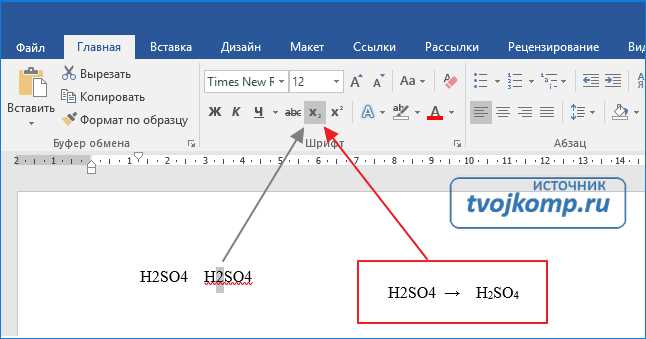
Один из главных плюсов использования математических формул в Word – наличие графического интерфейса, который позволяет создавать сложные формулы и объекты без необходимости знания специальных команд и языков программирования. Достаточно лишь выбрать нужные символы из меню, предоставляемого программой, чтобы быстро и точно создать необходимую формулу.
Быстрый доступ к инструментам
В Word представлен широкий набор инструментов для работы с математическими формулами. Открытие панели инструментов с формулами происходит мгновенно, что позволяет быстро переключаться между формулами и добавлять новые элементы без простоев. Кроме того, в программе предусмотрены горячие клавиши для быстрого доступа к наиболее часто используемым функциям. Это значительно повышает скорость создания формул и экономит время пользователя.
Автоматическое выравнивание
Одной из самых полезных функций Microsoft Word является автоматическое выравнивание формул и математических объектов. Программа самостоятельно располагает элементы формулы так, чтобы они выглядели читаемо и аккуратно. Это особенно ценно при создании сложных формул с множеством разных символов и индексов. Благодаря этой функции можно быть уверенным, что формула будет выглядеть профессионально и будет легко читаема для других пользователей.
Интеграция с другими приложениями
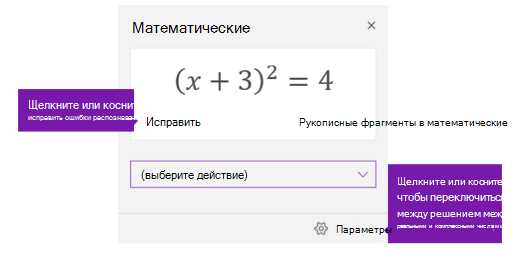
Word обладает возможностью интеграции с другими приложениями Microsoft Office, такими как Excel или PowerPoint. Это позволяет вставлять математические формулы и объекты, созданные в Word, в другие документы, таблицы или презентации без каких-либо проблем и потерь качества. Таким образом, пользователь может легко использовать созданные формулы в различных контекстах и не переживать о совместимости и искажении содержимого.
Редактирование и сохранение математических формул в Microsoft Word
Microsoft Word предоставляет пользователям удобную возможность редактировать и сохранять математические формулы. С помощью специальных инструментов и функций, пользователи могут создавать и изменять сложные математические выражения, используя различные символы и операторы.
Встроенные функции редактирования позволяют пользователям легко изменять размер и шрифт формул, выравнивать или изменять расположение элементов, добавлять индексы и дроби, а также менять цвет и стиль формул. Благодаря этим возможностям, пользователи могут создавать и редактировать профессионально выглядящие математические формулы, соответствующие их требованиям.
Сохранение математических формул также является важной функцией Microsoft Word. Пользователи могут сохранять формулы в документе вместе с другим текстом, а также экспортировать их в другие форматы, такие как PDF или изображение. Это позволяет пользователям легко обмениваться формулами с коллегами или вставлять их в другие программы или веб-страницы без потери качества и внешнего вида формулы.
Итак, возможности редактирования и сохранения математических формул в Microsoft Word обеспечивают пользователям удобство и гибкость в работе с математическими объектами. Это позволяет им создавать профессиональные и структурированные документы, содержащие сложные математические выражения, а также легко обмениваться и переиспользовать формулы в разных форматах.
Использование инструментов формул в Microsoft Word
Microsoft Word предоставляет мощные инструменты для создания и редактирования математических формул. Эти инструменты значительно облегчают процесс создания и форматирования сложных математических уравнений и символов.
Одним из главных инструментов является формула редактор, который позволяет пользователю вводить математические символы и операции с помощью специальных команд и сокращений. Например, для вставки верхнего индекса, нужно использовать символ ‘^’, а для вставки нижнего индекса — символ ‘_’. Это значительно упрощает процесс создания сложных выражений и уравнений.
Для удобства работы с формулами, Microsoft Word также предоставляет широкий выбор предопределенных математических символов и операций. Пользователь может легко выбрать нужные символы из панели инструментов или использовать поисковую функцию для быстрого поиска конкретных символов или операций. Кроме того, программа поддерживает ввод символов с клавиатуры, что позволяет пользователю рабоать с формулами еще более эффективно.
Необходимо отметить, что Microsoft Word также предоставляет функцию автоматического выравнивания формул, что позволяет сделать их более профессионально выглядящими. Пользователь может выбрать различные варианты выравнивания, такие как выравнивание по центру, по левому краю или по правому краю. Кроме того, можно изменить размер и стиль шрифта формулы, чтобы лучше соответствовать остальному тексту документа.
В целом, использование инструментов формул в Microsoft Word позволяет пользователю создавать сложные математические выражения и уравнения с минимальным усилием и максимальной точностью. Знание этих инструментов может быть полезно для студентов, ученых и всех, кто регулярно работает с математическими формулами в своих документах.
Вставка и редактирование готовых формул
Microsoft Word предоставляет возможность вставлять готовые математические формулы в документы и редактировать их по необходимости. Для вставки формулы можно воспользоваться встроенными инструментами программы или использовать специальные коды.
Встроенные инструменты:
- Выберите вкладку «Вставка» в верхнем меню Word.
- Нажмите на кнопку «Формула» в группе «Символы».
- В открывшемся окне выберите нужную формулу из списка или введите ее с помощью клавиатуры.
- Подтвердите выбор, нажав кнопку «Вставить».
Редактирование формул:
- Выделите формулу в документе, чтобы активировать вкладку «Конструктор» в верхнем меню.
- Используйте доступные инструменты на этой вкладке для изменения формулы.
- Измените числа, переменные или математические операции по своему усмотрению.
- Для расширенного редактирования формулы можно воспользоваться редактором уравнений.
Таким образом, вставка и редактирование готовых формул в Microsoft Word является простым и удобным процессом. Благодаря доступным инструментам пользователь может легко создавать и изменять математические выражения в своих документах.
Вопрос-ответ:
Как вставить готовую формулу в текстовый редактор?
Для вставки готовой формулы в текстовый редактор, можно использовать специальные символы или команды. В Microsoft Word, например, можно вставить формулу через инструмент «Вставка формулы» или используя команду Alt+= на клавиатуре. В LaTeX формулы вводятся с помощью специальных команд и окружений.
Как отредактировать вставленную формулу в текстовом редакторе?
Для редактирования вставленной формулы в текстовом редакторе, можно выделить формулу и воспользоваться инструментами редактирования или использовать команды для изменения атрибутов формулы. В Microsoft Word, например, можно отредактировать формулу с помощью инструмента «Редактировать формулу». В LaTeX формулы также могут быть отредактированы путем изменения команд и аргументов.
Можно ли вставлять и редактировать готовые формулы в программе Excel?
Да, в программе Excel также можно вставлять и редактировать готовые формулы. Для вставки формулы в ячейку Excel, необходимо использовать символ «=» перед формулой. Для редактирования формулы в Excel, можно выделить ячейку с формулой и изменить формулу в формуловой строке или воспользоваться специальными инструментами редактирования формул.
Как вставить готовую формулу в HTML-страницу?
Для вставки готовой формулы в HTML-страницу, можно использовать специальные теги или символы. Например, для вставки формулы в текстовом формате HTML можно использовать теги