
Microsoft Word является одним из самых популярных текстовых редакторов, который используется множеством пользователей по всему миру. Однако, несмотря на его широкие возможности, многие пользователи не знают о функциях макросов и скриптов, которые могут значительно повысить их производительность и удобство работы.
Макросы — это набор команд или действий, записанных в виде скрипта, который может автоматизировать выполнение рутинных задач или определенных действий в Word. С помощью макросов можно создавать шаблоны документов, применять стили, форматировать текст, а также выполнять другие операции, которые ранее требовали много времени и усилий.
Скрипты, в свою очередь, представляют собой программы или части кода, написанные на языке программирования VBA (Visual Basic for Applications), которые можно использовать как часть макросов или независимо от них. Скрипты позволяют создавать сложные алгоритмы и проводить манипуляции с данными в документе, что гораздо эффективнее и удобнее, чем ручной ввод или редактирование текста.
Используя макросы и скрипты, пользователь может значительно сократить время, затраченное на выполнение повторяющихся задач и упростить процесс работы над документами. Более того, макросы и скрипты могут быть сохранены и повторно использованы в различных проектах, что дает еще большую экономию времени и удобство.
Макросы и скрипты в Microsoft Word: удобство и производительность
Microsoft Word предоставляет широкие возможности для автоматизации работы с помощью макросов и скриптов. Эти инструменты помогают повысить производительность и удобство работы, сокращая время и усилия, затраченные на рутинные задачи.
Макросы — это записанные последовательности команд, которые можно выполнить в один клик. Они позволяют автоматически выполнять повторяющиеся действия, такие как форматирование документов, вставка таблиц, применение стилей и т.д. Макросы могут быть сохранены и вызваны по мере необходимости, что делает их очень удобными для повторного использования.
Скрипты представляют собой более сложные программы, написанные на языке VBA (Visual Basic for Applications). Они позволяют создавать пользовательские функции и процедуры, расширяя возможности Word. С помощью скриптов можно создавать интерактивные документы, обрабатывать данные, генерировать отчеты и многое другое.
Преимущества использования макросов и скриптов в Microsoft Word очевидны: они позволяют автоматизировать повторяющиеся задачи, сокращают время и усилия, улучшают качество и точность работы. Кроме того, макросы и скрипты можно настраивать под собственные нужды, добавляя новые функции и возможности. Все это делает работу в Word более эффективной и удобной для пользователей.
Improving productivity and convenience with macros and scripts in Microsoft Word
Microsoft Word offers a wide range of options for automating tasks through macros and scripts. These tools help improve productivity and convenience by reducing the time and effort spent on repetitive tasks.
Macros are recorded sequences of commands that can be executed with a single click. They allow for the automatic execution of repetitive actions such as document formatting, table insertion, style application, etc. Macros can be saved and invoked as needed, making them very convenient for reuse.
Scripts, on the other hand, are more complex programs written in Visual Basic for Applications (VBA). They enable the creation of custom functions and procedures, expanding the capabilities of Word. With scripts, it is possible to create interactive documents, process data, generate reports, and much more.
The advantages of using macros and scripts in Microsoft Word are obvious: they automate repetitive tasks, save time and effort, and improve the quality and accuracy of work. Additionally, macros and scripts can be customized to meet individual needs, adding new functionality and capabilities. All of this makes working in Word more efficient and convenient for users.
Зачем использовать макросы и скрипты в Microsoft Word?
Использование макросов и скриптов в Microsoft Word позволяет значительно повысить производительность работы и удобство использования программы. Создавая свои собственные макросы, пользователь может оптимизировать рабочий процесс в соответствии с индивидуальными потребностями. Макросы позволяют автоматизировать выполнение повторяющихся действий, таких как форматирование текста, создание таблиц, вставка изображений и многое другое. Это значительно сокращает время, затрачиваемое на выполнение этих операций вручную.
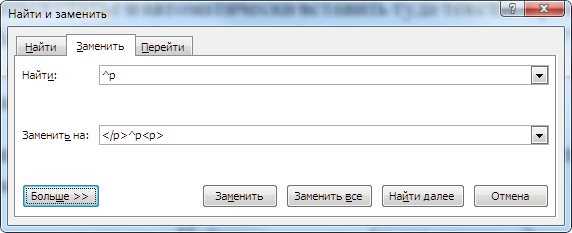
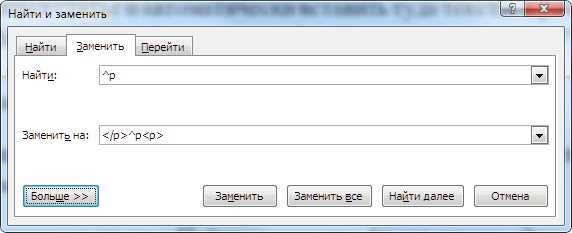
С помощью макросов и скриптов также можно упростить сложные задачи, которые требуют выполнения нескольких действий последовательно или на определенных условиях. Например, можно создать скрипт, который автоматически выполняет поиск и замену определенных слов или фраз в тексте документа. Это особенно полезно при работе с большими объемами информации или при необходимости повторения одних и тех же действий множество раз.
Использование макросов и скриптов также позволяет создавать дополнительные функции и расширять возможности Word. Для этого пользователь может использовать мощный язык программирования VBA (Visual Basic for Applications), который интегрирован в Word. С его помощью можно разрабатывать сложные скрипты, взаимодействовать с другими приложениями Office, выполнять операции с файлами, работать с базами данных и многое другое.
В итоге, использование макросов и скриптов в Microsoft Word позволяет значительно повысить эффективность работы, сделать ее более удобной и экономичной. Пользователь получает возможность автоматизировать рутинные задачи, упростить выполнение сложных операций и создать собственные функции, специализированные под свои потребности. Макросы и скрипты – незаменимый инструмент для тех, кто хочет использовать Microsoft Word на максимальном уровне.
Примеры полезных макросов и скриптов в Microsoft Word
Microsoft Word предоставляет возможности создания и использования макросов и скриптов, которые значительно улучшают процесс работы с документами. Ниже приведены несколько примеров таких полезных макросов и скриптов.
1. Автоматическое форматирование заголовков
Макрос, который автоматически форматирует заголовки документа, может значительно сэкономить время и упростить процесс работы. Настройте макрос таким образом, чтобы он определял структуру заголовков и применял соответствующий формат, что позволит создавать структурированные документы без лишних усилий.
2. Быстрое вставление текстовых блоков
Скрипт позволяет быстро вставлять заранее созданные текстовые блоки, что особенно полезно при работе с шаблонами или при необходимости часто вставлять одинаковую информацию. Просто настройте скрипт для выбора нужного текстового блока и используйте сочетание клавиш для его вставки в нужное место документа.
3. Автоматическое восстановление удаленного текста

Макрос, который автоматически сохраняет удаленный текст, может быть очень полезен, особенно когда требуется вернуть некоторую информацию, которую случайно было удалено. Настройте макрос таким образом, чтобы он автоматически сохранял все удаленные текстовые фрагменты, создавая дополнительный уровень безопасности при работе с документами.
4. Генерация автоматического содержания
Скрипт, который генерирует автоматическое содержание на основе используемых стилей и заголовков, может быть весьма полезным для создания структурированного документа с четкой навигацией. Настройте скрипт таким образом, чтобы он автоматически создавал содержание, обновляя его при добавлении или изменении заголовков.
Создание и запуск макросов в Microsoft Word
Макросы в Microsoft Word позволяют автоматизировать рутинные задачи и повысить производительность работы. Создание и запуск макросов может быть осуществлено с помощью специального инструмента в программе.
Для создания макроса в Microsoft Word необходимо сначала записать последовательность действий, которую вы хотите автоматизировать. Затем, используя встроенный редактор макросов, вы можете отредактировать записанный макрос, добавить ему параметры и настроить другие дополнительные функции.
После создания макроса вам нужно назначить ему горячую клавишу или создать специальную кнопку на панели инструментов для его запуска. Также есть возможность привязать макрос к определенному событию, например, к открытию документа или сохранению файла.
Запуск макроса в Microsoft Word – это простой процесс. Просто нажмите на назначенную горячую клавишу или на кнопку на панели инструментов. Макрос будет выполнен автоматически, выполняя все действия, которые вы записали в него.
Создание и запуск макросов в Microsoft Word значительно упрощает рабочий процесс и увеличивает эффективность вашей работы. Этот инструмент позволяет сократить время, затраченное на выполнение рутинных задач, и повысить производительность в работе с программой.
Импорт и экспорт макросов в Microsoft Word
Для экспорта макроса в Word можно воспользоваться встроенными инструментами программы. Необходимо перейти в раздел «Разработка» на панели инструментов и выбрать пункт «Записать макрос». После записи макроса, его можно сохранить по желаемому месту на компьютере или в облачной хранилище. Экспортированный макрос сохраняется в файле с расширением .bas.
Чтобы импортировать макрос в Word, необходимо снова перейти в раздел «Разработка» и выбрать пункт «Макросы». Далее нужно выбрать опцию «Импорт макросов» и указать расположение файла с расширением .bas. После этого макрос будет доступен в списке макросов для использования.
Импорт и экспорт макросов позволяют сохранять и делиться автоматизированными действиями с другими пользователями. Это особенно полезно для командной работы или для того, чтобы сохранить и использовать макросы при переустановке программы или на другом компьютере. Знание этого процесса позволяет оптимизировать работу в Microsoft Word и повысить эффективность работы.
Вопрос-ответ:
Что такое импорт и экспорт макросов в Microsoft Word?
Импорт и экспорт макросов в Microsoft Word — это процесс сохранения и загрузки макросов, написанных на языке программирования VBA (Visual Basic for Applications).
Каким образом можно импортировать макросы в Microsoft Word?
Чтобы импортировать макросы в Microsoft Word, нужно открыть диалоговое окно «Разработчик», выбрать вкладку «Макросы», нажать на кнопку «Создать», выбрать опцию «Импортировать запуском…» и указать файл с расширением .bas или .dotm, содержащий макросы.
Каким образом можно экспортировать макросы из Microsoft Word?
Чтобы экспортировать макросы из Microsoft Word, нужно открыть диалоговое окно «Разработчик», выбрать вкладку «Макросы», выбрать макрос, который нужно экспортировать, нажать на кнопку «Изменить», выбрать опцию «Сохранить» и указать файл, в который нужно сохранить макросы.
Какие форматы файлов поддерживаются при импорте и экспорте макросов в Microsoft Word?
При импорте и экспорте макросов в Microsoft Word поддерживаются файлы с расширениями .bas и .dotm. Файлы с расширением .bas содержат текстовое представление макроса на языке VBA, а файлы с расширением .dotm содержат макросы и другие настройки документа.
Для чего нужен импорт и экспорт макросов в Microsoft Word?
Импорт и экспорт макросов в Microsoft Word позволяют сохранить и поделиться макросами, чтобы использовать их в других документах или передать другим пользователям. Это также удобно для резервного копирования макросов или переноса их на другой компьютер.